


Modell KX-FP181BL
Kompaktes Faxgerät für normales Papier mit
eingebaute Anrufbeantworter
Modell KX-FP185BL
Fax mit Multifunktions-Einzelpapier
Modell KX-FM189BL

Das gezeigte Modell ist der KX-FP181.
Bitte lesen Sie diese Bedienungsanweisung sorgfältig durch, bevor Sie das Gerät verwenden. Behalten Sie dieses Handbuch sorgfältig für weitere Überprüfung.

Vielen Dank, dass Sie ein Fax von Panasonic ausgewählt haben.
Willkommen in der Welt von Panasonic Faxgeräten.
Dieses Gerät bietet Ihnen eine Fülle von Fax- und Telefonoptionen, so dass die Arbeit zu Hause und im Büro noch einfacher und effizienter wird. Wenn Sie diese Funktionen nutzen, können Sie mit diesem Gerät optimal und äußerst effizient arbeiten.
(auf der Rückseite des Geräts markiert) Name und Adresse Ihres Händlers
Telefonnummer Ihres Händlers
G Denken Sie daran, dass die Bilder von kopierten oder empfangenen Dokumenten auf verwendet
Tintenfolien stehen. Diskretion ist daher empfehlenswert, wenn Sie die Farbfolie wegwerfen.
G Verwenden Sie kein flaches Gummi auf der bedruckten Seite eines Blatts. Die Tinte kann schmieren.
G Wenn Sie Probleme haben, kontaktieren Sie bitte Ihren Lieferanten.
G Das Material wurde für den Einsatz im belgischen analogen Telefonnetz entwickelt.
G Das Suffix .BL.L in der Modellnummer wird aus diesem Handbuch weggelassen.
G Die meisten Bilder in diesem Handbuch stammen aus dem Modell KX-FP181.
Das Copyright dieses Handbuchs liegt bei Kyushu Matsushita Electric Co., Ltd. (KME) und ihre Lizenznehmer. Gemäß diesen Urheberrechtsgesetzen ist das Kopieren ganz oder teilweise ohne vorherige Zustimmung von KME und seinen Lizenznehmern in keiner Weise verboten.
Nützliche Daten · Kaufdatum Seriennummer

Bei der Verwendung dieses Geräts sollten Sie immer diese Sicherheitsanweisungen einhalten, um das Risiko von Feuer, Stromschlag oder Verletzungen zu vermeiden.
Situationen auftreten:
A. Wenn das Netzkabel oder der Stecker
beschädigt oder zerlumpt. B. Wenn Sie Flüssigkeit auf dem
1. Stellen Sie sicher, dass Sie alle Anweisungen lesen und verstehen. 2. Befolgen Sie alle Warnungen und Anweisungen auf diesem Gerät. 3. Ziehen Sie den Stecker aus der Buchse, bevor das Gerät gereinigt wird. Verwenden Sie keine flüssigen Reiniger oder Sprühreiniger. Verwenden Sie ein feuchtes Tuch. 4. Verwenden Sie dieses Gerät nicht in der Nähe von Wasser, z.B. neben der Badewanne, einem Waschbecken, Küchentheke usw. 5. Das Gerät wird auf eine feste und ebene Oberfläche gestellt. Wenn das Gerät fällt, kann es zu schweren Schäden und Verletzungen führen. 6. Niemals die Schlitze und Öffnungen des Geräts abdecken. Diese dienen als Belüftungsöffnung und Schutz vor Überhitzung. Stellen Sie das Gerät niemals in der Nähe einer Heizung oder an einem Ort mit unzureichender Belüftung auf. 7. Verbinden Sie das Gerät nur mit der richtigen Stromversorgungsspannung. Wenn Sie sich nicht sicher sind, ob die richtige Stromversorgungsspannung vorhanden ist, wenden Sie sich bitte an Ihren Händler oder Ihr Energieunternehmen. 8. Zu Ihrer Sicherheit ist dieses Gerät mit einem geerdeten Stecker ausgestattet. Wenn Sie keine Erdsteckdose haben, installieren Sie sie bitte. Verwenden Sie niemals einen Adapterstecker, um diese Sicherheitsfunktion zu umgehen. 9. Legen Sie keine Gegenstände auf das Netzkabel. Stellen Sie sicher, dass niemand über das Netzkabel stolpern oder darauf treten kann. 10. Die Wandsteckdosen und Verlängerungskabel überlasten sich nie. Dies kann zu Feuer und Stromschlag führen. 11. Niemals Objekte in die Steckplätze dieses Geräts einfügen. Dies kann zu Feuer und Stromschlag führen. Niemals Flüssigkeit auf dem Gerät verschütten. 12. Um das Risiko eines Stromschlags zu verringern, dürfen Sie das Gerät nicht öffnen. Bringen Sie das Gerät zu einem autorisierten Servicecenter, wenn Arbeit erforderlich ist. Beim Öffnen oder Entfernen von Deckeln können Sie gefährlichen Stromversorgungsspannungen und anderen Risikoabrichten ausgesetzt sein. Falsche Montage kann bei der Verwendung des Geräts zu Stromschlag führen. 13. Ziehen Sie den Stecker von der Buchse und kontaktieren Sie ein autorisiertes Servicecenter, wenn eine dieser
Vorrichtung. C. Wenn das Gerät exponiert ist
Regen oder Wasser. D. Wenn das Gerät nicht korrekt ist
trotz Einhaltung der Anweisungen zu arbeiten. Sie dürfen nur Konfigurationsaufgaben ausführen, die in diesem Handbuch beschrieben sind. Wenn Sie falsche Einstellungen haben, suchen Sie nach einem autorisierten Servicecenter. E. Wenn das Gerät heruntergefallen ist oder
beschädigt. F. Wenn Sie eine klare
Der Hersteller stellt sicher, dass das Gerät nicht beschädigt wird. 14. Vermeiden Sie die Verwendung von Telefonen im Falle eines Gewitters (außer drahtlose Geräte). Es besteht die Gefahr eines Stromschlags durch Blitze. 15. Verwenden Sie dieses Gerät nicht, um ein Gasleck zu melden, wenn es sich in der Nähe des Lecks befindet.
Setzen Sie dieses Gerät nicht Regen oder Feuchtigkeit aus.
SONSTIGE INFORMATIONEN G Halten Sie dieses Gerät von Geräten fern
Erzeugen elektrischer Fehlerfelder, wie Leuchtstofflampen und Motoren. G Schützen Sie das Gerät vor Staub, hoch
Temperaturen und Vibrationen. G Legen Sie das Gerät nicht in direktes Sonnenlicht. G Legen Sie keine schweren Gegenstände auf dieses Gerät. G Berühren Sie den Stecker niemals mit nassen Händen.


Kopie Machen Sie eine Kopie 50
Einrichtung TAD/FAX-Modus (mit eingebautem Anrufbeantworter und Auto)
(') 52
Grüße Voreingestellte Grußnachrichten 53 Ihre eigene Grußbotschaft aufnehmen 54 Eigen empfangene Grüße löschen 55
Eingehende Hören Sie aufgezeichnete Nachrichten 56 Nachrichten Klar aufgezeichnete Meldungen 57
Aufzeichnung Memo-Nachricht (speichern Sie eine Nachricht für sich selbst oder andere). . . 58 Telefongespräche 58
Kontrolle Fernbedienung 59 Fernabsatz Fernbedienung mit einem Druckknopftelefon 60
Option Weiterleitung aufgezeichneter Nachrichten an ein anderes Telefon. . . 62
Übersicht über Programmierung 64 Funktionen Grundfunktionen 65 Umfassende Funktionen 67
Fehlermeldungen Berichte 73 Display 74
Funktionen Wenn eine Funktion nicht funktioniert, überprüfen Sie diese Liste vorher
Sie brauchen Hilfe 76 Power Cut 80
Papierfehler Papierfehler 81 Zu sendendes Dokument blockiert 82 Nicht zu übermittelndes Dokument wird nicht zurückgezogen oder mehrere Blätter
gleichzeitig eingeführt 82
Reinigung Dokumenteingang 83 Thermischer Kopf 84
Tintenfilm Ersetzen Sie die Farbfolie 85
Druckberichte Referenzlisten und Berichte 87
Vorschriften Technische Daten des Produkts 88
Index Index 89


G Wenn Zubehör fehlt oder beschädigt ist, wenden Sie sich an Ihren Händler.
G Speichern Sie das Originalpaket für den späteren Transport und Versand.
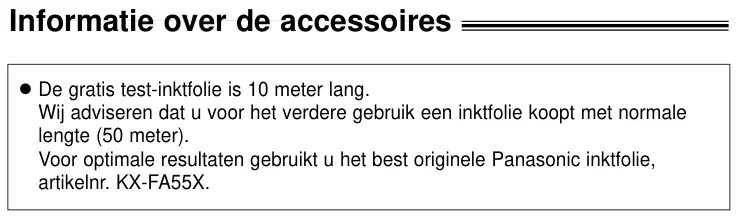
Wir empfehlen Ihnen, vor der weiteren Verwendung einen Tintenfilm von normaler Länge (50 Meter) zu kaufen. Für optimale Ergebnisse verwenden Sie die beste original Panasonic Tintenfolie, Artikel Nr. KX-FA55X.
G Der Tintenfilm kann nicht wieder verwendet werden. Nicht verwendete Farbfolie
Spannend und wiederverwendbar.

Hilfefunktion!
So können Sie eine prägnante Kontrollübersicht drucken. 1 Drücken Sie es.
Anzeige: 2 Drehen, bis der gewünschte Artikel auf dem Display erscheint.
1.
2.
5. UMSCHALTVORGANG
3 Drücken Sie es.
7.KOPIERER

3 Drücken Sie es.
I Für KX-FP181 · I FÜR KX-FP185/KX-FM189


Scannen und Speichern von GE-Dokument im Speicher
Sortieren Sie die GSelection der Funktion im Kopiermodus (pag). 50.
Setzen Sie das Volumen (p). 17. Wählen Sie den GEnlargement/Reduce-Faktor im Kopiermodus (p). 50, 51.
Dokument entgegennehmen oder kopieren. Speichern Sie GE Einstellungen auf
Rufen Sie erneut die Nummer (pag). 18, 31. GENE Pauseneinsatz
(pag.) 23, 30. GFunctions/Funktionen konfigurieren, wenn
Wählen Sie AWARE Resolution
(pag. 30).

Scannen und Speichern von GE-Dokument im Speicher
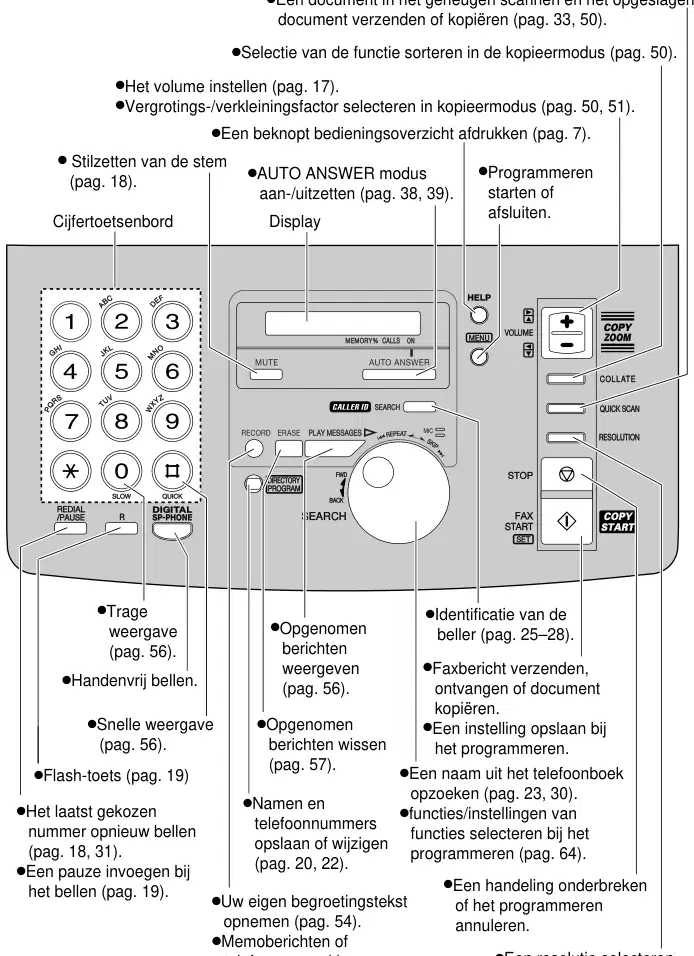
Sortieren Sie die GSelection der Funktion im Kopiermodus (pag). 50.
Setzen Sie das Volumen (p). 17. Wählen Sie den GEnlargement/Reduce-Faktor im Kopiermodus (p). 50, 51.
Dokument entgegennehmen oder kopieren. Speichern Sie GE Einstellungen auf
Rufen Sie erneut die Nummer (pag). 18, 31. GENE Pauseneinsatz
Anrufe aufzeichnen (pag). 58.
Wählen Sie AWARE Resolution
(pag. 30).


Mikrofon (KX-FP185/KX - FM189) nur G Freiruf mit
Entriegelungstaste für den Heckdeckel
Serieller Schnittstellenstecker (nur KX-FM189)
G Verbinden Sie Ihren PC mit einem RS232C
Kabel. Bitte lesen Sie den PANA LINK Software Guide für Informationen zu Systemanforderungen. *Das abgebildete Modell ist der KX-FM189.
GDas Dokument verlässt das Gerät entlang der Vorderseite. Legen Sie daher das Faxgerät auf einen Tisch
oder Boden mit glatter Oberfläche und stellt nichts für das Gerät bereit.
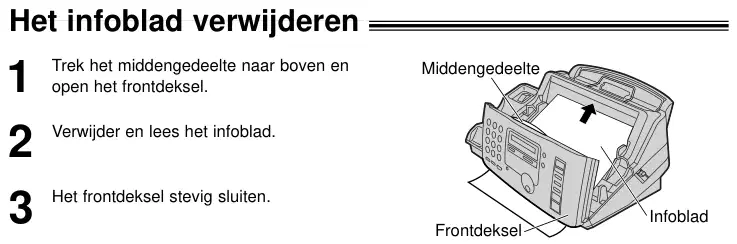
Entfernen Sie das Infoblatt! 1 Ziehen Sie den Mittelteil nach oben und öffnen Sie die vordere Abdeckung. 2 Entfernen und lesen Sie das Infoblatt.
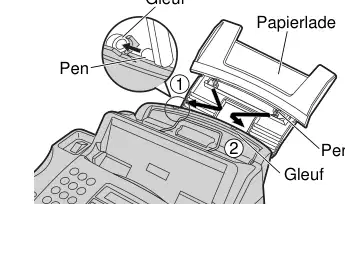
Legen Sie einen Stift aus dem Papierfach in den Schlitz an der Rückseite des Geräts (). Legen Sie nun den anderen Stift in den anderen Schlitz (). 2 1 Slot
GDo platziert das Gerät nicht an einem Ort, wo
Papierschublade kann durch eine Wand oder andere Hindernisse behindert werden.

Faxpapier!
Sie können Papier mit der Größe DIN A4 (210 mm x 297 mm) eingeben. Das Gerät kann bis zu 50 Blätter mit einem Gewicht von 60 g/m2 bis 75 g/ m2 oder 30 Blätter mit dem Gewicht 90 g/M2 enthalten. 1 Durchsuchen Sie den Papierstapel mit Daumen, um jegliches Versagen von Papier zu verhindern. 2 Ziehen Sie die Schubstange zurück und legen Sie das Papier in die Schublade. G Der Papierstapel darf nicht durch die
Füllzeichen. G Wenn das Papier nicht korrekt ist
Platzieren, könnte einen Papierfehler verursachen.
GVermeiden Sie Papier mit einem Baumwoll- und/oder Fasergehalt von mehr als 20%, wie Schreibwaren oder Papier
für einen Lebenslauf.
GImmer Papier der gleichen Dicke und Art. Wenn nicht, haben Sie möglicherweise eine
Papierversagen verursachen.
GVermeiden Sie sehr glattes oder glänzendes Papier und Papier mit Prägung.
GVermeiden Sie gestrichenes, beschädigtes oder faltiges Papier.
GAvoid doppelseitiger Druck.
GDo verwenden Sie kein Papier, das von diesem Gerät für den doppelseitigen Druck mit anderen gedruckt wird
Kopierer oder Drucker. Sie können eine Fehlfunktion auf Papier verursachen.
GSome Papiersorten haben eine spezielle Druckseite. Drucken auf der anderen Seite des Papiers
wenn Sie mit der Druckqualität nicht zufrieden sind.


Verbindungen!
1 Verbinden Sie das Kabel mit dem Telefon. 2 Verbinden Sie das Kabel von der Telefonleitung.
3 Verbinden Sie das Netzkabel.
G Wenn das Gerät zuerst

An die Steckdose (220,0.1.240 V, 50 Hz)
An die Wandsteckdose der Telefonleitung
Telefonanschluss
GPlease wählen Sie eine gut zugängliche Steckdose für dieses Gerät in unmittelbarer Nähe des Faxgeräts.
GZum Anschließen eines Anrufbeantworters an dieses Gerät siehe Seite 42 (nur für KX-FP181).

Datum und Uhrzeit, Ihr Logo und Ihre Faxnummer!
Sie müssen Datum und Uhrzeit, Ihr Logo und Ihre Faxnummer programmieren. Diese Informationen werden auf jeder Seite gedruckt, die Sie senden.
Ihr Logo Ihre Faxnummer Datum und Uhrzeit

1 Drücken Sie es.
7 Drücken Sie es.
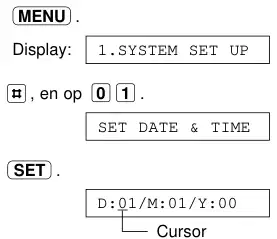
8 Drücken. MENÜ
3 Drücken Sie es.

Cursor 4 Geben Sie das richtige Datum (Tag/Monat/Jahr) ein. 2 Ziffern für jede) mit der Nummer-Tastatur. Beispiel: 10. August 2000

5 Drücken Sie es.
6 Geben Sie die richtige Zeit (Stunde/Minute) ein. 2 Ziffern für jede) mit der Nummer-Tastatur. Drücken Sie, um .AM oder .PM einzugeben Beispiel: 3:15 p.m.
GU kann auch in den Schritten 4 und 6 gegeben werden
durch Drehen des Rades eingeben. Drücken Sie dann, um den Cursor zu bewegen.
GDie Uhr hat eine Genauigkeit von ca. 60

Sekunden im Monat.
Legen Sie den Cursor mit oder auf die falsche Zahl und führen Sie die Korrektur aus.
GWenn Sie programmieren auf
Drücken Sie, gehen Sie zurück zum vorherigen Display.
Fehler korrigieren

Setzen Sie Ihr Logo
Das Logo kann der Name Ihrer Firma, Abteilung oder Ihr eigener Name sein.
1 Drücken Sie es.
MENU
Anzeige: 2 Drücken Sie es und drücken Sie es.
YOUR LOGO
3 Drücken Sie es.
4 Geben Sie Ihr Logo von max. 30 Zeichen in der Zahlentastatur. Siehe die nächste Seite für weitere Informationen.
(Paarzeichen) (Clearing) EASY DIAL R
Cursor 2. Drücken Sie sechs Mal.
5 Drücken Sie es.
6 Drücken. MENÜ
GYou kann auch das Logo eingeben, indem Sie
Rad (siehe nächste Seite). EASY DIAL
Legen Sie den Cursor mit oder auf dem falschen Buchstaben und führen Sie die Korrektur.
GPut den Cursor auf dem Charakter gelöscht werden und drücken

Wählen Sie Buchstaben mit der Cipher-Tastatur
Wenn Sie die Zahlentasten drücken, wählen Sie die unten angegebenen Zeichen aus.

1 [ ] { } + – / = , . _ ` : ; ? |
P Q R S p q r s 7
W X Y Z w x y z 9
0 ( ) ! " # $ % & ¥ @ ^ ’ →
Bewegen Sie den Cursor an die nächste Stelle, wenn Sie einen anderen Buchstaben mit der gleichen Zahlentaste eingeben möchten.
Wählen Sie Buchstaben mit dem EASY DIAL Rad
Sie können die Buchstaben auch mit dem EASY DIAL-Rad auswählen und eingeben.
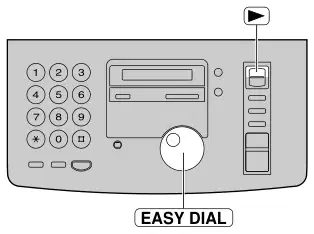
GDas Zeichen aus Schritt 1 wird eingefügt.
Reihenfolge der Zeichenansicht
: Rechts
: nach links

Geben Sie Ihre Faxnummer ein
1 Drücken Sie es.

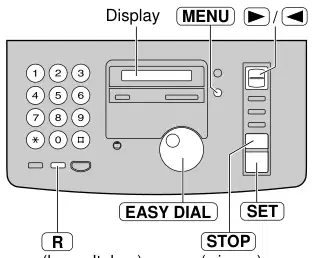
3 Drücken Sie es.
4 Bitte geben Sie Ihre Faxnummer von max. 20 Zeichen in der Zahlentastatur.
Beispiel: 5 Drücken Sie es.
EINRICHTUNGSGEGENSTAND [ ]
6 Drücken. MENÜ
GU kann Ihre Faxnummer mit dem
Rad. Wenn Sie verwenden, bewegen Sie den Cursor mit dem Schlüssel
GDer Schlüssel ersetzt die Ziffer durch eine . Der Schlüssel fügt einen Raum hinzu.
Drücken Sie es.
2 4 6 7 8 3 5
GOM legen Sie einen Bindestrich, drücken Sie die Taste
(Paarcharakter). R
Legen Sie den Cursor mit oder auf die falsche Zahl und führen Sie die Korrektur aus.
GPut den Cursor auf der Ziffer zu löschen und drücken

Passen Sie das Volumen an!
Rufvolumen
Es gibt vier mögliche Positionen (hoch/mittel/niedrig/aus). Druck bei Nichtgebrauch

oder .
I Deaktivieren Sie das Anrufvolumen:
YES:SET/NO:STOP
G Um die Telefonglocke wieder einzuschalten,
Drücken Sie es.
I Wenn das Anrufvolumen ausgeschaltet ist:
Die Meldung erscheint auf dem Display:
Wenn Sie einen Anruf erhalten, hören Sie kein Glockensignal und sehen auf dem Display:
Monitor/Lautsprechervolumen
Es gibt acht Positionen (hoch bis niedrig). Wenn der Monitor/Lautsprecher in Gebrauch ist, drücken Sie oder .
Es sind neun Positionen möglich (hoch nach vorne). Drücken, während Sie die Sprachunterstützung hören, auf oder .
Es sind neun Positionen möglich (hoch nach vorne). Während Sie die aufgezeichneten Nachrichten hören, drücken oder .

Telefonate!
1 Drücken/oder nehmen Sie das Horn vom Haken. 2 Wählen Sie die Telefonnummer.
Beispiel:
G Wenn Sie einen Fehler gemacht haben, überprüfen Sie bitte
Und versuchen Sie es noch einmal. 3 Wenn Ihr Korrespondent antwortet, sprechen Sie im Mikrofon (KX-FP185/KX - FM189) oder auf dem Horn. 4 Um ein Gespräch zu beenden, drücken Sie
(KX-FP185/KX - FM189) oder hacken.
ÜBERWACHUNGSFUNKTION
(KX-FP181)
DIGITALES SPYPHONE
(KX-FP185/KX-FM189)
REDIAL / PAUSE
Anrufe empfangen! 1 Wenn Sie das Glockensignal hören, drücken
(KX-FP185/ KX-FM189) oder Sie werden aufhören. 2 Um ein Gespräch zu beenden, drücken Sie
Oder hacken Sie sich ein. DIGITALES SPYPHONE
Rufen Sie die letzte Nummer an, die Sie erneut gewählt haben
G Serve die Nummer im Gespräch ist, wenn Sie drücken
/ verwendet, versucht das Gerät automatisch 5 Mal erneut anzurufen.
G Während der Zahlenwiederholung sehen Sie auf dem Display
Nächste Nachricht.
Schalten Sie den Sound für die Korrespondenz aus
DIGITALES SPYPHONE
Oder das Horn.
G Verwenden Sie diese Funktion in einem ruhigen Raum.
G Steuerung der Lautstärke des Lautsprechers mit
die Schlüssel oder .
Dein Partner kann dich nicht hören, aber du kannst
G Nehmen Sie das Hakenhorn zum Normal
Hören Sie ihn oder sie. 2. Drücken Sie den Knopf erneut, um das Gespräch fortzusetzen.
um einen Anruf zu tätigen. Um noch einmal anzurufen, drücken Sie. DIGITALES SPYPHONE

Die Tasten R und PAUSE!
R-Schlüssel
Der Schlüssel hat die gleiche Funktion wie das Einhaken mit einem normalen Telefon. Wenn Sie die falsche Nummer gewählt haben, kontaktieren Sie bitte

- Drücken Sie den Knopf.
Über den Button können Sie auch spezielle Funktionen einer Zentrale oder Ihrer Telefongesellschaft steuern (z.B. Second Line Funktion), sofern verfügbar. Wenden Sie sich an Ihre Telefongesellschaft für weitere Informationen.
Drücken, eine Pause einfügen. ROTATIONSBLUT/PAUSE
GAUSE kann im
Easy Dial Telefonbuch.
Beispiel 1: Ihr Gerät ist mit einem Innenhaus verbunden und Sie müssen eine Pause für eine Außenleitung einfügen.
Beispiel 2: Es gibt einen Versandfehler beim Senden eines Auslandsfaxes. Fügen Sie zwei Pausen am Ende der Telefonnummer hinzu.
Code Country code PAUSE PAUSED Telephone number
Telefonnummer · Zugangsnummer der Linie · International


Um schnell häufig angerufene Nummern auszuwählen, ist das Gerät mit einem EASY DIAL Telefonbuch für 100 Rufnummern ausgestattet. 1 Drücken Sie es.
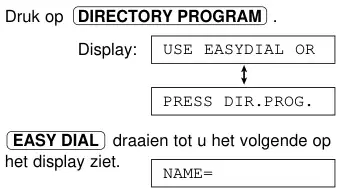
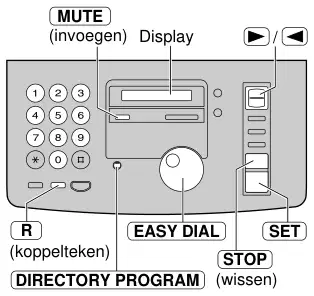
2 Drehen Sie, bis Sie das Folgende auf dem Display sehen.
3 Geben Sie den Namen von maximal 10 Zeichen ein, wie auf der nächsten Seite angegeben.
Beispiel: 4 Drücken Sie es.
5 Geben Sie Ihre Telefonnummer von bis zu 30 Zeichen mit der Verschlüsselungs-Tastatur ein.
GU kann die gespeicherten Artikel auf
Beispiel:
Anzeige (p). 23) oder auf der Liste der Telefonnummern (pag. 87.
G Wenn Sie einen Bindestrich einfügen möchten,
Drücken Sie es. 6 Drücken Sie es.

GWenn Sie die nächste Nachricht in Schritt 6 sehen,
Sie können nur 5 Artikel speichern.
SPACE= 5 DMS.
GWenn kein Platz für Neues ist
numbers, siehe die nächste Nachricht in Schritt 1.
G Um andere Zahlen einzugeben, wiederholen Sie
Schritte 3 bis 6. 7 Drücken Sie, um die Funktion zu schließen.
Sie müssen unnötige Nummern (pag) löschen. 22.
ANG Bindestrich oder Raum in einem
Die Telefonnummer zählt für zwei Ziffern.
Legen Sie den Cursor mit oder falsche Ziffer / Zeichen und führen Sie die Korrektur.
GPut den Cursor auf dem Zeichen/der Ziffer, die gelöscht werden sollen und
Drücken Sie ein. STOP
Name=Alice Fehler korrigieren · Angabe/Zeichen löschen

Wählen Sie Buchstaben mit der Cipher-Tastatur
Wenn Sie die Zahlentasten drücken, wählen Sie die unten angegebenen Zeichen aus.

1 [ ] { } + – / = , . _ ` : ; ? |
P Q R S p q r s 7
W X Y Z w x y z 9
0 ( ) ! " # $ % & ¥ @ ^ ’ →
Bewegen Sie den Cursor an die nächste Stelle, wenn Sie einen anderen Buchstaben mit der gleichen Zahlentaste eingeben möchten.
Wählen Sie Buchstaben mit dem EASY DIAL Rad
Sie können die Buchstaben auch mit dem EASY DIAL-Rad auswählen und eingeben.

GDas Zeichen aus Schritt 1 wird eingefügt.
EASY DIAL Anzeige der Reihenfolge von Zeichen
: Rechts
: nach links


1 Drehen, bis der gewünschte Name auf dem Display erscheint.
6 Ändern Sie die Telefonnummer. Siehe Seite 20 für weitere Informationen. 7 Drücken Sie es.
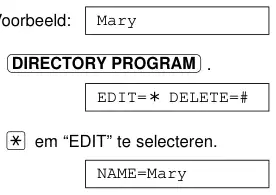
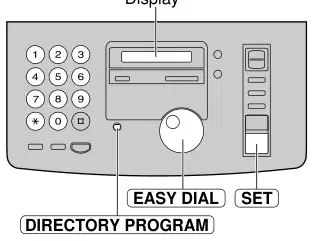
G Wenn der Name nicht geändert werden sollte,
Gehen Sie direkt zu Schritt 5. 4 Ändern Sie den Namen wie auf Seite 21 beschrieben. 5 Drücken Sie es.
Beispiel:
G Wenn die Zahl nicht
Ändern Sie, gehen Sie direkt zu Schritt 7.

1 Drehen, bis der gewünschte Name auf dem Display erscheint.
G Drücken Sie, um die Löschung zu stornieren. 4 Drücken Sie es.
GU kann folgende Methode anwenden, um
Löschen (KX-FP185/KX - FM189).
G Der gespeicherte Name und seine zugehörigen
Zahl ist gelöscht worden.

Bevor Sie diese Funktion nutzen, müssen Sie die gewünschten Namen und Nummern in Ihr Telefonbuch eingeben (Seite 20). 1 Drehen, bis der gewünschte Name auf dem Display erscheint.

Beispiel: 2 Drücken/oder nehmen Sie das Horn vom Haken.
G Die Nummer wird automatisch ausgewählt.
3 Wenn Ihr Korrespondent antwortet, sprechen Sie im Mikrofon (KX-FP185/KX - FM189) oder auf dem Horn.
(KX-FP185/KX - FM189) oder hacken.
(KX-FP185/KX-FM189)
GU kann die gespeicherten Gegenstände an der
G Wenn der gewünschte Name nicht gespeichert wird,
Anzeige (siehe unten) oder auf der Liste von Telefonnummern (pag). 87.
Drücken Sie und wählen Sie die Nummer manuell.
Auf dem Display gelagerte Gegenstände überprüfen
Finden Sie einen Namen mit dem ersten Buchstaben
Beispiel:
Beispiel:
Bitte drücken Sie, um diese Operation abzubrechen.
GDie Nummer wird automatisch ausgewählt.
Bitte drücken Sie, um diese Operation abzubrechen.
GDie Nummer wird automatisch ausgewählt.
G Wenn Sie nach Symbolen suchen (keine Zahlen oder Buchstaben),
Drücken in Schritt 2.

Der Service Display Caller Ihrer Telefongesellschaft!
Dieses Gerät ist für die Anrufer-.Show-Funktion Ihrer Telefongesellschaft geeignet. Um diese Funktion nutzen zu können, müssen Sie sie abonniert haben.
G Dieses Gerät entspricht dem .FSK-basierten Subscriptline Protokoll des ETS.
(European Telecommunications Standard) und unterstützt nur die grundlegenden Funktionen von CLIP (Calling Line Identification Presentation).
G Dieses Gerät zeigt nur die Nummer und den Namen des Anrufers an.
G Das Gerät unterstützt keine zusätzlichen Telefondienste.
G Dieses Gerät unterstützt keine Dienste des .dtMF-basierten Teilnehmeranschlussprotokolls.
G Abhängig von den Diensten Ihrer Telefongesellschaft, Datum / Uhrzeit des
Anruf und name des angezeigten anrufers oder nicht.
Stellen Sie zunächst die Anzahl der Rufsignale auf 2 oder mehr ein.. . Anzahl der Rufsignale für FAX und TAD (Funktion #06 auf Seite 65) .
Die Telefonnummer oder der Name des Anrufers wird nach dem ersten Gespräch angezeigt. Sie können dann, abhängig vom anrufer, wählen, ob sie den anruf annehmen oder nicht.
Beispiel:
Das Gerät speichert automatisch die Daten des Anrufers (Telefonnummer, Name und Dauer des Gesprächs). Sie können die Daten des Anrufers einsehen (siehe nächste Seite) und eine Liste der Anrufer ausdrucken (pag). 26.
G Wenn das Gerät an eine interne Anlage (PBX) angeschlossen ist, benötigen Sie möglicherweise
Anruferidentifikationsdaten nicht eingegangen. Kontaktieren Sie Ihren PBX-Lieferanten.
G Wenn das Gerät keine Identifikationsdaten empfangen kann, sehen Sie:
Anzeige: Der Anrufer hat aus einer Zone angerufen, die den Dienstanzeige-Anrufer nicht unterstützt.
Der Anrufer hat sich entschieden, seine Informationen nicht zu senden.
Der Anrufer hatte ein Ferngespräch. LANGSTRECKEN
1234567890

Anzeige der Daten des Anrufers auf dem Display
Wenn ein Anruf empfangen wird, werden die Informationen des Anrufers als neuer Anruf gespeichert. Nach dem Betrachten werden die Informationen als alte Konversation gespeichert.

USE EASY DIAL
2 Wenden Sie sich nach rechts (mit den Uhrzeigern).
G Das neueste Display zeigt Ihnen
Rufnummer. 3 Drücken Sie, um die Ansicht zu schließen.
G Wenn Sie das Datum und die Uhrzeit des Anrufs haben,
den Namen des Anrufers, drücken oder sehen Sie ihn mehrmals.
Beispiel:
14. März. 10:30 UHR
Anrufernummer finden
G Wenn Sie es nach links drehen, sehen Sie die alten empfangenen Anrufe auf dem Display.
G Wenn das Gerät seinen Namen nicht erhalten kann, sehen Sie auf dem Display:
G Wenn Sie den letzten empfangenen Anruf sehen, erscheint er auf dem Display:
G Wenn alle Anrufe angezeigt werden, sehen Sie auf dem Display:
G Wenn Sie keine Anrufe erhalten haben, lesen Sie die Nachricht:
Anruferdaten mit Hilfe der Caller List bestätigen
Das Gerät speichert die Daten von bis zu 30 Anrufen (Anrufliste). . Um die Liste der Anrufer manuell auszudrucken, siehe Seite 87. . . Diese Liste wird nach 30 neuen Anrufen automatisch gedruckt.
Diese Funktion ist standardmäßig .ON aktiviert. mit Funktion #26 (pag). 68. Wenn Sie .OFFS auswählen, wird die Liste nicht automatisch ausgedruckt, sondern es werden die Anruferdaten gespeichert.
3456789012

Beispiel einer Anruferliste

NEU: Ein Anruf, den Sie noch nicht gesehen haben. Alt: Ein Anruf, den Sie sich schon angeschaut haben. FAX: Faxnachricht TAD erhalten: Der Antworter antwortete. TEL: Telefonanruf empfangen. PC: Empfang über den PC (KX-FM189) nur (leer): Nicht beantwortet.
G Wenn die Gesamtzahl der Anrufe 30 ist und Sie einen neuen Anruf erhalten, werden die ältesten Daten
automatische Löschung.
Sie können einen Anrufer mit den gespeicherten Anruferdaten zurückrufen.
G Diese Funktion ist in den folgenden Fällen nicht verfügbar.
. . Die Telefonnummer enthält andere als Zifferndaten (z. B. oder #). . Die Anruferdaten enthalten keine Telefonnummer.

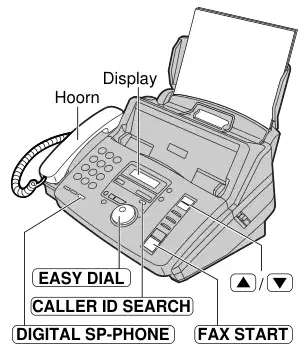
2 Drehen, bis die gewünschte Telefonnummer (oder Name) auf dem Display erscheint.
Beispiel:
G Um den Namen zu bestätigen, wiederholt auf
oder drücken. 3 Drücken oder nehmen Sie das Horn vom Haken.
G Die Nummer wird automatisch ausgewählt.
Mit dem TURSTED CANT TO CONCERN und drücken. Siehe Seiten 30 und 31 für weitere Informationen.
4561032238

Speichern Sie die Anrufernummer im EASY DIAL Telefonbuch!
Sie können die Daten des Anrufers (Telefonnummer und Name) im EASY DIAL-Telephonbuch speichern.
G Diese Funktion ist in den folgenden Fällen nicht verfügbar.
. . Die Telefonnummer enthält andere als Zifferndaten (z. B. oder #). . Die Anruferdaten enthalten keine Telefonnummer. 1 Drücken Sie es.

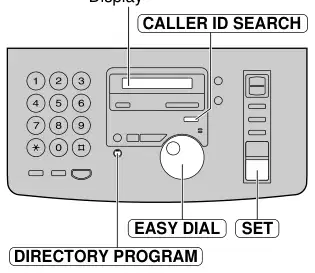
Anzeige: 2 Drehen, bis die gewünschte Zahl auf dem Display erscheint.
Beispiel: 3 Drücken Sie es.
NAME=
Ändern Sie den Namen wie beschrieben am
Seite 21.
GWenn das Telefonbuch voll ist, können Sie nicht
Speichern Sie neue Nummer. Sie müssen jetzt unnötige Nummern aus dem EASY DIAL Telefonbuch löschen (pag). 22. 4 Drücken Sie es.
G Sie können die gespeicherten Artikel auf
Anzeige (p). 23) oder auf der Liste der Telefonnummern (pag. 87.
G Sie können Namen nur mit einem
Länge von maximal 10 Zeichen.
G Siehe Seite 22 für Namen und Zahlen in der
Beispiel:
Einfache Wahl, um das Telefonbuch zu ändern.
5 Drücken Sie es.
3453809

Löschen Sie die Details des Anrufers!
Löschen Sie bestimmte Daten vom Anrufer

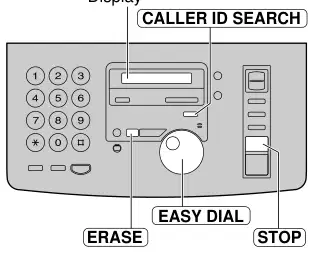
Anzeige: 2 Drehen, bis die gewünschte Zahl auf dem Display erscheint.
Beispiel: 3 Drücken Sie es.
G Die Daten des Anrufers werden
gestrichen.
Beispiel:
G Um andere Nummern zu löschen, wiederholen
Schritt 2 und 3. 4 Drücken Sie, um die Funktion zu schließen. STOP
1 Drücken Sie dreimal.
Anzeige: 2 Drücken Sie es.

3 Drücken Sie es.
G Drücken, und die Löschung zu stornieren. 4 Drücken Sie es.
LÖSCHUNG ABGESCHLOSSEN
5 Drücken Sie, um die Funktion zu schließen. STOPP
3453809 · 4561032238

Führen Sie ein Gespräch mit dem Korrespondent, nachdem Sie eine Faxnachricht gesendet oder erhalten haben!
Nach dem senden oder empfangen eines anrufs können sie den korrespondenten danach fragen. Diese Funktion spart Ihnen Zeit und Mühe eines neuen Anrufs. Diese Funktion funktioniert nur, wenn das Faxgerät des anderen Teilnehmers auch die Voice Contact-Funktion hat.
1 Drücken Sie / während Sie Dokumente senden oder empfangen.
SPRACHSTANDBY
G Ihr Gerät ruft mit einem speziellen
Rufen Sie die andere Partei an.
G Wenn die andere Partei antwortet, wird er
Sie haben auch ein spezielles Anrufsignal. 2 Drücken Sie (KX-FP185/KX - FM189) oder nehmen Sie das Hakenhorn ab, um die Konversation zu beginnen.
Mikrofon (KX-FP185/KX - FM189) Anmerkung:
GWenn Sie die Funktion Stimme senden
Kontakt aktivieren, hören Sie ein spezielles Rufsignal nach der Übertragung aller Dokumente.
(KX-FP181)
DIGITALES SPYPHONE
GWenn Sie die Sprachfunktion erhalten
Aktivieren Sie den Kontakt, hören Sie ein spezielles Anrufsignal nach dem Senden der aktuellen Seite des Dokuments.
1 Wenn die andere Partei einen Sprachkontakt anfordert, hören Sie ein spezielles Anrufsignal auf Ihrem Gerät und sehen die folgende Nachricht auf Ihrem Display.
Anzeige: 2 Drücken Sie (KX-FP185/KX - FM189) oder nehmen Sie das Hakenhorn auf, um den Anruf innerhalb von 10 Sekunden zu halten, nachdem Sie das Glockensignal gehört haben.
DIGITALES SPYPHONE
G Wenn Sie nicht innerhalb von 10 Sekunden nach dem speziellen Rufsignal antworten;
. . Wenn die Verbindung im Modus FAX ONLY, TEL oder TEL/FAX getrennt ist. . . Zeigt Ihrem Gerät einen Begrüßungstext an und zeichnet eine eingehende Nachricht in TAD/FAX auf
Modus (KX-FP185/KX -FM189).
Horn

Manuelles Senden/Fax-Nachrichten mit dem EASY DIAL Telefonbuch!
1 Passen Sie die Breite der Dokumentenführer an die Größe des Papiers an. 2 Platzieren Sie das Dokument (maximal 10 Seiten) mit dem zu verbindenden Vertrauen, bis Sie einen Piepton hören und das Dokument eingezogen wird.
MIT DER GEDRUCKTEN SEITE NACH UNTEN
um die gewünschte Auflösung einzustellen (siehe unten).
Handbuch 4 Nehmen Sie das Hakenhorn oder drücken
DIGITALER SPYPHONE-MONITOR
/ .
TEL=
FAXBEGINN
5 Wählen Sie die Faxnummer.
Beispiel: 6 Wenn Sie ein Faxsignal hören: Drücken und häkeln (wenn Sie das Horn verwenden). ODER Wenn der Korrespondent Ihren Anruf beantwortet: Nehmen Sie das Hakenhorn ab (wenn Sie den Lautsprecher verwenden) und bitten Sie Ihren Korrespondenten, die Starttaste zu drücken. Wenn Sie ein Faxsignal hören, drücken und hacken.
MONITOR (KX-FP181)
DIGITALES SPYPHONE
FAXBEGINN
(KX-FP185/KX-FM189)
REDIAL / PAUSE
Wählen Sie die richtige Auflösung für den Dokumenttyp, den Sie senden möchten.
VERBINDEN
STANDARD: Für gedruckte oder maschinengeschriebene Originale mit Standardschrift. FINE: Für Originale mit einer kleinen Schrift. SUPER FEIN: Für Originale mit einer sehr kleinen Schrift. HALF TONE: Für Originale, die Kopierer, Bilder mit Graustufen usw. •
Mit dem EASY DIAL Telefonbuch 4 Drehen, bis der gewünschte Name auf dem Display erscheint.
Beispiel:
G Um die Nummer zu bestätigen, drücken Sie
oder .
GWenn Sie .fine verwenden, .super fine . oder
G Weitere Informationen zur Verwendung von
. . HALBTON . wird auswählen, senden Sie das Dokument länger.
EASY DIAL finden Sie auf Seite 23. 5 Drücken Sie es.
GWenn Sie die Auflösung während
Dokumenteneingabe ändert sich, die neue Auflösung ist ab der nächsten Seite gültig.
VERBINDEN
GDie .SUPER Feinformauflösung funktioniert
Nur für kompatible Faxgeräte.

Mehr als 10 Seiten Pedigree auf einmal
Nützliche Möglichkeiten, ein Fax zu senden
Bitte fügen Sie die 10 ersten Seiten des Dokuments ein. Fügen Sie zusätzliche Seitenverkleidungen (maximal 10) hinzu, bevor Sie die letzte Seite in das Gerät eingeben.
Sie können die Faxnummer anrufen, bevor Sie das Dokument eingeben. Dies ist nützlich, wenn die Faxnummer Ihres Korrespondenten auf dem Dokument steht. 1. Bitte geben Sie die Faxnummer an.
Drücken Sie es.
G Das Horn muss am Haken sein. 2. Legen Sie das Dokument. 3. Drücken Sie es.
Rufen Sie die letzte Nummer an, die Sie erneut gewählt haben
Drücken Sie es.
Wenn Ihr Gerät kein Fax mit dem EASY DIAL-Telefonbuch sendet
GWenn die Leitung im Gespräch ist, versucht sie es
Wieder maximal 5 mal.
GT während der Wiederholungszahl, die Sie auf dem
GChecken Sie die gespeicherten Elemente auf dem Display
Zeigen Sie die folgende Nachricht an.
(pag.) 23) oder auf der Liste der Telefonnummern (pag. 87.
GD-move, um die Zahlenwiederholung abzubrechen.
GCheck, ob die ausgewählte Nummer enthalten ist
Die Kommission unterrichtet die andere Vertragspartei über jedes derartige Ersuchen.
Automatische Nummernwiederholung für das EASY DIAL Telefonbuch
Wenn die Nummer im Gespräch ist, wenn Sie das EASY DIAL-Telefonbuch verwenden, wird das Gerät automatisch versuchen, 5 Mal erneut anzurufen.
GWenn Sie anrufen, hören Sie den Ton der Verbindung
andere Faxgeräte, so dass Sie den Status dieses Geräts kennen (Funktion #76 auf Seite 71).
GDiese Funktion ist auch für verzögerte
Versand (Funktion #25 auf Seite 67).
GT während der Wiederholungszahl, die Sie auf dem
Zeigen Sie die folgende Nachricht an.
GD-move, um die Zahlenwiederholung abzubrechen.
Welche Dokumente Sie versenden können
Ein Blatt:
45 g/m2 bis 90 g/ m2
Mehrfachblätter:
60 g/m2 bis 75 g/ m2
Entfernen Sie Büroklammern, Heftklammer und andere Objekte aus Ihrem Dokument.
GCheck, ob Tinte, Klebstoff oder Korrekturflüssigkeit ausgetrocknet sind.
Senden Sie niemals die folgenden Dokumenttypen. Verwenden Sie dafür eine Fotokopie.
. . Chemisch behandeltes Papier wie
. . Papier mit einer speziellen Beschichtung.
Kohle- oder Transferpapier. . Elektrostatisch belastetes Papier • Stark gewellt, zerrissen oder faltig
Transparent auf der Vorderseite (z. B. Zeitung)

Bestätigungsberichte
Die folgenden Berichte stehen zur Verfügung, um das Ergebnis einer Mitteilung zu bestätigen.
Dieser Bericht zeigt einen Überblick über das Versandergebnis. Bitte beachten Sie die Funktion #04 auf Seite 65 für Änderungen der Einstellungen.
Beispiel eines Versandberichts
20. Januar. 2000 09:19 UHR IHR LOGO: IHRE FAXNUMMER. :
CODENUMMER. NUTZUNGSZEIT-MODUS SEITEN STARTZEIT ERGEBNIS ANDERE FACESIMILE
20. Januar. 09:18 UHR
Mitteilung (S. 1). 73
Das Gerät bewahrt die Ergebnisse der 30 letzten Faxkommunikation. Wenn eine neue Kommunikation stattfindet, werden die Ergebnisse der ältesten gelöscht. Manueller Druck, siehe Seite 87. Automatisches Drucken nach jeweils 30 neuen Faxmitteilungen, Aktivierung der Funktion #22 (S. 4). 67.
Beispiel für einen Journalbericht
25 Jan. 2000 11:22AM
NO. 01 02 03 04 05
ERGEBNISCODE SONSTIGES FAX
STARTZEIT
USAGE TIME 00'45 00'58 00'48 06'45 03'50
MODE SND RCV RCV SND SND RCV
PAGES 01 02 01 10 05 03
3332222 9998765 2345678 555556677
21. Januar. 7:14 Uhr 21 Jan. 08:17 Uhr 21. Januar. 09:18 Uhr 21. Januar. 10:35 UHR
Mitteilung (S. 1). 73
Fehlercode · Fehlercode

Senden Sie Faxnachricht mit Voice Guide

Um zu übertragen, fügen Sie das Dokument verdeckt nach unten ein, bis Sie den Piepton hören.
3 Legen Sie das Dokument mit dem gepreßten CANT in Verbindung, bis Sie einen Piepton hören und ziehen es in. 4 Drücken und rufen Sie die Faxnummer an.
Drücken Sie die Lautsprecher-Telefontaste und wählen Sie dann die Telefonnummer. Wenn der Faxton gehört wird, drücken Sie die Starttaste.
G Sie können auch das Telefonhorn verwenden. 5 Drücken Sie, wenn Sie ein Faxsignal hören.

Dieses Faxgerät kann auch Dokumente aus dem Speicher scannen, speichern und übertragen. Der Speicher hat eine Speicherkapazität von ca. 25 Standardseiten der ITU-T Nr. 1 Testseite bei normaler Auflösung (S. 4). 88.
1 Bitte fügen Sie das Dokument ein, um es zu entwickeln.
G Drücken Sie bei Bedarf mehrfach
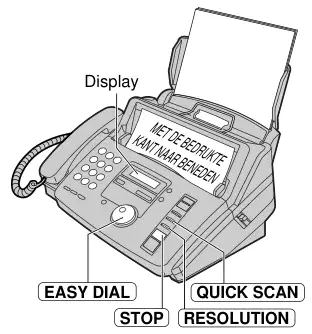
die gewünschte Auflösung (p.) 30. 2 Geben Sie die Faxnummer mit der Verschlüsselungs-Tastatur oder mittels
. 3 Drücken Sie es.
G Das Dokument ist eingegeben und in der
Speicher gescannt. Nachdem alle Seiten-Repository gespeichert ist, beginnt das Dokument gesendet werden.
G Auf dem Display sehen Sie, wie viel Prozent
Memory ist bereits in Gebrauch.
Bereits genutzter Speicherplatz (%)
G Das gespeicherte Dokument ist dann
Versand automatisch gelöscht.
GYou kann weniger Seitenentrückungen scannen und senden
Übertragung aus dem Speicher abbrechen
bei der Auswahl der Auflösung .FINE, .SUPER FINE oder .HALF TONE
GWenn die Speicherkapazität überschritten wird,
Drücken Sie, während oder nach dem Scannen des Dokuments. STOP
die Verbringung wird annulliert.

Gruppenübermittlung!
Diese Funktion ist nützlich, wenn Sie dasselbe Dokument an mehrere Empfänger senden möchten, deren Faxnummern im EASY DIAL-Telefonbuch gespeichert sind. Wenn Sie nur einmal ein Dokument senden möchten, wählen Sie die Empfänger für jede Sendung aus. Bevor Sie mit dem Betreten beginnen, überprüfen Sie, ob alle gewünschten Empfänger im EASY DIAL-Telefonbuch (pag) enthalten sind. 20.
1 Bitte fügen Sie das Dokument ein, um es zu entwickeln.

G Drücken Sie bei Bedarf mehrfach
die gewünschte Auflösung (p.) 30. 2 Drehen Sie, bis Sie das Folgende auf dem Display sehen.
Anzeige: 3 Drücken Sie es.
DIR= [000]
4 Drehen, bis der gewünschte Name auf dem Display erscheint.
Beispiel: 5 Drücken Sie es.
G Um andere Zahlen einzugeben, wiederholen sich
Sie benötigen die Schritte 4 und 5 (maximal 20 Zahlen). 6 Drücken Sie, nachdem alle erforderlichen Zahlen eingegeben wurden.
G Das Dokument ist eingegeben und in der
GU kann weniger Seitenentrückungen scannen und
Speicher gescannt. Das Dokument wird an jede Nummer gesendet und ruft jede Nummer in einer Reihe auf.
Senden Sie, wenn Sie die Auflösung .FINE ., .SUPER FINE oder .HALF TONE auswählen.
GWenn die Nummer eines Empfängers
G Nach dem Senden wird es gespeichert
ist beschäftigt oder nicht antworten, diese nummer wird übersprungen. Alle verpassten Stationen werden bis zu 5 Mal aufgerufen, nachdem alle anderen Empfänger angerufen wurden.
Dokument automatisch gelöscht. Das Gerät druckt automatisch einen Gruppenversandbericht (pag). 37.
RUNDFUNK
Ging das Display, die Nachricht erscheint.
YES:SET/NO:STOP
Bill [000] · DIR=Bill [001] Stornieren einer Gruppensendung


Diese Funktion ist nützlich, wenn Sie das gleiche Dokument häufig an bestimmte Gruppen von Empfängern senden möchten, deren Faxnummern im EASY DIAL-Telefonbuch gespeichert sind. Zuerst müssen Sie die Empfängergruppen zusammenstellen (siehe unten). Dann siehe Seite 37 für die Sendung. Bevor Sie mit dem Betreten beginnen, überprüfen Sie, ob alle gewünschten Empfänger im EASY DIAL-Telefonbuch (pag) enthalten sind. 20.
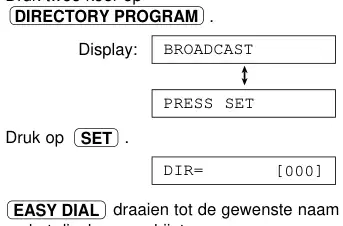
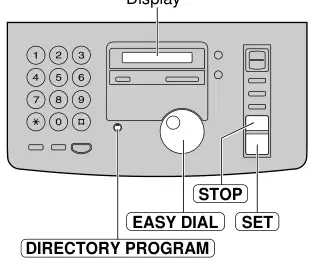
3 Drehen, bis der gewünschte Name auf dem Display erscheint.
Beispiel: 4 Drücken Sie es.
G Um andere Zahlen einzugeben, wiederholen sich
Sie benötigen die Schritte 3 und 4 (maximal 20 Zahlen). 5 Drücken Sie, nachdem Sie alle gewünschten Empfänger programmiert haben.
EASYDIAL VERWENDEN ODER
GWenn Sie einen falschen Empfänger haben
ausgewählt, nach Schritt 4 drücken, um den Empfänger zu löschen.
DRÜCKEN SIE DIR.PROG
GChecken Sie die gespeicherten Nummern von
Drucken einer Gruppenversandliste (p). 87.
John [000] · DIR=John [001]


Fügen Sie einen neuen Empfänger zum Gruppenübertragungsspeicher 1 hinzu Drehen Sie, bis Sie das Folgende auf dem Display sehen.
4 Drehen, bis der gewünschte Name auf dem Display erscheint.
G Um andere Empfänger zu betreten,
Wiederholen Sie die Schritte 4 und 5 (maximal 20 Nummern). 6 Drücken Sie, um die Funktion zu schließen.
Löschen eines gespeicherten Empfängers aus dem Gruppenübertragungsspeicher 1 Drehen Sie, bis Sie das Folgende auf dem Display sehen.
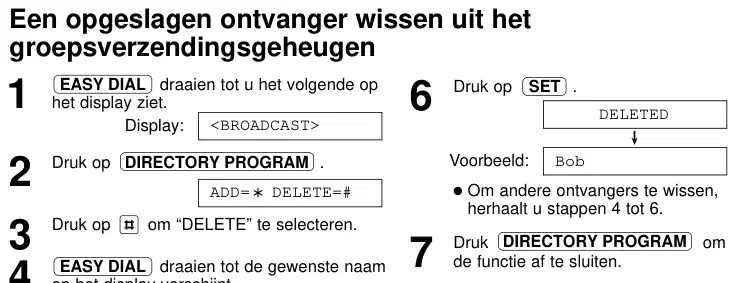
3 Drücken Sie, um WEAPONED HOT auszuwählen. 4 Drehen, bis der gewünschte Name auf dem Display erscheint.
die Schritte 4 bis 6 wiederholen. 7 Drücken Sie, um die Funktion zu schließen.
Beispiel:
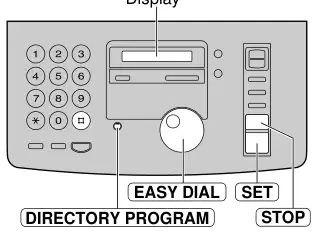
G Drücken Sie, um die Löschung zu stornieren. 5 Drücken Sie es.
LÖSCHEN, OKAY?
YES:SET/NO:STOP
Dick


Das gleiche Dokument wird an die spezifischen Empfänger gesendet, deren Nummer im Gruppensendespeicher gespeichert ist. Der Faxspeicher hat eine Speicherkapazität von ca. 25 Standardseiten der ITU-T Nr. 1 Testseite bei normaler Auflösung (S. 4). 88. 1 Bitte fügen Sie das Dokument ein, um es zu entwickeln.
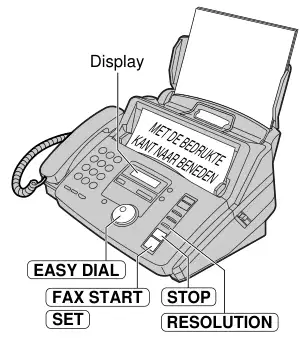
G Drücken Sie bei Bedarf mehrfach
die gewünschte Auflösung (p.) 30. 2 Drehen Sie, bis Sie das Folgende auf dem Display sehen.
Anzeige: 3 Drücken Sie es.
FAXBEGINN
G Das Dokument ist eingegeben und in der
Speicher gescannt. Das Dokument wird an jede Nummer gesendet und ruft jede Nummer in einer Reihe auf.
G Nach dem Senden wird es gespeichert
Dokument automatisch gelöscht. Das Gerät druckt automatisch einen Gruppenversandbericht aus (siehe unten).
GYou kann weniger Seitenentrückungen scannen und senden
bei der Auswahl der Auflösung .FINE, .SUPER FINE oder .HALF TONE
GWenn die Nummer eines Empfängers belegt ist, oder
GIBT das Display, erscheint die Nachricht:
Antworte nicht, diese Zahl wird übersprungen. Alle verpassten Stationen werden bis zu 5 Mal aufgerufen, nachdem alle anderen Empfänger angerufen wurden.
YES:SET/NO:STOP
Beispiel für einen Gruppenversandbericht

10. Januar 2000 09:36 UHR IHR LOGO: IHRE FAXNUMMER. :
10. Januar 09:31 Uhr 10. Januar 09:33 Uhr 10. Januar 09:34 Uhr 10. Januar 09:35 UHR INSGESAMT
Stornieren einer Gruppensendung

Stellen Sie das Gerät zum Empfang von Faxnachrichten ein!
Faxbeantworter

(pag.) 52) Setzen Sie die Funktion #77 auf .TAD/FAX 72. AUTO ANTWORT einschalten
Wenn Sie Anrufe erhalten: Der Anrufbeantworter ist aktiviert und zeichnet Sprachnachrichten auf. Wenn Sie Faxnachrichten erhalten: Das Gerät aktiviert die Faxfunktion, um das Dokument zu empfangen.
Beim Empfang von Anrufen: Alle eingehenden Anrufe werden als Faxnachrichten verarbeitet.

Vor allem Gespräche
Sonstige
Optionen
Mit Anrufbeantworter (nur KX-FP181)
Sie können das Faxgerät mit dem Anrufbeantworter kombinieren, siehe Seiten 42 und 43.
Sie möchten Anrufe selbst beantworten und Faxnachrichten ohne Rufsignal erhalten.
Sie sind bereit, die Anrufe selbst zu beantworten.
Wenn ein PC an die gleiche Telefonleitung angeschlossen ist, siehe Seite 43.
TEL-Modus
(pag.) 44
(pag.) 40
Fernfax aktivieren
Setzen Sie die Funktion #77 bis . 72.
Schalten Sie die AUTON-ANTWORT durch Drücken aus.
Sie können auch ein Fax mit einem zusätzlichen Telefon erhalten. Wenn Sie ein Faxsignal hören, drücken Sie (vorausgewählter Aktivierungscode für das Fax), um eine Faxnachricht zu erhalten (S. 1). 47.
Schalten Sie die Auto-Antwort durch Drücken ein.
M
MEMORY% AUF MEMORY%ON
MEMORY% AUF MEMORY%ON
AUTO-ANTWORTER AUTO-AKZEPTANZ
AUTO-ANTWORTER AUTO-AKZEPTANZ
Wenn Sie einen Anruf erhalten: Sie hören ein Glockensignal.
Wenn Sie einen Anruf erhalten: Sie müssen alle Anrufe manuell beantworten. Um eine Faxnachricht zu erhalten, müssen Sie sich kontaktieren
Wenn Sie eine Faxnachricht erhalten: Die Faxnachricht wird ohne Anrufsignal empfangen.
Presse. FAXBEGINN
Ringring · Ringring · mit einem PC


Wenn Sie einen Pfeil (M) auf der rechten Seite des Displays sehen, schalten Sie ihn aus, indem Sie ihn deaktivieren
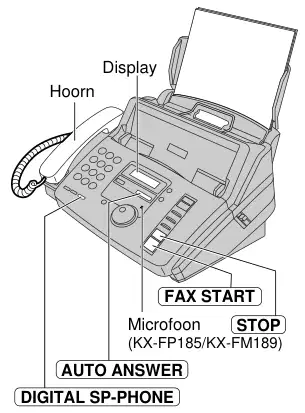
Presse.
Eine Faxnachricht wurde manuell empfangen
1 Wenn Sie das Glockensignal hören, drücken
(KX-FP185/ KX-FM189) oder Sie werden aufhören. 2 Wenn: . . Sie müssen ein Dokument erhalten, ein Faxsignal (langer Piepton) oder hören.
FAXBEGINN
DIGITALES SP-PHONE (KX-FP185/KX - FM189)
VERBINDEN
3 Legen Sie das Horn auf den Haken.
G Die Faxnachricht wird empfangen.
GDie Ausgabe kann bis zu 30 Blätter enthalten. Abnehmen
das bedruckte Papier vor Überschreiten dieser Blattzahl.
Empfangene Faxnachricht im Speicher
Drücken Sie es.
Wenn ein Druckproblem auftritt, speichert das Gerät das empfangene Dokument in einem Zwischenspeicher. Wenn ein Dokument im Speicher ist; . . Sie sehen auf dem Display abwechselnd eine
Wenn Sie einen Anruf annehmen und ein Faxsignal hören (langer Piepton), startet das Gerät automatisch den Faxempfang.
Fehlermeldung und folgende Meldung.
Wenn Sie diese Funktion nicht möchten, setzen Sie die Funktion #46 auf
. 69).
. . Sie werden lange Pieptöne hören (Alarmgedächtnisempfang).
Siehe auch Funktion #44 auf Seite 69.
Folgen Sie den Anweisungen auf Seite 74 und 75 bis
Nicht gelöst.
Siehe Seite 88 für weitere Informationen über die
Speicherkapazität.
Stoppen Sie den Empfang · Benutzerfreundliche Empfangsfunktion


Aktivieren Sie den FAX ONLY-Modus
1 Setzen Sie die Funktion #77 bis . 72.
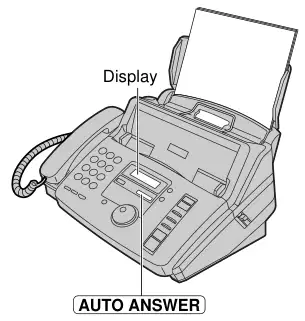
2 Wenn Sie auf der rechten Seite des Displays keinen Pfeil (M) sehen, können Sie ihn durch Drücken aktivieren.
FAX ONLY MODE
M
EIN
G Das Gerät antwortet automatisch
jeden eingehenden Anruf und kann nur Faxdokumente empfangen.
GU kann einrichten, nachdem wie viele Anrufsignale das Gerät
Der ankommende Anruf antwortet im FAX ONLY-Modus (Funktion #06 auf Seite 65).
GS wählt diesen Modus nicht aus, wenn eine Telefonleitung
wird auch für normale Telefonate verwendet. Ein Fax wird immer gesendet, auch wenn jemand Sie nur anrufen möchte.
Wenn Sie eine separate Telefonleitung für Faxnachrichten haben, empfehlen wir diese Einrichtung.
Faxmeldungen.
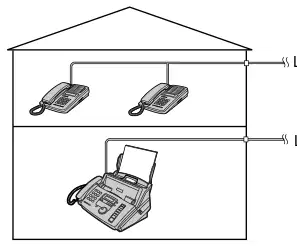
Linie 1. . Normale Anrufe
Linie 2 . Fax:
Nur das Faxgerät ist angeschlossen.

Kombinieren Sie das Gerät mit einem Anrufbeantworter ! (Nur KX-FP181)!
Installieren Sie das Faxgerät und einen separaten Anrufbeantworter
1 Schließen Sie den Anrufbeantworter an.
2 Stellen Sie die Anzahl der Anrufsignale vom Anrufbeantworter auf weniger als 4 ein.
G Jetzt wird der Anrufbeantworter den Anruf zuerst beantworten. 3 Hinterlassen Sie einen Grußtext auf dem Anrufbeantworter. Beispiel: Dies ist der Anrufbeantworter von (Ihr Name / Ihre Telefonnummer). Wir können
Beantworten Sie Ihren Anruf nicht. Wenn Sie eine Faxnachricht senden möchten, drücken Sie die Starttaste. Wenn Sie eine Nachricht hinterlassen möchten, kann dies nach dem Beep erfolgen. Vielen Dank. 4 Schalten Sie den Anrufbeantworter ein.
5 Stellen Sie den Empfangsmodus des Faxgeräts auf TEL-Modus (pag). 40) oder FAX ONLY Modus (pag. 41.
G Wenn Sie das FAX EINZIG wählen, Sie müssen die Anzahl der Anrufsignale für FAX ONLY-Modus einstellen
auf mehr als 5 eingestellt (Funktion #06 auf Seite 65). Mit FAX ONLY Modus können Sie Faxnachrichten empfangen, wenn der Anrufbeantworter keine Nachrichten erhalten kann. 6 Überprüfen Sie den Fernbedienungscode des Anrufbeantworters und programmieren Sie denselben Code wie die Fernsteuerung für das Faxgerät. Siehe Funktion #12 auf Seite 66.
GWir empfehlen, dass Sie Ihren Grußtext nicht länger als ca. 10 Sekunden. Wenn der Text nicht verfügbar ist, muss
Die Kommission hat auch vorgeschlagen, dass der Rat einen Beschluss in dieser Angelegenheit fassen sollte.
GWenn das Faxgerät ein Dokument erhält, hören Sie möglicherweise Stille oder
ein Faxsignal.
Telefonverbindung · Anrufbeantworter (nicht vorhanden)

So funktioniert das Faxgerät und der Anrufbeantworter Normale Telefonanrufe empfangen Der Anrufbeantworter zeichnet automatisch normale Anrufe auf.
Empfangene Faxnachrichten Das Faxgerät erhält automatisch Dokumente, wenn es ein Faxsignal erkennt.
Erhalten Sie eine normale Sprachnachricht und ein Faxdokument in einem Anruf Der Anrufbeantworter zeichnet zunächst den normalen Ruf auf. Das Faxgerät wird dann auf Anfrage des Anrufers aktiviert und das Dokument empfangen.
Der Anrufer kann eine Nachricht hinterlassen und ein Faxdokument in einem Anruf senden. Geben Sie dem Anrufer zunächst Anweisungen bezüglich: die richtige Art und Weise, Dinge zu tun.
G Der Anrufbeantworter beantwortet den Anruf.
G Das Faxgerät aktiviert die Faxfunktion.
GDer Aktivierungscode für das Fax kann mit der Funktion #41 (pag) geändert werden. 69.
GWenn der Anrufer den falschen Code eingibt, muss er mindestens 5 Sekunden warten, um zu korrigieren
Code eingeben.
Wir empfehlen Ihnen, das Faxgerät immer direkt an die Steckdose der Telefonleitung anzuschließen.

GP Setzen Sie das Faxgerät in den TEL-Modus.
Das Gerät mit der geringsten Anzahl von Wählsignalen wird als erstes antworten.
Wandstecker · Wandsteck


TEL/FAX-Modus! (empfangen Sie regelmäßige Anrufe und Faxe ohne Rufsignale, wenn Sie sich in der Nähe des Geräts befinden)
Wählen Sie diesen Modus, wenn Sie sich immer in der Nähe des Faxgeräts befinden und Faxnachrichten ohne Anrufsignal empfangen möchten. Im Falle eines eingehenden Anrufs wird das Faxgerät immer wie folgt antworten. Siehe weiter für die Auswahl des TEL / Fax-Modus.
Es gibt einen eingehenden Anruf.
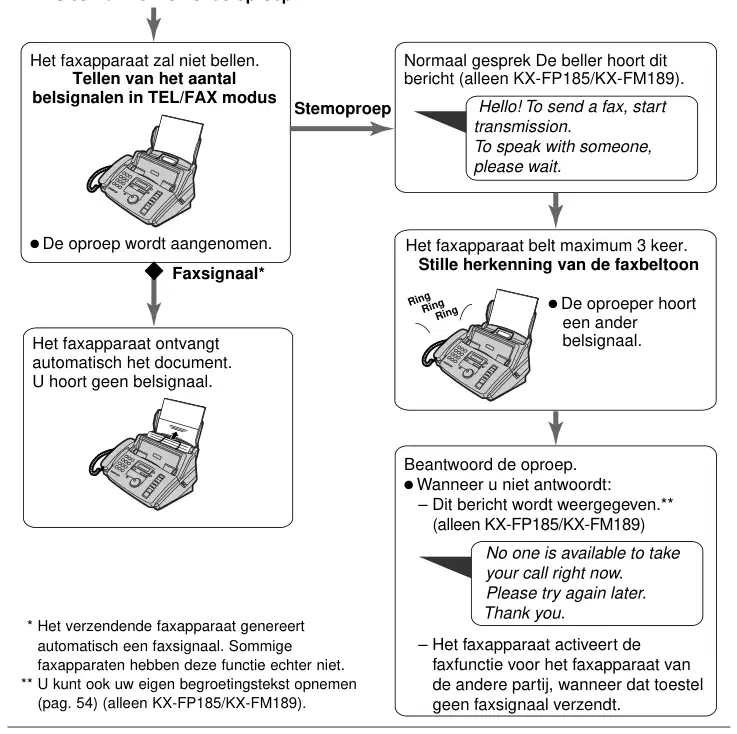
Normaler Anruf Der Anrufer hört diese Nachricht (nur KX-FP185/KX-FM189).
Hallo! Um ein Fax zu senden, starten Sie die Übertragung. Um mit jemandem zu sprechen, bitte warten.
Das Faxgerät erhält das Dokument automatisch. Sie hören keinen Anruf.
Niemand steht zur Verfügung, um Ihren Anruf jetzt zu nehmen. Bitte versuchen Sie es später noch einmal. Vielen Dank. * Das sendende Faxgerät erzeugt automatisch ein Faxsignal. Einige Faxgeräte haben diese Funktion jedoch nicht. ** Sie können auch Ihren eigenen Grußtext (pag) aufzeichnen. 54) (KX-FP185/KX - FM189) nur.
Faxfunktion für das Faxgerät des anderen Beteiligten, wenn dieses Gerät kein Faxsignal sendet.
Stellen Sie den TEL/FAX-Modus 1 ein. Setzen Sie die Funktion #77 bis . 72. 2. Wenn Sie keinen Pfeil (M) auf der rechten Seite des Displays sehen, können Sie ihn aktivieren, indem Sie darauf klicken
Einen eingehenden Anruf wird es
Zeigen Sie immer Folgendes an.
AUTO-ANTWORT
Presse.
G Das Rufsignal muss eingeschaltet werden (pag). 17.
M
EIN

Wenn ein zusätzliches Telefon angeschlossen ist
Es gibt einen eingehenden Anruf.
Das Faxgerät wird nicht anrufen, aber das zusätzliche Telefon klingelt zweimal.
Der Anrufer hört diese Nachricht (nur KX-FP185/KX-FM189).
Hallo! Um ein Fax zu senden, starten Sie die Übertragung. Um mit jemandem zu sprechen, bitte warten.
Verzögerte Zählung von Rufsignalen in TEL/FAX
G Das Interview wird angenommen.
Das zusätzliche Telefon ruft nicht an, aber das Faxgerät wird drei Anrufe tätigen.
Stille Erkennung des Fax-Glockentons
Hört ein weiteres Rufsignal.
Das Faxgerät erhält das Dokument automatisch ohne Anruf.
I Nur für KX-FP181 Sie können den Anruf an das zusätzliche Telefon beantworten. 1. Nimm das Horn vom Haken. 2. Geben Sie den Code 0 ein, wenn Sie das Rückrufsignal hören.** GYou kann diesen Code mit Funktion ändern
#49 (pag. 70).
Beantworten Sie den Anruf.
G Wenn Sie nicht antworten:
. . Diese Meldung wird angezeigt.***
Niemand steht zur Verfügung, um Ihren Anruf jetzt zu nehmen. Bitte versuchen Sie es später noch einmal. Vielen Dank.
* Das sendende Faxgerät erzeugt automatisch ein Faxsignal. Einige Faxgeräte haben diese Funktion jedoch nicht. ** Wenn das Faxgerät die Faxfunktion aktiviert, drücken Sie Schritt 2, um mit dem Anrufer zu sprechen (nur KX-FP181). *** Sie können auch Ihren eigenen Grußtext (pag) einfügen. 54) (KX-FP185/KX - FM189) nur.
. . Das Faxgerät aktiviert die Faxfunktion
für das Faxgerät der anderen Vertragspartei, wenn dieses Gerät nicht vorhanden ist.
Verzögerte Zählung von Rufsignalen in TEL/FAX
Stille Erkennung des Fax-Glockentons
Sie sollten einen Anruf hören, um anzuzeigen, dass Sie einen normalen Telefonanruf erhalten. Wie viele Rufsignale Sie hören, hängt von der Einstellung der Funktion #30 auf Seite 68 ab. Sie können dieses Signal nicht auf einem zusätzlichen Telefon hören.
Die Anzahl der Rufsignale vor dem Faxen hängt von der Einstellfunktion #78 auf Seite 72 ab. Sie hören keinen Anruf.

Aktivieren Sie den AUTO ANSWER Fernmodus!
Wenn Sie nicht zu Hause sind und der AUTON-ANTWORT-Modus deaktiviert ist (TEL-Modus), können Sie die Funktion AUTO ANTWOER auch per Fernsprechgerät einschalten.
Modus „ANWENDUNG AUTO:
• FAX ONLY-Modus • TEL/FAX ♪ TAD/Faxmodus (nur KX-FP185/KX -FM18)
I Für den KX-FP181
G Sie hören jetzt ein Signal piepen.
Drücken Sie die Taste innerhalb von 8 Sekunden.
G Drücken oder, innerhalb von 8 Sekunden nach dem Hören des Pieptons, sonst wird die Verbindung getrennt und das Gerät bleibt im TEL-Modus.
I Für den KX-FP185/KX-FM189
G Sie hören jetzt ein Signal piepen.
G Sie hören jetzt ein Signal piepen.
Drücken Sie die Taste in 3 Sekunden. .TAD/FAX-Modus aktivieren:
Warten Sie drei Sekunden. Sie werden nun den Grußtext hören.
G Sie müssen den Fernbedienungscode innerhalb von 8 Sekunden eingeben, nachdem Sie den Piepton gehört haben.
Das Gerät ist getrennt und bleibt im TEL-Modus.

Extra Telefon!
Wenn Sie ein zusätzliches Telefon an das Faxgerät anschließen, können Sie auch über dieses Telefon Telefaxnachrichten erhalten. Sie müssen nicht drücken.
G Verwenden Sie ein Test-Wahlrad und drücken Sie die Tasten lang genug, um den Aktivierungscode einzugeben
Prüfungen.
1 Wenn die zusätzlichen Telefonate, nehmen Sie das Horn aus dem Haken. 2 Wann: . . Sie müssen ein Dokument erhalten, hören Sie ein Faxsignal (langer Piepton) oder .Sie hören überhaupt nichts, drücken Sie (ersten Aktivierungscode für das Fax). 3 Haken.
G Der Aktivierungscode für das Fax kann
G Die Faxnachricht wird empfangen.
modifiziert mit Funktion #41 (pag). 69.
An dieselbe Telefonleitung · Extra Phone

Polling Funktion! (Ein Fax wurde auf einem anderen Faxgerät bereit gestellt)
Diese Funktion ermöglicht es Ihnen, ein Dokument von einem anderen geeigneten Gerät zu erhalten. Sie zahlen die Anrufkosten. Es können keine Dokumente in Ihr Faxgerät eingegeben worden sein und das Faxsystem muss für Ihren Anruf bereit sein. 1 für KX-FP181 Drücken Sie dreimal.

3. POLUNG
FÜR KX-FP185/KX-FM189 Drücken Sie viermal.
4. POLUNG
2 Drücken Sie es.
3 Wählen Sie die Faxnummer.
Beispiel: 4 Drücken Sie es.
VERBINDEN
G Die Faxnachricht wird empfangen.

Rufen Sie einen Pager an!
Diese Funktion ermöglicht es Ihnen, Ihren Pager anzurufen, wenn Sie eine eingehende Nachricht (KX-FP185/KX - FM189) oder ein Telefaxdokument erhalten.
7 Drücken Sie es.
1 Drücken Sie es.

G Die gespeicherte Telefonnummer
Rufen.
8 Überprüfen Sie, ob Ihr Pager den Testop-Anruf erhalten hat. 9 Presse /
KX-FM189: 3 Drücken Sie es.
ÜBERWACHUNGSFUNKTION
DIGITALES SPYPHONE
MODE=OFF
4 Wählen Sie .ON .With .
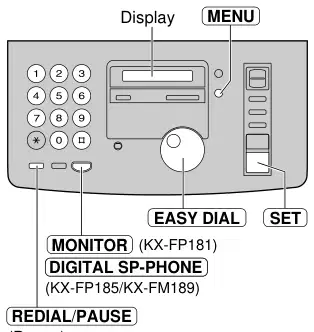
G Wählen Sie .OFFF Wenn diese Funktion nicht
ist notwendig. 5 Drücken Sie es.
6 Geben Sie die Nummer Ihres Pagers ein. G Sie können maximal 46 Ziffern verwenden und/oder
(KX-FP185/KX - FM189) Die Nummer Ihres Pagers
Zugangscode Ihres Pagers (falls erforderlich)
ROTATIONSBLUT/PAUSE (Pause)
Nachricht, die Sie auf dem Pager-Display anzeigen möchten
Wenn Ihr Pager einen Anruf erhält
Der Pager zeigt die Nachricht an, die Sie in Schritt 6 eingegeben haben. (Beispiel: 5555)
Für KX-FP185 · Bruchmarken · Piepton

Machen Sie eine Kopie!
Dieses Gerät kann eine oder mehrere Kopien anfertigen (maximal 50). Jedes Dokument, das gesendet werden kann (siehe Seite 31), kann auch kopiert werden.
1 Passen Sie die Breite der Dokumentenführer an die Größe des Papiers an. 2 Platzieren Sie das Dokument (maximal 10 Seiten) mit dem zu verbindenden Vertrauen, bis Sie einen Piepton hören und das Dokument eingezogen wird.

G Das Horn muss am Haken sein.
G Drücken Sie bei Bedarf mehrfach
die gewünschte Auflösung (p.) 30. 3 Drücken Sie es.
KOPIERBEGINN
NUMBER=1 [100%]
G Bei Bedarf die gewünschte Menge angeben
Kopien (höchstens 50).
G Wenn nötig, wählen Sie die gewünschte
Vergrößerungs-/Verminderungsrate mit der Prüfung
G Wenn Sie die Kopien sortieren möchten, drücken
bis Sie auf dem Display Folgendes sehen:
G Wenn Sie keine Entschließung gewählt haben, dann findet die Abstimmung um 18.00 Uhr statt.
automatisch .FINE
GT während des Kopierens können Sie einen Anruf tätigen oder
einen Anruf erhalten haben.
4 Drücken Sie es.
GNA Kopieren ist die Vergrößerung-
G Das Dokument wird gedruckt.
/reduzieren Sie den Faktor zurücksetzen auf . .
G Wenn Sie das Original nicht im Gerät haben möchten
Lassen Sie es, drücken an Ort und Stelle. Das Original wird im Speicher gescannt und dann kopiert.
KOPIERBEGINN
Drücken Sie es. STOP
1 1 2 2 3 3 4 4
4 3 2 1 4 3 1 Sortieren
G Wenn die Sortierfunktion eingeschaltet ist, wird
Dokumente, die im Speicher gescannt wurden. Wenn der Speicher voll ist, werden nur die bereits gespeicherten Seitenskripte gedruckt.
GNA-Kopier wird zur Sortierfunktion
automatisches Abschalten.
Stop Copying · Nicht sortiert

Erweitern eines Dokuments
Wählen Sie einen Vergrößerungsfaktor von . Nur der mittlere Teil ist vergrößert und auf zwei Seiten gedruckt.
200% Beispiel eines erweiterten Dokuments
150% Beispiel eines erweiterten Dokuments
A B C D
B C
B C
E F G H
E F G H
F G
F G
Schrumpfen Sie ein Dokument
Auch ein Original kann reduziert werden. Sie können dies tun, indem sie den knopf (a) drücken.
Empfohlene Reduktionsfaktoren:
Format des Druckpapiers
Format des Originals
A4
A4
A4
A4
A4
A4 = 210 mm x 297 mm Buchstaben = 216 mm x 356 mm Rechts
G Wenn der gewünschte Reduktionsfaktor nicht programmiert ist, kann das Dokument geteilt werden und
Die Oberseite des zweiten Blattes wird gestrichen.
G Wenn das Druckpapier die gleiche Größe wie das Original hat und noch die Unterseite
Wenn Sie das Dokument nicht drucken, versuchen Sie einen 92% oder 86% Reduktionsfaktor.

TAD/FAX-Modus! (mit eingebautem Anrufbeantworter und zum Empfang automatisch gesprochener Nachrichten und Faxe)
Wenn der TAD/FAX-Modus eingestellt ist, arbeitet das Gerät als Fax und / oder Anrufbeantworter. Wenn ein Fax registriert ist, erhält das Gerät automatisch die Faxnachricht. Wenn ein Anruf registriert ist, sendet der anrufbeantworter eine Begrüßungsnachricht und der Anrufer kann eine Nachricht hinterlassen.
G Sie können die Standard-Grußnachrichten (siehe nächste Seite) oder Ihre eigene Nachricht verwenden
Hinterlasse eine Nachricht (pag). 54.
Anzeige 1 Setzen Sie die Funktion #77 auf .TAD/FAX 72.
2 Wenn der Pfeil (M) auf der rechten Seite des Displays angezeigt wird, drücken Sie .
TAD/FAX MODE
G Das Gerät hinterlässt die Grußnachricht
Es tut mir leid.
G Die verbleibende Zeit für die Aufzeichnung
Anzeige eingehender Nachrichten.
Beispiel:
AUTO-ANTWORT
EIN
G Die Aufnahmezeit für eingehende Nachrichten kann
Änderung (Funktion #10 auf Seite 65).
G Für die ankommende Speicherkapazität
Nachrichten siehe Seite 88.
G Wenn nicht mehr viel Zeit übrig ist, sollten Sie vermeiden
Nachrichten löschen (pag). 57.
G Wenn eine eingehende Nachricht aufgezeichnet wird, können Sie
Hören Sie durch den Sprecher. Wenn diese Funktion nicht erforderlich ist, setzen Sie sie auf .OFF-Follow (Funktion #67 auf Seite 71).
Anzahl der TAD/FAX-Wahlsignale Mit Funktion #06 (pag). 65) können Sie die Anzahl der Anrufsignale einstellen, bevor ein Anruf beantwortet wird. Sie haben die Wahl zwischen 1, 2, 3, 4, TOLL SEVER und RINGER OFF.
MAUTERSPARER: Wenn Sie das Gerät aus der Ferne anrufen, hören Sie die Anzahl der Glockensignale, ob neue Nachrichten vorliegen. Wenn das Gerät auf das zweite Rufsignal antwortet, gibt es zumindest eine neue Nachricht. Wenn das Gerät nach dem vierten Rufsignal antwortet, gibt es keine neuen Nachrichten. Um Anrufgebühren zu sparen, können Sie direkt nach dem dritten Rufsignal auflegen. Das bedeutet, dass es keine neuen Nachrichten gibt. RUFZEICHEN AB: Das Gerät reagiert ohne Rufsignal.
G Wenn Sie den Service View Caller abonniert haben, legen Sie diese Funktion auf 2 oder mehr fest
Rufsignale.
ZEIT = 10m13s

Preset Grüße!
Das Gerät hat voreingestellte Grußnachrichten. Je nach Situation wird eine der folgenden Nachrichten abgespielt. Um Ihre eigene Nachricht aufzuzeichnen, siehe Seite 54.
I Wenn das Gerät bereit ist, Nachrichten und Faxe zu empfangen:
Hallo! Wir können jetzt keine Antwort geben. Um ein Fax zu senden, beginnen Sie bitte mit der Übertragung. Um eine Sprachnachricht zu hinterlassen, sprechen Sie bitte nach dem Piepton. Vielen Dank.
I Wenn der Speicher für Nachrichten oder Faxe voll ist:
Hallo! Wir können jetzt keine Antwort geben. Um ein Fax zu senden, beginnen Sie bitte mit der Übertragung. Um eine Sprachnachricht zu hinterlassen, versuchen Sie es bitte später noch einmal. Vielen Dank.
Hallo! Wir können jetzt keine Antwort geben. Um ein Fax zu senden, versuchen Sie es bitte später noch einmal. Um eine Sprachnachricht zu hinterlassen, sprechen Sie bitte nach dem Piepton. Vielen Dank.
Hallo! Wir können jetzt keine Antwort geben. Bitte versuchen Sie es später noch einmal. Vielen Dank.
G Um das Problem zu lösen, siehe Seiten 74 und 75.
und

Schreibe deine eigene Grußbotschaft auf!
Sie können Ihre eigene Grußnachricht für die Modi TAD/FAX und TEL/Fax hinterlassen. Wenn jemand anruft, wird Ihre eigene Grußnachricht anstelle einer voreingestellten Nachricht abgespielt. Die Aufzeichnung darf 16 Sekunden nicht überschreiten. Wir empfehlen, die Nachricht auf 12 Sekunden zu begrenzen, da es einfacher für Faxnachrichten empfangen werden.

Dies ist (Ihr Name, Firma und / oder Telefonnummer). Wir können Ihren Anruf jetzt nicht beantworten. Wenn Sie ein Fax senden möchten, beginnen Sie es zu versenden. Um eine Nachricht zu hinterlassen, warten Sie auf den Piepton. Vielen Dank und bis bald.
Dies ist (Ihr Name, Firma und / oder Telefonnummer). Wir können Ihren Anruf jetzt nicht beantworten. Versuchen Sie es später noch einmal. Vielen Dank und bis bald. 1 Wählen Sie den gewünschten Modus (TAD/FAX oder TEL/Fax), in dem Sie Ihre Grußnachricht aufzeichnen möchten (Funktion #77 auf Seite 72). 2 Drücken Sie zweimal.
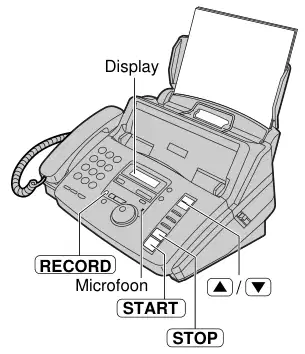
G Das Display erwähnt folgendes,
Abhängig vom Modus, den Sie in Schritt 1 auswählen.

3 Drücken Sie es.
G Du hörst einen langen Piepton. 4 Sprechen Sie deutlich in einem Abstand von ca. 20 Zentimeter vom Mikrofon entfernt.
G Das Display listet die restlichen
Aufzeichnungszeit.
G Wenn Sie einen Fehler bei der Aufnahme machen,
Beginnen Sie erneut mit Schritt 2.
TAD/FAX-Modus:
TAD REC. 15 s
G Sie können 60 Sekunden für Ihre
eigene TAD/FAX-Grußnachricht (Funktion #54 auf Seite 70). . . Wenn Sie 60 Sekunden wählen, empfehlen wir Ihnen
TEL/FAX-Modus:
T/F REC. 15 s
5 Wenn du fertig bist, drücke.
Sie bitten den anrufer in ihrer eigenen tad/fax-grüßungsnachricht, zu drücken, bevor es mit dem senden beginnt. . . Wenn Sie nicht 60 Sekunden sind
G Das Gerät lässt Sie Ihre Nachricht hören. Falte es
Volumen mit oder.
16 Sekunden, Ihre eigene TAD / Fax-Grußnachricht wird gelöscht und die voreingestellte Nachricht wird abgespielt.
Vorschläge

Grüße prüfen 1 Wählen Sie den gewünschten Modus (TAD/FAX oder TEL/Fax), in dem Sie Ihre Grußnachricht hören möchten (Funktion #77 auf Seite 72). 2 Wenn der Pfeil (M) rechts vom Display nicht sichtbar ist, drücken Sie . Wenn der Pfeil (M) auf der rechten Seite des Displays sichtbar ist, schalten Sie ihn zuerst aus und dann wieder ein.

TAD/FAX-Modus:
TEL/FAX-Modus:
G Das Gerät spielt die Grußnachricht ab
Gehen.
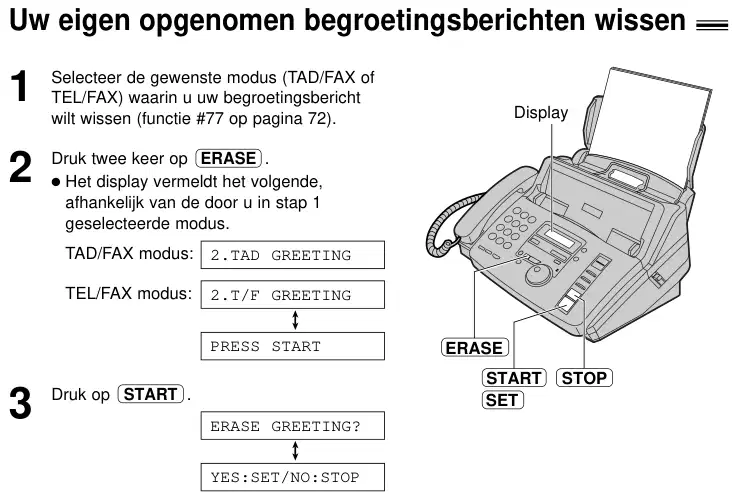
1 Wählen Sie den gewünschten Modus (TAD/FAX oder TEL/Fax), in dem Sie Ihre Grußnachricht löschen möchten (Funktion #77 auf Seite 72). 2 Drücken Sie zweimal.
Abhängig vom Modus, den Sie in Schritt 1 auswählen.
G Um die Löschpresse abzubrechen
. 4 Drücken Sie es.
TRAUER GELÖSCHT
G Wenn ein Anruf hereinkommt, wird er
Voreingestellte Nachricht abgespielt.

Hören Sie aufgezeichnete Nachrichten!
Wenn das Gerät neue Nachrichten aufgezeichnet hat: . . Das PLAY MESSAGES Licht blinkt .. der Zähler zeigt die Gesamtzahl der aufgezeichneten Nachrichten und .
#42 auf Seite 69.
Drücken Sie es.

G Nur die neuen Nachrichten werden aufgezeichnet
gespielt.
G Setzen Sie die Lautstärke des Lautsprechers mit oder .
G Wenn alle neuen Nachrichten abgespielt werden, stoppen
Das PLAY MESSAGES Licht blinkt und hält es an. Drücken Sie jetzt und alle aufgezeichneten Nachrichten werden abgespielt.
BLITZ/VERBRENNEN
Drehen Sie das Rad einen Klick nach links, während Sie die Nachricht hören.
Drücken Sie, um Nachrichten eineinhalb Mal schneller als die normale Geschwindigkeit abzuspielen.
G Wenn Sie es innerhalb von 5 Sekunden nach dem Start starten
Drücken Sie, um die Nachrichten mit halber Geschwindigkeit abzuspielen.
Nachricht, dass das Rad nach links dreht und die vorherige Nachricht abspielt.
G Zurück zum Original
G Um eine bestimmte Nachricht wieder zu hören,
Geschwindigkeit, erneutes Drücken oder während der beschleunigten bzw. verzögerten Anzeige.
Drehen Sie das Rad nach links oder rechts und suchen Sie die gewünschte Nachricht.
Datum und Uhrzeit der Registrierung
Drehen Sie das Rad nach rechts und hören Sie die nächste Nachricht.
Während der Anzeige muss eine Computerstimme die Uhrzeit und den Wochentag anzeigen, an dem jede Nachricht aufgezeichnet wird.
Drücken Sie es.
G Wenn Sie innerhalb einer Minute eingeschaltet sind
Das Gerät spielt alle anderen Nachrichten aus.

Aufgezeichnete Nachrichten löschen!
Löschen Sie unnötige Nachrichten, um zu vermeiden, dass das Gedächtnis voll wird.
Klarstellung einer bestimmten Nachricht 1 Drücken Sie, während Sie die Nachricht anhören, die Sie löschen möchten.

LÖSCHUNG
NACHRICHT GELÖSCHT
Alle Nachrichten löschen
Überprüfen Sie, ob Sie alle aufgezeichneten Nachrichten gehört haben. 1 Drücken Sie es.
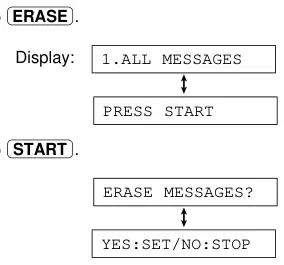
2 Drücken Sie es.
G Um die Löschung zu stornieren, drücken Sie
. 3 Drücken Sie es.
LÖSCHUNG
LÖSCHUNG ABGESCHLOSSEN
G Greetings können nicht so gemacht werden
Die Kommission hat in dieser Angelegenheit bereits eine Entscheidung getroffen.


Um eine Nachricht für sich selbst oder jemand anderen zu hinterlassen, hinterlasse bitte ein Memo. Dieses Memo kann direkt oder später aus der Ferne abgespielt werden. 1 Drücken Sie es.
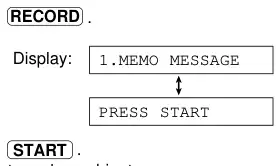
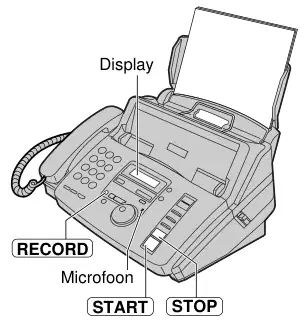
2 Drücken Sie es.
G Du hörst einen langen Piepton.
3 Bitte lassen Sie Ihre Nachricht deutlich bei ca. 20 cm vom Mikrofon entfernt. 4 Wenn du fertig bist, drücke. STOP
Sie können einen Anruf annehmen. Diese konversation kann direkt oder später aus der ferne angezeigt werden. 1 Während einer Telefonanrufpresse

Oder das Horn an den Haken legen. STOP
G Es kann rechtliche Einschränkungen für die Verwendung von
Aufzeichnung von Telefonanrufen. Lassen sie die andere partei wissen, dass der anruf aufgezeichnet wird.

Fernbedienung!
Die folgenden Aktionen können mit einer Tastatur aus der Ferne ausgeführt werden. Programmieren Sie den Fernbedienungscode (Funktion #11 auf Seite 66) und stellen Sie das Gerät vor dem Verlassen des Systems in den TAD/FAX-Modus ein. 52.
Feature Key Page Schlüsselfunktion Seite
Stoppen Sie die erneute Aufzeichnung einer Begrüßungsnachricht
Klarstellung einer bestimmten Nachricht
Publikum des Raumes
Eine Begrüßungsnachricht aufzeichnen
Schneiden Sie diese Karte und speichern Sie sie als Referenz für die Fernbedienung.
G Fernbedienung ist
nur mit einem Druckknopftelefon möglich, wenn sich das Gerät im TAD/FAX-Modus befindet.
G Die neuen Nachrichten
G Wenn sich das Gerät im TEL-Modus befindet
automatisch gespielt werden.
Bitte rufen Sie Ihr Gerät an und warten auf 10 Glockensignale. Geben Sie den Fernbedienungscode in 8 Sekunden ein und warten Sie 3 Sekunden. Das Gerät geht in den TAD/FAX-Modus.
G Wenn es keine neuen
Die Nachrichten sind: Warte vier Sekunden. Alle Nachrichten werden abgespielt. 3. Drücken Sie die Fernbedienungstasten innerhalb von 10 Sekunden (siehe Verso).
G Wenn Sie eine Taste drücken, immer
Drucken Sie gut.
G Um ein Dokument zu erhalten
Presse senden. Wenn Sie einen Faxton hören, starten Sie die Übertragung.

Fernbedienung mit einem Druckknopftelefon!
Hören Sie aufgezeichnete Nachrichten
1 Rufen Sie Ihr Gerät an.
2 Geben Sie den Fernbedienungscode ein, während Sie die TAD/FAX-Begrüßungsnachricht abspielen.
Es gibt keine neuen Nachrichten
Neue Nachrichten
Voice guide sagt, wie viele neue nachrichten es gibt. Diese Nachrichten werden automatisch abgespielt.
Jetzt neue Nachrichten.
Beispiel Voice Guide:
Drücken oder warten Sie 4 Sekunden, um alle Nachrichten zu hören.
3 neue Nachrichten.
Der Message Memory ist voll
G Wiederholen Sie einfach die neuen Nachrichten:
Drücken Sie es.
Sorry, kein Gedächtnis mehr. Bitte löschen Sie unnötige Nachrichten.
G Wiederholen Sie die aktuelle Meldung:
Drücken Sie es. Wenn Sie eine Nachricht innerhalb von 5 Sekunden nach dem Start drücken, wird die vorherige Nachricht abgespielt.
Löschen Sie einige oder alle Nachrichten (siehe nächste Seite).
G Hören Sie sich alle Nachrichten an:
Drücken Sie es.
G Überspringen Sie eine Nachricht:
Drücken Sie es. 2
0 Klarstellung einer bestimmten Nachricht
Publikum des Raumes
Eine Grußnachricht aufzeichnen Stoppen Sie die Aufzeichnung einer Greeter-Nachricht erneut

Sonstige Funktionen
I Klarstellung einer bestimmten Nachricht
I Überspringen Grußnachricht
Drücken Sie, während Sie die Nachricht anhören, die Sie löschen möchten.
Drücken Sie, während die Grußnachricht abgespielt wird.
Beispiel Voice Guide:
G Das Gerät speichert den Rest des
Hallo Nachricht über.
Die Nachricht wurde gelöscht.
I Umschalten der Nachrichtenweiterleitung und
G Sie hören auch einen langen Piepton. Dann spielen
Das Gerät wird als nächstes Licht fertig sein.
Sie müssen eine Weiterleitungsnummer im Voraus programmieren (Funktion #60 auf Seite 71).
I Alle Nachrichten löschen
Drücken Sie, um die Weiterleitung von Nachrichten zu ermöglichen.
Drücken Sie, um alle Nachrichten zu löschen.
Alle Nachrichten wurden gelöscht.
Die Nachrichtenübertragung ist festgelegt. Die Telefonnummer des Transfers lautet 123456789.
G Du hörst einen langen Piepton.
I Publikum des Raumes
Drücken Sie, um Nachrichten auszuschalten.
Drücken Sie, um den Ton für etwa 30 Hirsche in dem Raum zu überprüfen, in dem das Gerät installiert ist.
Die Nachrichtenübertragung ist ausgeschaltet.
G Nach 30 Sekunden hören Sie einen Piepton. Für die
G Wenn es keine Weiterleitungsnummer gibt
um den Ton in 10 Sekunden wieder zu überwachen.
programmiert, kann man dieses verdammte Ding nicht einschalten.
I Aufzeichnung einer Flag-Nachricht
Die Telefonnummer der Überweisung ist nicht festgelegt.
Sie können eine zusätzliche Nachricht hinterlassen. 1. Warten Sie auf den Voice Guide.
I Umschalten auf den Pager und
Alle Nachrichten wurden abgespielt.
Sie müssen die Nummer Ihres Pagers im Voraus programmieren (siehe #70 auf Seite 49).
Bitte hinterlassen Sie Ihren Namen und Ihre Nachricht nach dem Piepton.
Drücken Sie, um diese Funktion einzuschalten.
Pager Call ist gesetzt. Pager Nummer ist 098765432.
I Eine Grußbotschaft wieder
Drücken Sie, um diese Funktion auszuschalten.
Sie können den Inhalt der TAD/FAX-Begrüßungsnachricht ändern.
Pager Call ist ausgeschaltet.
G Wenn keine Pager-Nummer programmiert ist,
G Du hörst einen langen Piepton.
Sie können diese Funktion nicht einschalten.
Die Pager-Nummer ist nicht festgelegt.
G Wenn Sie länger als 2 Sekunden pausieren, hören
6 Piepsignale und die Aufzeichnung wird gestoppt. Wiederholen Sie dies innerhalb von 10 Sekunden nach Schritt 1.
I Ändern Sie den Empfangsmodus
Um den Empfangsmodus von TAD/FAX einzustellen, drücken Sie die Taste „TEL.
G Die neue Grußbotschaft wird der Kommission über
G Sie können nicht in dasselbe Gespräch zurückkehren
gespielt.
TAD/FAX-Modus. Um zum TAD/FAX-Modus zurückzukehren, siehe Seite 46.
abgeschaltet · abgeschaltet · Aufzeichnung

Weiterleitung aufgezeichneter Nachrichten an ein anderes Telefon!
Mit dieser Funktion können Sie eine bestimmte Telefonnummer anrufen, wenn eine eingehende Nachricht aufgezeichnet wird. Sie können die Fernbedienung verwenden, um die weitergeleitete Nachricht während des gleichen Anrufs abzurufen.
Programmieren Sie zunächst die Weiterleitungsnummer (Funktion #60 auf Seite 71) und schalten Sie das Gerät in den TAD/FAX-Modus.
Eine eingehende Nachricht wird von Ihrem Gerät aufgezeichnet.
Ihr Gerät ruft die Weiterleitungsnummer an.
Beantworten Sie den Anruf mit dem Weiterleitungstelefon.
Ihr Gerät spielt die Weiterleitungsnachricht ab.*
Voreingestellte Meldung:
Dies ist ein Telefonanrufbeantwortersystem. Bitte geben Sie Ihre Remote-ID für den Fernbetrieb ein.
Geben Sie den Fernbedienungscode ein (Funktion #11 auf Seite 66).
Fordern Sie die Nachricht mit Fernbedienung an (p). 59.
* Diese Nachricht kann geändert werden (siehe nächste Seite).

Notieren Sie Ihre eigene Weiterleitungsnachricht
Die Aufzeichnungszeit ist auf 16 Sekunden begrenzt.
Vorschlag Dies ist eine Weiterleitungsnachricht von (Ihr Name, Firma und / oder Telefonnummer). Geben Sie Ihren Fernbedienungscode für die Fernsteuerung ein.
1 Drücken Sie es.
7 Wenn Sie fertig sind Aufnahme, drücken.
STOP
1.
G Das Gerät lässt Sie Ihre Nachricht hören.
2 Drücken Sie es und dann drücken.
3 Drücken Sie es.

4 Drehen Sie das Rad und wählen .
5 Drücken Sie es.
TRNS REC. 16 s
6 Sprechen Sie deutlich bei etwa 20 cm vom Mikrofon.
G Das Display listet die restlichen
Aufzeichnungszeit.
G Ihre eigene Nachricht wird gelöscht.
G Das Gerät wird Ihre Nachricht abspielen.
G Die voreingestellte Grußnachricht
wird gespielt, wenn ein Anruf weitergeleitet wird.
Überprüfen Sie Ihre Weiterleitungsnachricht · Löschen Sie Ihre Weiterleitungsnachricht

Programmieren!
Das Gerät hat unterschiedliche Programmierfunktionen. Programmieren Sie die gewünschte Einstellung mit den Programmtabellen (pag). 65/372/72.
1 Drücken Sie es.

Drehen Sie das Rad, bis die gewünschte Funktion angezeigt wird. I für erweiterte Funktionen (pag. 67–72)
Drehen Sie das Rad, bis der nächste erscheint.
Drücken und drehen Sie das Rad, bis die gewünschte Funktion angezeigt wird. 3 Drücken Sie es.
G Die aktuelle Einstellung der Funktion ist
Die Kommission hat auch einen neuen Ansatz für das Problem des Betrugs vorgeschlagen. 4 Drehen Sie das Rad, bis die gewünschte Einstellung angezeigt wird.
G Dieser Schritt kann abhängig von der Funktion sein
leichte Abweichung. 5 Drücken Sie es.
G Die Einstellung, die Sie ausgewählt haben
speichert und zeigt die folgende Funktion an. 6 Um den Programmiermodus zu schließen, drücken Sie . MENU
Programmierung durch Eingabe des Programmcodes direkt
Drücken Sie, um das Programm zu verlassen. MENU
Sie können eine Funktion auswählen, indem Sie den Programmcode (# und 2 Ziffern) direkt eingeben anstatt ihn zu verwenden. 1. Drücken Sie es. 2. Drücken Sie und geben Sie die 2 Ziffern des Codes ein. 3. Folgen Sie den Schritten 3 bis 6, wie oben beschrieben.
G Siehe die Programmiertabellen (Seiten). 65/872/82 für
die Codes.
Programmierung abbrechen

Grundfunktionen!
Programmiertabelle
Display & Funktionseinstellungen Wie das Gerät funktioniert
SET DATE & TIME TT/MM/yh:mm (2 Stellen für jede Eingabe)
Siehe Seite 13 für weitere Details.
#01 Datum und Uhrzeit
Siehe Seiten 14 und 15 für weitere Details.
IHR LOGO (maximal 30 Zeichen)
Siehe Seite 16 für weitere Details.
IHRE FAXNUMMER. (höchstens 20 Stellen)
#03 Stellen Sie Ihre Faxnummer ein
. . FEHLER .: Der Versandbericht wird nur gedruckt, wenn die Sendung nicht erfolgreich war. • ON-PUT: Der Versandbericht wird nach jeder Sendung ausgedruckt.
#04 Drucken Sie Versandbericht und überprüfen Sie das Lieferergebnis (S. 1). 32
AUS
I Nur für KX-FP181
Wenn Sie das Gerät mit einem Anrufbeantworter verwenden, stellen Sie die Anzahl der Rufsignale auf mehr als 5 fest.
Ändern Sie die Anzahl der Anrufsignale, bevor das Gerät einen Anruf im FAX ONLY-Modus entgegennimmt
1, 2, 3, 4, 5, 6, 7, 8, 9
I Nur für KX-FP185/KX-FM189
Diese Einstellung kann nur geändert werden, wenn sich das Gerät im FAX ONLY-Modus befindet.
1, 2, 3, 4, 5, 6, 7, 8, 9
Ändern Sie die Anzahl der Anrufsignale, bevor das Gerät einen Anruf im FAX ONLY-Modus entgegennimmt
I Nur für KX-FP185/KX-FM189
Diese Einstellung kann geändert werden, wenn sich das Gerät im TAD/FAX-Modus befindet.
1, 2, 3, 4
Ändern Sie die Anzahl der Anrufsignale, bevor das Gerät einen Anruf im TAD/FAX-Modus entgegennimmt
G Siehe Seite 52 für weitere Details.
I Nur für KX-FP185/KX-FM189
Ändern Sie die Aufnahmezeit für eine eingehende Nachricht
1, 2, 3, 4, 5, 6, 7, 8, 9
(Die Standardeinstellung wird fett gedruckt.)

Grundfunktionen (Fortsetzung) !
Menüoptionen festlegen
GStap 4 kann je nach
Funktion leicht abnormal.
Siehe Seite 64 für mehr
Einzelheiten.
Code Display & Funktionseinstellungen Wie das Gerät funktioniert
I Nur für KX-FP185/KX-FM189
Wählen und geben Sie die Kennung an: 1. Drücken Sie es. 2. Drehen Sie das Rad und wählen Sie diese Funktion. 3. Drücken Sie es. 4. Drehen Sie das Rad und wählen .ON. 5. Drücken Sie es. 6. Geben Sie eine Zahl von 3 Ziffern ein, ohne 0 oder 7. 7. Drücken Sie es. 8. Drücken Sie es. MENU
EASY DIAL MENU
Fernsteuerung des Anrufbeantworters
EASY DIAL SET
AUS
I Nur für KX-FP181
Wählen und geben Sie die Kennung an: 1. Drücken Sie es. 2. Drehen Sie das Rad und wählen Sie diese Funktion. 3. Drücken Sie es. 4. Drehen Sie das Rad und wählen .ON. 5. Drücken Sie es. 6. Geben Sie Ihre Identifikation (1 bis 5 Ziffern) mit 0,019 und # ein. 7. Drücken Sie es. 8. Drücken Sie es. MENU
REMOTE-TAM ACT.
Wenn Sie den Anrufbeantworter verwenden, aktivieren Sie diese Funktion und stellen Sie den Fernbedienungscode so ein, dass das Anrufbenachrichtigungsgerät aus der Entfernung gesteuert werden kann.
EASY DIAL SET
AUS
I Nur für KX-FM189 PC-Anschluss
Siehe PANA LINK Software Guide für weitere Details.
OFF #14
PC LINK
(Die Standardeinstellung ist fett.)
#11 · #12

Umfangreiche Features!
Menüoptionen festlegen
FORTGESCHRITTENER MODUS
Drücken und drehen Sie das Rad, bis die gewünschte Funktion angezeigt wird. 3. Drücken Sie es. 4. Drehen Sie das Rad, bis die gewünschte Einstellung angezeigt wird. 5. Drücken Sie es. 6. Drücken Sie es. MENU SET
EASY DIAL SET
GStap 4 kann je nach
Funktion leicht abnormal.
Siehe Seite 64 für mehr
Einzelheiten.
Display & Funktionseinstellungen Wie das Gerät funktioniert
. .ON .: Das Gerät druckt automatisch den Aktivitätsbericht nach jeweils 30 neuen Faxverbindungen (S. 4). 1.
#22 Automatisches Drucken des Aktivitätsberichts für Faxnachrichten
Nach dem Senden des Geräts geht es automatisch aus.
EIN
Wenn Sie kein Fax ins Ausland senden können, aktivieren Sie diese Funktion vor der Verbindung. Diese Funktion erleichtert das Versenden von Dokumenten, da die Übertragungsgeschwindigkeit reduziert wird.
G Diese Funktion ist nicht verfügbar
für Gruppenhimmel.
- Geh runter! #23
G Die Gesprächskosten können höher sein
Senden Sie ein Dokument: 1. Geben Sie das Dokument ein. 2. Befolgen Sie die oben beschriebenen Schritte. 3. Drehen Sie das Rad und wählen .ON. 4. Drücken Sie es. 5. Bitte geben Sie die Faxnummer an. 6. Drücken Sie es. 7. Geben Sie den Zeitpunkt an, zu dem das Senden beginnen soll. Drücken Sie, um .AM oder .PM einzugeben 8. Drücken Sie es. 9. Drücken Sie es.
Um eine Faxnachricht automatisch zu einem bestimmten Zeitpunkt zu senden. Mit dieser Funktion können Sie von dem günstigeren niedrigeren Preis Ihrer Telefongesellschaft profitieren.
ON/Fax-Nr. / uu:mm
G Die Funktion kann bis zu 24 Stunden betragen
voreingestellt.
MENU
G Nach der Programmierung programmieren
abbrechen, drücken und dann klicken. SET
(Die Standardeinstellung wird fett gedruckt.)
Code · #25

Umfangreiche Funktionen (Fortsetzung)!
Menüoptionen festlegen
Drücken und drehen Sie das Rad, bis die gewünschte Funktion angezeigt wird.
GStap 4 kann je nach
Funktion leicht abnormal.
Siehe Seite 64 für mehr
Einzelheiten.
Codeeinstellungen Wie das Gerät funktioniert
I Nur für KX-FP185/KX-FM189
.ON: Das Gerät druckt automatisch eine Liste von Anrufern nach 30 neuen Anrufen jedes Mal (S. 4). 26.
AUTO CALL. LIST
Druckliste der Anrufer
Siehe Seiten 44 und 45 für weitere Details. #30 Ändern Sie die Anzahl der Anrufsignale, wenn das Gerät einen Telefonanruf im TEL/FAX-Modus aufzeichnet
3, 4, 5, 6, 7, 8, 9
Institution Paper Originaldokument
Wenn das Format des gesendeten Dokuments gleich oder größer als die Papiergröße ist, kann das Gerät das Dokument schrumpfen und drucken. Wählen Sie die gewünschte Reduktion.
86% A4 A4
G Wie die meisten Dokumente
von der anderen Charge gesendet werden, die gleiche Größe wie Ihr Papier haben und einen Kopf mit verschiedenen Zeilen verwenden, sollten Sie 86% verwenden.
#39 Stellen Sie den Kontrast des Displays ein
Das Display ist zu hell.
(Die Standardeinstellung ist fett.)

Codeeinstellungen Wie das Gerät funktioniert
ON / CODE= 9
Wenn Sie ein externes Telefon verwenden und ein Fax erhalten möchten, aktivieren Sie diese Funktion und geben den Code (pag) ein. 47.
G Dieser Code wird auch verwendet, um
eine Nachricht und ein Fax im selben Anruf (pag) erhalten. 43) (nur KX-FP181.
MENU
G Geben Sie einen anderen Code ein als
“0000”.
I Nur für KX-FP185/KX-FM189
Wenn Sie einen langsamen Piepton hören, drücken
Hören Sie sich die aufgezeichneten Nachrichten an (pag). 56. Der Piepton stoppt.
So klingen ein Piepton, wenn ein neuer Anruf aufgezeichnet wird
Wenn Sie einen langsamen Piepton hören, löschen Sie die aufgezeichneten Nachrichten (pag). 57. Der Piepton stoppt. #43
I Nur für KX-FP185/KX-FM189
So klingen Sie einen Piepton, wenn weniger als 60 Sekunden verbleibende Aufnahmezeit vorhanden sind
Wenn Sie einen langsamen Piepton hören, lösen Sie das Druckproblem oder fügen Sie Papier hinzu, um das gespeicherte Dokument zu drucken. Der Piepton stoppt.
#44 Um einen Piepton zu erzeugen, wenn ein empfangenes Dokument im Speicher gespeichert wird, weil es ein Problem gab.
. . ON: Sie müssen nicht den Knopf drücken, um das Fax zu erhalten.
FREUNDLICHE RCV AUF
#46 Erhalten Sie automatisch ein Fax, wenn Sie einen Anruf annehmen und hören das Signal für ein eingehendes Fax (langsamer Piepton).
(Die Standardeinstellung wird fett gedruckt.)
Display & Funktion · #41 · #42

Umfangreiche Funktionen (Fortsetzung)!
Menüoptionen festlegen
Drücken und drehen Sie das Rad, bis die gewünschte Funktion angezeigt wird.
GStap 4 kann je nach
Funktion leicht abnormal.
Siehe Seite 64 für mehr
Einzelheiten.
Code Display & Funktionseinstellungen Wie das Gerät funktioniert
I Nur für KX-FP185/KX-FM189
Beispiele für die Sprachführung: . . Beginn der Übertragung. ,...
EIN
Wenn Sie beim Senden/Empfangen von Faxen Sprachunterstützung hören möchten (siehe rechts), stellen Sie diese Funktion auf .
G Die Stimme allein unterstützen
Wenn das Senden/Empfangen des Dokuments fehlschlägt, wählen Sie .
Empfang. • ●
I Nur für KX-FP181
Um einen Anruf mit einem externen Telefon im TEL/FAX-Modus zu beantworten (pag). 45.
I Nur für KX-FP185/KX-FM189
Um die Aufnahmezeit Ihrer eigenen TAD/FAX-Grußnachricht zu ändern (S. 4). 54
(Die Standardeinstellung ist fett.)

Code Display & Funktionseinstellungen Wie das Gerät funktioniert
I Nur für KX-FP185/KX-FM189
Um eine aufgezeichnete eingehende Nachricht an ein anderes Telefon weiterzuleiten (pag). 62
AUS
G Diese Funktion kann remote sein
ein- und ausgeschaltet werden (p). 61.
I Nur für KX-FP185/KX-FM189
Siehe Seite 63 für weitere Details.
TRNS-GRUSS
AUFZEICHNUNG
Um eine Grußnachricht vor der Weiterleitung zu überprüfen, aufzuzeichnen oder zu löschen.
I Nur für KX-FP185/KX-FM189
Wenn Sie .OFF auswählen, können Sie eine eingehende Nachricht nicht hören.
Um eine eingehende Nachricht (ICM) auf dem Lautsprecher zu hören, während das Gerät anruft
Diese Funktion ist verfügbar, wenn die sendende/empfangende Station ECM kompatibel ist.
EIN
#68 ECM steht für Error Correction Mode. Um ein Fax zu senden, obwohl es statische Störungen auf der Leitung gibt
G Wenn die Dokumente im Speicher
Wenn Sie sitzen, löschen Sie sie zuerst (pag). 40.
(KX-FP181)
Siehe Seite 49 für weitere Details.
(KX-FP185/ KX-FM189)
PAGER-AUFRUF
Wenn Sie einen Pager haben und wissen möchten, wann Ihr Gerät eine eingehende Nachricht (KX-FP185/KX - FM189) oder ein Fax erhält, aktivieren Sie diese Funktion.
MELODIEKLINGEL A
#71 Um die Glocke Melodie zu setzen
Sie können den Status des Faxes von der anderen Partei bestätigen.
Wenn Sie häufig Probleme beim Senden von Faxnachrichten haben, kann diese Funktion Ihnen verschiedene Signale geben: Faxton, Anrufsignal und Besetztton.
G Wenn das Klingelsignal anhält, ist es
Auf der anderen Seite hat es möglicherweise kein Fax oder Papier. Frag die andere Partei.
G Das Volumen des Signals kann
keine Anpassung vorgenommen wird.
(Die Standardeinstellung wird fett gedruckt.)

Umfangreiche Features!
Menüoptionen festlegen
Drücken und drehen Sie das Rad, bis die gewünschte Funktion angezeigt wird.
GStap 4 kann je nach
Funktion leicht abnormal.
Siehe Seite 64 für mehr
Einzelheiten.
Code Display & Funktionseinstellungen Wie das Gerät funktioniert
I Nur für KX-FP181
(pag. 44, 45).
So ändern Sie den Empfangsmodus in AUTO ANSWER
I Nur für KX-FP185/KX-FM189
AUTO-ANTWORT
FAX ONLY
So ändern Sie den Empfangsmodus in AUTO ANSWER
(pag. 44, 45).
Siehe Seiten 44 und 45 für weitere Details.
#78 Wenn Sie ein externes Telefon im TEL/FAX-Modus haben, wählen Sie die gewünschte Anzahl von Anrufsignalen aus Ihrem Ferntelefon.
1, 2, 3, 4, 5, 6, 7, 8, 9
YES
Um die erweiterten Funktionen außer ECM-Auswahl (Funktion #68 auf Seite 71) wieder in den Standardwert zu bringen
NO
(Die Standardeinstellung ist fett.)
#77 · #77 · #80

Berichte!
Wenn Ihr Gerät keine Faxnachricht senden kann, überprüfen Sie bitte Folgendes: . . Ist die Zahl richtig geformt? . Ist das Gerät auf der anderen Seite der Leitung tatsächlich ein Fax? Wenn das Problem weiterhin besteht, lösen Sie es mit der Nachricht auf den Versand- und Journalberichten (pag). 1.
Fehlercode Ursache & Lösung
40–42 46–52 58, 65 68, 72 FF
G Es hat eine Fehlfunktion während der Übertragung gegeben oder
Ontvangen. Versuchen Sie es erneut oder kontaktieren Sie die andere Partei.
G Ein Fehler ist bei einem Übersee-
Verbindung. Versuchen Sie es erneut mit der Funktion .oversea . (Funktion #23 auf Seite 67).
G Das Dokument wurde blockiert. Entfernen Sie es
Dokument blockiert (pag.) 82.
G Ein Fehler ist beim Senden oder
Bei der Kommission ist eine Beschwerde eingegangen, die das Nichtbestehen des Faxes durch den anderen Beteiligten betrifft. Kontaktieren Sie die andere Partei.
G Das Dokument ist nicht gut im Gerät
Platziert. Bitte geben Sie das Dokument erneut ein und versuchen es noch einmal.
G Das Fax auf der anderen Seite der Leitung ist voll oder
Sie haben kein Papier mehr. Versuchen Sie es noch einmal.
G Das Dokument wurde nicht ordnungsgemäß eingegeben. Geben Sie es ein
Re-in und versuchen Sie es erneut.
G Das Fax auf der anderen Seite der Leitung ruft zu lange an.
G Senden Sie ein Fax manuell - bilden die Nummer,
Bestätigen Sie den Faxton und drücken .
G Das Gerät der anderen Partei ist kein Fax.
Kontaktieren Sie die andere Partei.
G Die von Ihnen gebildete Nummer wird nicht verwendet.
PC FAIL ODER BUSY (nur KX-FM189)
G Der PC kann die Faxfunktionen nicht steuern. Die
Druckerkabel ist nicht korrekt angeschlossen oder die Software funktioniert auf dem PC nicht.
G wurde gedrückt und die Faxkommunikation abgesagt.
DER DECKEL WURDE GEÖFFNET
G Die Deckel wurden geöffnet. Schließen Sie sie und versuchen
Wiederum.
G Das Fax wurde erfolgreich gesendet.
Kommunikation · 54 59 70

Wenn das Gerät eine Fehlfunktion aufzeichnet, werden eine oder mehrere der folgenden Nachrichten auf dem Display angezeigt.
Anrufdienst G Es gab eine Fehlfunktion im Gerät. Kontaktieren Sie unsere
Serviceabteilung.
G Die Deckel sind offen. Schließen Sie sie.
G Wir sind aus Tintenwickel. Legen Sie eine neue Tintenfolie (pag). 85, 86.
G Es wurde keine Tintenhülle gelegt. Die Farbfolie (pag) einlegen. 85, 86.
G Die Tintenhülle ist lose. Drücken Sie die Folie (siehe Schritt 6 auf Seite 86).
G Das Dokument wird nicht ordnungsgemäß in das Gerät eingespeist. Geben Sie es ein
Wiedereingabe des Dokuments. Wenn diese Fehlfunktion häufig auftritt, müssen Sie die Vorschubrollen reinigen (pag). 83) und versuchen Sie es erneut. Wenn das Problem weiterhin besteht, müssen Sie den Eingangsdruck drücken (pag). 82
G Memory (Telefonnummern, Parameter etc.) wurde gelöscht.
Reprogrammierungsspeicher.
G Es gibt kein Papier oder das Papier. Legen Sie das Papier und die Presse
um die Nachricht zu löschen.
G Das Papier ist nicht richtig in das Gerät gelegt. Platzieren Sie es
Wieder Papier (pag.) 11) und drücken Sie, um die Nachricht zu löschen.
G Das Papier wird am Import des Druckpapiers geklebt.
Entfernen Sie das stecken gebliebene Papier (pag). 81) und drücken Sie, um die Nachricht zu löschen. Verwenden Sie kein geplodtes oder stark gekräuseltes Papier.
G Es gibt keinen Platz für die Speicherung neuer Laufwerke im EASY
DIAL Telefonbuch. Klare redundante Stationen (pag). 22.
G Ein Dokument wird im Faxspeicher gespeichert. Siehe:
sonstige Anweisungen zum Drucken des Dokuments.
G Das Gedächtnis ist voll von empfangenen Dokumenten, weil das Papier auf
Das Papier ist verklemmt, etc. Legen Sie Papier oder entfernen Sie das stecken gebliebene Papier.
G Beim Senden aus dem Speicher wird es gespeichert
Dokument größer als der verfügbare Speicher. Senden Sie das gesamte Dokument manuell.
Anzeigenachricht · Ursache & Lösung

GEMEINSCHAFTSFULL G Beim Erstellen einer Kopie ist das gespeicherte Dokument größer
Dann das verfügbare Gedächtnis. Drücken Sie, um die Nachricht zu löschen. Teilen Sie das Dokument und versuchen Sie es erneut.
G es gibt keinen cocktail kostenlos, um eine nachricht aufzunehmen. Löschung
redundante Nachrichten (p.). 57) (KX-FP185/KX - nur FM189.
G Es gab eine Fehlfunktion in der Modemschaltung. Kontaktieren Sie unsere
Serviceabteilung.
G Das Faxgerät der anderen Partei ist besetzt oder hat kein Papier.
Versuchen Sie es noch einmal.
G Die Zeitung ist verklemmt. Entfernen Sie das geklebte Papier
(pag. 81).
G Sie können die Faxfunktion nicht mit Ihrem PC bedienen. Das RS232C-Kabel
nicht korrekt installiert ist oder keine Software auf dem PC installiert wurde (KX-FM189).
G Das Gerät überprüft, ob die Farbfolie gut beansprucht ist.
Warten Sie eine Minute.
G Das Faxgerät der anderen Partei hat keine Polling-Funktion.
Kontaktieren Sie die andere Partei.
G Das Faxgerät der anderen Partei ist besetzt oder hat kein Papier.
Versuchen Sie es noch einmal.
G Das Dokument wurde blockiert. Entfernen Sie die blockierten
Dokument (pag.) 82.
G Sie haben versucht, ein Dokument zu senden, das länger ist als
600 mm. Drücken Sie, um das Dokument zu löschen. Teilen Sie das Dokument auf zwei oder mehr Blätter und versuchen Sie es erneut.
G Es gab eine Fehlfunktion während der Übertragung. Versuch
Wiederum.
G Das Gerät ist überhitzt. Lassen Sie das Gerät abkühlen.
Anzeigenachricht · Ursache & Lösung

Wenn eine Funktion nicht funktioniert, überprüfen Sie diese Liste, bevor Sie um Hilfe bitten!
Ich kann keine Anrufe tätigen oder empfangen.
G Das Stromkabel oder Telefonkabel ist nicht angeschlossen.
Überprüfen Sie die Verbindungen (pag). 12 dargestellt.
G Wenn Sie das Gerät mit einem Splitter verbinden, entfernen
den Splitter und das Gerät direkt an die Wandstecker anschließen. Wenn das Gerät korrekt funktioniert, überprüfen Sie den Splitter.
Das Gerät funktioniert nicht.
G Ziehen Sie den Telefonstecker aus dem Gerät und schließen Sie die
Telefonleitung auf einem telefon, das funktioniert. Wenn dieses Telefon ordnungsgemäß funktioniert, wenden Sie sich bitte an unsere Serviceabteilung, um Ihr Faxgerät reparieren zu lassen. Wenn das Telefon nicht richtig funktioniert, sollten Sie sich an die Telefongesellschaft wenden.
Das Gerät ruft nicht an.
G Das Anrufvolumen ist ausgeschaltet. Das Volumen anpassen (p). 17.
G Die Anzahl der TAD-Rufsignale von Funktion #06 ist auf
. Wählen Sie eine andere Einstellung (pag). 65) (KX-FP185/KX - nur FM189.
G Das Papier ist nicht richtig platziert. Legen Sie das Papier richtig
Das Gerät zeigt die folgende Nachricht an, während Papier platziert wird.
(pag.) 11) und drücken Sie, um die Nachricht zu löschen.
Die andere Partei sagt, nur einen Faxton zu hören und nicht in der Lage sein, Gespräche zu führen.
G Der Modus FAX ONLY ist eingestellt. Sagen Sie der anderen Partei
dass die Nummer nur für Faxnachrichten verwendet wird oder den TEL-, TEL/FAX- oder TAD/Faxmodus (KX-FP185/KX - FM189) einrichtet. 38.39.
Der Freisprechlautsprecher funktioniert nicht (nur KX-FP185/KX-FM189).
G Verwenden Sie den Freisprechlautsprecher in einem ruhigen Raum.
G Wenn Sie die andere Partei nicht hören können, passen Sie sie bitte an
Volumen mit oder.
G Wenn Sie und die andere Partei sofort sprechen, dann
Einige Teile des Anrufs wurden abgebrochen. Sprechen Sie in einer Reihe.
Der Schlüssel funktioniert nicht richtig.
G Drücken Sie diese Taste beim Wählen
Die letzte Nummer wird aufgerufen.
G Alle Zahlen oder Teile der Songs sind gleich.
Während der Programmierung kann ich den Code nicht eingeben.
Ändern Sie den Funktionscode #11 (pag). 66), #12 (pag. 66), #41 (pag. 69) und #49 (pag. 70.
G Drucken, Kopieren und Melden der HELP-Funktion
Die Tintenfolie läuft schnell aus.
Drucke verbrauchen auch Tinte.
Das Piepsen des Geräts.
G Wir sind aus Papier oder Tintenfolie. Drücken Sie, um den Schall zu stoppen und Papier / Tintenfolie einfügen.
Problem · Ursache & Lösung

Ich kann keine Dokumente schicken.
G Das Faxgerät der anderen Partei ist besetzt oder ohne
Papier. Versuchen Sie es noch einmal.
G Das Gerät der anderen Partei ist kein Fax. Nehmen
Kontaktieren Sie die andere Partei.
G Das Faxgerät der anderen Partei klingelt zu lang.
Senden Sie das Fax manuell - bilden Sie die Nummer, bestätigen Sie den Faxton und drücken Sie .
Die andere Partei sagt, dass die Briefe auf dem erhaltenen Dokument fleckig oder unklar sind.
G Wenn Ihre Leitung mit speziellen Telefonfunktionen ausgestattet ist
wie z.B. beim zweiten Anruf, kann diese Funktion während des Sendens aktiviert werden. Verbinden Sie das Gerät mit einer Leitung, die diese Dienste nicht hat.
G Das externe Telefon auf dem gleichen Rohr ist ausgeschaltet.
Hook das Telefon und versuchen Sie es erneut.
G Versuchen Sie, das Dokument zu kopieren. Wenn die Kopie klar ist
Das Gerät der anderen Partei könnte eine Fehlfunktion haben.
Die andere Partei sagt, dass Flecken oder schwarze Linien auf dem erhaltenen Dokument erscheinen.
G Das Glas oder die Rollen sind schmutzig. Reinigen Sie sie (pag). 83.
G Verwenden Sie den Überseeversandmodus der Funktion #23
Ich kann kein Fax international senden.
(pag. 67).
G Lesen Sie zwei Pausen nach der Telefonnummer (pag). 19 oder
manuell auswählen.
Ich kann nicht automatisch Dokumente erhalten.
G Der Empfangsmodus ist auf TEL eingestellt. Setzen Sie den Modus
FAX ONLY, TEL/FAX oder TAD/Fax (KX-FP185/KX -FM189) nur in (pag.) 38.39.
G Das Gerät wartet zu lange auf die Aufzeichnung. Reduzieren
die Anzahl der Rufsignale aus Funktion #06 (pag). 65), #30 (pag. 68) und #78 (pag. 72.
G Die Grußbotschaft ist zu lang. Wählen Sie eine kürzere Nachricht
(pag.) 54) (KX-FP185/KX - FM189) nur.
Das Display zeigt die folgende Nachricht, aber es werden keine Faxe empfangen.
G Der eingehende Anruf ist keine Faxnachricht. Setzen Sie die
Empfangsmodus nur auf TEL oder TAD/FAX (KX-FP185/KX - FM189) 38.39.
VERBINDEN

Das Bild ist vage.
G Die andere Partei schickte ein vages Dokument. Fragestellung
Bessere Kopie. G Der Thermokopf ist schmutzig. Reinigen Sie den Kopf (pag). 84.
Die Druckqualität ist schlecht.
G Einige Papiersorten haben eine empfohlene
Druckseite. Drehen Sie das Papier um. G Überprüfen Sie das Dokument der anderen Partei.
Ein leeres Blatt wird ausgeworfen.
G Wenn ein leeres Blatt nach Erhalt ausgeworfen wird
Dokument gedruckt wird, ist die Reduktion nicht richtig programmiert. Programm korrekte Reduktion der Funktion #36 (pag). 68.
G Die andere Partei verlegte das Dokument in der
Vorrichtung. Kontaktieren Sie die andere Partei.
Ich kann den gewünschten Empfangsmodus nicht auswählen.
G Nur Fax, TEL/FAX oder TAD/Fax
SATZ KX-FP185/KX-FM189): . Wählen Sie den gewünschten Modus in Funktion #77 (pag). 72) und . . Drücken Sie so, dass der Pfeil (M) auf der rechten Seite des Displays erscheint.
M
EIN
G Um den TEL-Modus zu konfigurieren:
. Drücken Sie, so dass der Pfeil (M) auf der rechten Seite des Displays verschwindet.
EIN
Die andere Partei behauptet, sie könne kein Fax senden.
G Das Gerät befindet sich nicht im AUTO-ANTWORT-Modus. Druck
so dass der Pfeil (M) auf der rechten Seite des Displays erscheint.
M
EIN
Kopie
Das Gerät erstellt keine Kopie.
G Sie können während der Programmierung keine Kopie anfertigen.
Machen Sie die Kopie nach der Programmierung oder beenden Sie die Programmierung.
Es gibt Flecken oder eine schwarze Linie auf dem kopierten Dokument.
G Das Glas oder die Rollen sind schmutzig. Reinigen Sie sie (pag). 83.
Das kopierte Bild ist verrückt.
G Der Thermokopf ist schmutzig. Reinigen Sie es (pag). 84.

Die Druckqualität ist schlecht.
G Einige Papiersorten haben eine empfohlene
Druckseite. Drehen Sie das Papier um.
Der Druck ist vage.
G Sie verwenden Papier mit mehr als 20% Baumwolle und/oder Fasern,
wie Schreibwaren oder Reliefpapier.
Verwenden Sie einen Anrufbeantworter (nur KX-FP181)
Ich kann nicht automatisch Dokumente erhalten.
G Ihre Grußnachricht auf dem Anrufbeantworter ist zu lang.
Wählen Sie eine kürzere Nachricht (max.) 10 Sekunden.
G Der Anrufbeantworter klingelt zu lang. Auf 1 oder 2 eingestellt
Rufsignale.
Ich kann keinen regelmäßigen Anruf bekommen.
G Überprüfen Sie, ob der Anrufbeantworter eingeschaltet und gut ist
an das Faxgerät angeschlossen (p). 42.
G Anzahl der Anrufsignale für den Anrufbeantworter einstellen
Auf 1 oder 2.
Ich kann aufgezeichnete Nachrichten nicht aus der Ferne vom Anrufbeantworter abrufen.
G Der Fernbedienungscode Ihres Anrufbeantworters ist
Das gleiche wie Ihr Fax-Aktivierungscode. Wählen Sie eine andere Zahl für die Funktionen #12 (pag). 66) und #41 (pag. 69.
G Sie haben den Fernbedienungscode nicht korrekt in Ihrem Fax
programmiert. Programmieren Sie den gleichen Code wie auf dem Faxbeantworter mit der Funktion #12 (pag). 66.
Ich gebe den Fernbedienungscode für das Anrufbeantwortergerät aus der Entfernung ein, aber die Leitung wurde unterbrochen.
G Der Code enthält eine . .
Funktionen der Telefongesellschaft. Ändern Sie den Code für das Anrufbeantwortergerät in einen Code ohne . Ändern Sie auch den Code des Faxgeräts mit der Funktion #12 (pag). 66.
Anrufer sagen, dass sie kein dokument senden können.
G Das Band Ihres Anrufbeantworters ist voll. Spülen Sie es
Band zurück, um Nachrichten aufzuzeichnen. G Sie haben den Anrufbeantworter so eingestellt, dass nur ein
Grußbotschaft wird gegeben.

Neue Nachrichten können nicht im TAD/FAX-Modus enthalten sein.
G Memory ist voll. Redundante Nachrichten löschen (p). 57.
Ich kann nicht aus der Ferne aufgezeichnete Nachrichten erhalten.
G Geben Sie den Fernbedienungscode ein (Funktion #11 auf Seite)
G Das Gerät funktioniert nicht. G Der Empfang und die Übermittlung von Faxen wird unterbrochen. G Wenn es das Senden verzögert Funktion #25 (p). 67) programmiert und die Startzeit
während des Stromausfalls versucht das Gerät zu senden, wenn der Strom wieder eingeschaltet wird. G Wenn Faxdokumente im Speicher gespeichert werden, werden sie gelöscht. Wenn die Macht zurück ist
Beim Einschalten ist ein Stromausfallbericht auszudrucken, aus dem hervorgeht, was aus dem Speicher gelöscht wurde.
Beispiel für einen Stromausfallbericht
POWER DOWN UM:05 JAN. 2000 04:30 UHR
WIEDERHERGESTELLT UM:05 JAN. 2000 04:31 UHR
> INHALTE WURDEN AUFGRUND VON POWER DOWN GELÖSCHT. FÜR WEITERE INFORMATIONEN SIEHE DEN JOURNALBERICHT.
NO.
MODE
SEITEN
01 <FAX # NICHT VERFÜGBAR.>
RCV
01 SPEICHER ERHALTEN
Problem · Ursache & Lösung

Papierversagen!
Wenn das Gerät während des Empfangens oder Kopierens kein Papier ausführt, wird das Papier blockiert und die Anzeige zeigt folgende Nachricht an.
Das geklebte Papier wird wie folgt entfernt:

1 Öffnen Sie die Frontabdeckung, indem Sie die Mitte nach oben ziehen.
2 Drücken Sie die Taste, um den hinteren Deckel () zu öffnen und öffnen Sie den Heckdeckel (). 2 1 Heckklappe
4 Wenn die Tintenfolie nicht gedehnt ist, sollten Sie den Mechanismus drehen, um den Film zu straffen.
5 Schließen Sie die hintere Abdeckung durch Festdrücken auf den gepunkteten Bereich an Waisenseiten (). Schließen Sie die Frontabdeckung (). 2 1 Mechanismus
Nicht korrekt Richtig · Angespannt

Stuck Dokument zu senden!
Wenn das Gerät das Dokument während der Eingabe nicht ausführt, löschen Sie das hängen gebliebene Dokument wie folgt.
1 Öffnen Sie die Frontabdeckung, indem Sie die Mitte nach oben ziehen. 2 Entfernen Sie das blockierte Dokument sorgfältig. 3 Schließen Sie den Frontdeckel.
WISSEN, dass Sie niemals versuchen werden, das Papier mit Gewalt zu entfernen oder
ohne den Frontdeckel zu öffnen.
Vorderdeckel Feststehendes Dokument
Wenn das Gerät kein Dokument oder mehrere Blätter von Fliesen eingibt, müssen Sie den Eingangsdruck anpassen.
1 Öffnen Sie die Frontabdeckung, indem Sie die Mitte nach oben ziehen. 2 Passen Sie die Position des grünen Hebels mit einem spitzen Objekt, wie einer Papierklemme. Links: mehrere Blätter gleichzeitig abgezogen werden. Zentrum: Standardposition (Preset) Rechts: Dokumente werden nicht zurückgezogen. 3 Schließen Sie den Frontdeckel.
GBei der Einstellung des grünen Griffs, Gummi
Berühren Sie das Ventil nicht.


Wenn es häufig Probleme mit der Dokumenteneingabe gibt oder Flecken und schwarze Streifen auf empfangenen Dokumenten oder Originalen von Kopien erscheinen, sollten Sie die Dokumenteingabe bereinigen.
1 Stecken Sie das Netzkabel und Telefonkabel ab. 2 Öffnen Sie die Frontabdeckung, indem Sie die Mitte nach oben ziehen. 3 Reinigen Sie die Rollen und den Gummibezug der Dokumenteneingabe mit einem weichen Tuch und Isopropylalkohol und lassen Sie alles richtig trocknen. 4 Reinigen Sie das Glas mit einem weichen trockenen Tuch.
Taschentücher, um das Innere des Geräts zu reinigen.
Glas

Thermokopf!
Wenn Flecken oder weiße Streifen auf kopierten oder empfangenen Dokumenten erscheinen, sollten Sie den Thermokopf reinigen.
1 Stecken Sie das Netzkabel und Telefonkabel ab. 2 Öffnen Sie die Frontabdeckung, indem Sie die Mitte nach oben ziehen. 3 Drücken Sie den Knopf, um die Heckklappe zu öffnen und öffnen Sie die hintere Haube. 4 Reinigen Sie den Thermokopf mit einem Tuch, das in Isopropylalkohol getränkt ist und lassen Sie es gut trocknen. 5 Schließen Sie den Heckdeckel durch Drücken auf beiden Seiten des gepunkteten Bereichs gut. Schließen Sie den Frontdeckel. 6 Verbinden Sie das Netzkabel und die Telefonleitung.
Thermischer Kopf Gepunkteter Bereich Zentral

GZur Verringerung statischer Stromstörungen
Verwenden Sie kein trockenes Tuch oder berühren Sie den Thermokopf sofort.

Ersetzen Sie die Tintenfolie!
Wenn das Gerät ohne Tintenfolie fällt, erscheint die folgende Meldung auf dem Display.
Legen Sie neue Tintenfolie. Jede Rolle druckt etwa 140 A4-Blatte. Siehe Seite 6 für weitere Informationen. Modell KX-FA55X: Ersatzfolie (2 Rollen)
1 Öffnen Sie die Frontabdeckung, indem Sie die Mitte nach oben ziehen.

2 Drücken Sie die Taste, um den hinteren Deckel () zu öffnen und den hintere Deckel zu öffnen. 2 1 Heckklappe
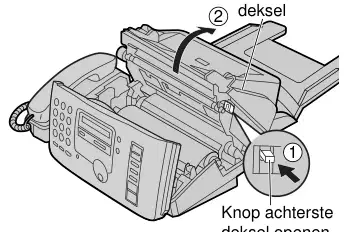
3 Ziehen Sie den blauen Mechanismus nach oben und entfernen Sie die verbrauchte Tintenfolie. Entfernen Sie die verwendete Rolle.
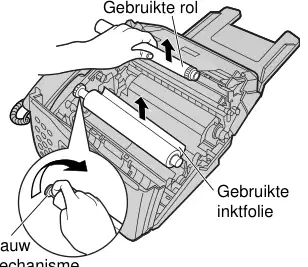
Einsatz der Rolle

Farbfilm 4 Entfernen Sie den Stopfen und die Tags von der neuen Tintenfolie. Finden Sie den .T.T, Formmechanismus (blau).

5 Der blaue Kern der vorderen Farbfolienwalze wird in die rechte Öffnung des Geräts eingesetzt (). Setzen Sie den T-T-förmigen Mechanismus (blau) in die linke Öffnung des Geräts ein () Platzieren Sie die schwarze Farbfolienrolle (). 3 2
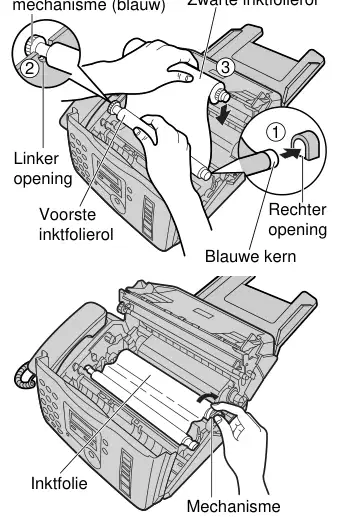
6 Wenn die Tintenfolie nicht gedehnt ist, sollten Sie den Mechanismus drehen, um den Film zu straffen.
7 Schließen Sie den Heckdeckel, indem Sie fest auf die gepunktete Fläche bei Waisenkindern drücken (). Schließen Sie die Frontabdeckung ().
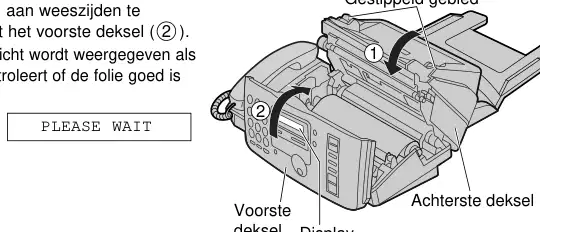
die Vorrichtung überprüft, ob der Film gut beansprucht ist.
GU kann die Farbfolie leicht berühren. Der Film gibt nicht
B. Transferpapier, verwendet werden kann.

Referenzlisten und Berichte!
Sie können die folgenden Listen und Berichte als Referenz ausdrucken.
Liste der Grundfunktionen: die aktuellen Einstellungen von Grundfunktionen und erweiterten Programmierfunktionen (S. 4) auflistet. 65/372/72.
Liste der Telefonnummern: die Namen und Telefonnummern, die im EASY DIAL-Telefonbuch gespeichert sind. Die Codes für die Telefonnummern sind unten aufgeführt.
P: eine Pause wird eingegeben. F: A .r.r
Tätigkeitsbericht: Aufzeichnungen über die empfangenen und gesendeten Faxnachrichten führen. Dieser Bericht wird automatisch nach jeweils 30 Faxverbindungen (pag) gedruckt. 1.
Druckerprüfliste: um die Druckqualität Ihres Geräts zu überprüfen. Wenn die Testseite schmutzig ist oder vage Punkte und Linien hat, reinigen Sie den Thermokopf (pag). 84.
Programmierbare Liste für ausgehende Anrufe: die Namen und Telefonnummern, die für Gruppenhimmel gespeichert sind (pag). 35.
Listenanruferkennung (KX-FP185/KX - FM189) nur: Verfolgen Sie die letzten 30 Anrufer, nachdem Sie das Caller Display-Feature abonniert haben. Dieser Bericht wird automatisch nach jeweils 30 Anrufern gedruckt (pag). 26. 1 Drücken Sie zweimal.
Anzeige: 2 Drehen Sie das Rad, bis der gewünschte Artikel angezeigt wird.
AUFSTELLUNGSLISTE
TEL NO. LIST
JOURNALBERICHT
STOP
DRUCKERPRÜFUNG
SENDELISTE
ANRUFER-ID-LISTE
3 Drücken Sie, um den Druck zu starten.
G: Druckmaschine einstellen
G Nach dem Drucken, der gedruckte Gegenstand
MENU Anzeige

Technische Daten des Produkts !
Art der Verbindung: Öffentliches, vermitteltes Telefonnetz Papierformat: Max. 216 mm breit / Max. 600 mm lang Effektive Scanbreite: 208 mm Format des Druckpapiers: A4: 210 mm x 297 mm Effektive Druckbreite: 202 mm Sendegeschwindigkeit*: I KX-FP181: ca. 12 s/Seite (Modus original)**
I KX-FP185/KX-FM189: ungefähr. 8 s/Seite (Modus original)** Scanauflösung: Horizontal: 8 Pelt/mm Vertikale: 3,85 Linien/mm Stand-Mode 7,7 Zeilen/mm. . Graustufen: 64-Grayscale Scannertyp: Kontaktbildsensor (CIS) Druckertyp: Thermodrucker auf reinem Papier Datenkomprimierungssystem: Modified Huffman (MH), Modified READ (MR)
bps; Automatischer Rückfall Umweltbedingungen: 5 °C .35 °C, 20 % .80 % RH (relative Feuchtigkeit) Abmessungen (H x W x D): 185 mm x 345 mm x 276 mm Masse (Gewicht): So etwas wie. 3,75 kg Leistungsaufnahme: Standby: I KX-FP181: ca. 5 W
I KX-FP185/KX- FM189: CA. 6 W Senden: ca. 20 W Empfang: ca. 40 W (wenn ein 20% schwarzes Dokument erhalten wurde) Kopie: ca. 40 W (wenn ein 20% schwarzes Dokument kopiert wird) Maximum: ca. 120 W (im Falle eines 100% schwarzen Dokuments) Lebensmittel: 220–240 V AC, 50 Hz Speicherkapazität: Nur Antworter (KX-FP185/KX - FM189):
c. 18 Minuten Aufnahme, inklusive Grußnachricht*** Faxspeicher: ca. 28 Seiten Empfänger im Speicher
c. 25 Seitenübertragung aus dem Speicher (basierend auf ITU-T Nr. 1 Prüfblatt mit Standardauflösung, ohne
Fehlerkorrekturmodus.
* Die Übertragungsgeschwindigkeit hängt vom Inhalt der Seitenleistung, Auflösung, Qualität der Telefonleitung und den Fähigkeiten des Geräts der anderen Partei ab. ** Die hier angegebene Übertragungsgeschwindigkeit basiert auf der ITU-T Nr. 1 Prüfblatt und Originalmodus. Wenn das Gerät der anderen Charge weniger Möglichkeiten hat als Ihr Faxgerät, kann der Versand länger dauern. *** Die Aufnahmezeit kann aufgrund der Hintergrundgeräusche beim Anrufer kürzer sein.
ITU-T NR. 1 Prüfblatt

GData aus dieser Publikation kann ohne vorherige Information bezogen werden.
die Mitteilung wird geändert.
GDie Bilder und Illustrationen in dieser Publikation können sich leicht unterscheiden
das eigentliche Produkt.

Index!
A Anschlüsse 12 Zubehör 6 Fernaktivierungs-ID
F Fabrikeinstellung (Funktion #80) 72 Faxaktivierungscode (Abschnitt #41). . .69 Automatische Faxnummernwiederholung .31 FAX NUR-Modus 38, 41 Faxruf (Funktion # 70) 71 FAX Signalzähler (Fonfekt # 06) 65 Sprachassistenz mit dem Telefax (Abschnitt # 47). .70 Fax-Sprachführer 33 Einrichtung der Telefaxnummer (Funktion #03), 16, 65 Formatdruckpapier 88 Fehlermeldungen 73.07.5 Funktionsprogrammierung 64.0.72
(Funktion #12) 66 Druckpapier 11, 88 Fernbedienungs-ID (Abschnitt #11). .66 Fernbedienungskarte 59, 60 Alarm
(Nachricht) (Funktion #42) 69 (Empfang im Speicher) (Feature #44) 40, 69 (Einbeziehungszeit) (Finction #43) 69 AUTO-ANTWORTmodus 38, 39 AUto-ANWER (Fonfekt #77) 72 Automatisches Ausschalten (Founction #49).70
(Funktion #46) 40, 69 Sortierkopie 50 Anrufer 56
B Grundfunktionen 65, 66 Grußnachricht
(Nachricht senden) (Funktion #61) .63, 71 (TAD/FAX) 53.0.55 (TEL/Fax) 44, 45, 54 Rufvolumen 17 Abhörung eingehender Nachrichten
H HELP Funktion 7 Wiederwahl (Redaktion) 18, 31
I Tintenblatt 6, 85, 86 Liste der Institutionen 87 Internationaler Versand
(Funktion #67) 71 Meldungsalarm (Funktion Nr. 42) 69
(Funktion #23) 67 Taste 14, 15 Eingangsdruck 82 einlegen
C Nachrichten 73 Tastatur 15, 21
D Datum und Uhrzeit (Funktion #01) 13, 65 Standard (Funktion Nr. 80) 72 DIGITAL SP-PHONE Taste 18, 29 Verzeichnisfunktion 20 Display
(Funktion #22) 32, 67, 87
K Kopie 50, 51 Kosteneinsparungen (Toll Saver) 52, 65
(Kontrast) (Funktion #39) 68 (Fehlermeldungen) 74, 75 Dokumentformat 31, 88 Dokumentenstörung 82 Dokumenteingabe 83 Weiterleitungsnachricht (Fonfect #60). . .71
L Liste/Bericht
(Konfigurieren) 87 (Journaal) 32, 67, 87 (Mehrfachsendung senden) 87 ("Multiple dispatch") 37 (Duschenansicht) 26, 68, 87 ("Printertest") 87 "(Telefonnummer versenden) 80 (Gesendet) 32 und 65 Logo (Funktion #02) 14, 65
(Telefonanruf) .23 (Fax senden) 30 (Zeichen auswählen) 21 (Speichern) 20.10.2002 ECM-Auswahl (Funktion #68) 71 Zusätzliche Telefon 45, 47
G Benutzerfreundliche Empfangsfunktionen · J Journalbericht

M Melodiesignal (Funktion # 71) 71 MONITOR-Taste 18
(Beller-Informationen) 27 (EASY DIAL) 20.0.2012 (Send multiple) 35, 36 Fehlfunktionen 81, 82 Stromausfallbericht 80 Stromausfälle 80 Stromversorgung 12, 88
(Funktion #26) 26, 68, 87
(Fax) 40 (Setup) 38, 39 Speicherbelege
T TAD/FAX-Modus 38, 52 TAD / FAX Signalzähler (Funktion #06), 65 TEL-Modus 39, 40 TEL/Fax-Modus39, 44, 45 Telefonanruf
(Funktion #44) 40, 69 Aufnahme
(Begroetingbericht) 54 (Memonachrichten), 58 (Telefonanruf) 58 Erfassungszeit des Eintreffens
(Respond) 18 (EASY DIAL) 23 (Maken) 18 Telefonnummernliste 87 Thermische Kopfreinigung 84
Nachricht (Funktion #10) 65 Aufzeichnungszeit für TAD/FAX
Grußmeldung (Funktion #54) .70 Aufrufpager (Abschnitt #70) 71
U Erweiterte Funktionen 67.0.172 Verspäteter Versand (Funktion #25) .67 Deaktivieren 18
P Papierfehler 81 PAUSE Taste 19 Druckertestliste 87 Fehlerbehebung 76.0.80 Programmierbare Funktionen 64.0,75
V Verbindungston (Funktion # 76) 71 Vergrößern Sie die Kopie 50, 51 Reduzierte Kopie 50. 51 Reduzierter Empfang (Funktion #36) . .68 Verzögertes Zählen von Rufsignalen
Q QUICK SCAN Test 33, 50
R R-Taste 19 Reinigung 83, 84 Referenzlisten und Berichte 87 Resolution 30 Verbleibende Aufzeichnungszeit (Funktion #43) .69
in TEL/FAX (Funktion #78) 72 Ersetzte Druckrolle 6, 85, 86 Sendable Document 31 Send
(EASY DIAL) 30 (Manual) 30 (3Send multiple) 34.0.37 (Memory) 33 Memory transmission 33 Shipping report (Function #04). . .32, 65 Sprachkontakt 29 Volume 17
S Signal stille Faxerkennung
(Funktion #30) 45, 68 Signalzähler
(FAX NUR) (Funktion #06) 65 (Still Fax Recognition) (Fiktion #30) .45, 68 (TAD/FAX) (funktion #06), 52, 65 (TEL/Fax) (Feature #78) 45, 72 Space Key 20, 21 Specifications 88
Ausfall N Anzahl Anzeigeliste O Empfangen

UND TELEFONIE SERVICES INFORMATION Telefaxnummer Telefonabonnementinhaber Neue Verbindung Änderung NA Bestell-Nr.: Datum (ex NA)
OFFIZIELLER FAXFÜHRER Der Unterzeichnete (Name und Nachname oder eingetragener Name):
Die Halter der Telefonanlage, an die ein Faxgerät angeschlossen ist, haben die nachstehenden Bestimmungen zur Kenntnis genommen und wünschen sich:
möchte nicht in den offiziellen Faxführer aufgenommen werden.
Name + erster Buchstabe des Vornamens oder sozialen Namens (des Abonnementinhabers oder Benutzers):
Angaben zur Stadtstraße Nr.
Informationen zum Faxgerät
(Falls das Gerät zu mehr als einer Gruppe gehört, ist in jedem Kästchen ein Kreuz anzubringen.)
Empfangen (1) manuelle automatische
Genehmigungsnummer . .
, 20..
Unterschrift des Inhabers,
(1) die entsprechenden Boxmarken mit x. (2) Jeder Anschluss hat Anspruch auf einen freien Eintritt. (3) auszufüllen, wenn ein Faxgerät an eine Seiten- oder Gegeneinrichtung angeschlossen ist. (4) Kostenlos (siehe Verso). (5) für die Zahlung (siehe Abs.).

AUSFÜHRLICHE ANGABEN ZU DEN EINTRÄGEN IM AMTLICHEN FAXFÜHRER
Für jede Faxnummer, die der Teilnehmer in den Guide eingegeben hat, steht ihm ein kostenloses Einlesen zu.
Der freie Zugang muss aus Standarddaten und gegebenenfalls zusätzlichen Angaben bestehen: A. Standarddaten
1.1. den Namen, der die alphabetische Reihenfolge bestimmt. Für Einzelpersonen ist dies der Nachname und Initial des Vornamens. Unternehmen, Institutionen und Organisationen haben die Möglichkeit in den Leitfaden aufgenommen zu werden: . . oder unter dem sozialen Namen oder der Abkürzung dieser Bezeichnung; . (gilt auch für Einzelunternehmen). Der Name der Rangliste darf kein Produkt, keine Marke oder eine gewerbliche Tätigkeit sein, es sei denn, er ist ein offizieller Name für eine Gesellschaft (in diesem Fall ist die Hinzufügung der Unternehmensform obligatorisch). 1.2. die Anschrift der Anlage, bestehend aus Straßenname, Hausnummer und Gemeinde. 1.3. Faxnummer und Gruppe.
B. Kostenlose Informationen (möglicherweise)
. . den Vornamen vollständig oder abgekürzt auf mehr als einen Buchstaben anstelle des Initialen; Informationen nur für 8 Zeichen und Leerzeichen, die eine
Beruf, Job etc.
Der Abonnent kann vorbehaltlich der Zahlung:
2.1. den freien Zugang durch zusätzliche Rechnungsdaten zu ergänzen. Die zusätzliche Rechnungsstellung gilt als Daten, die außerhalb der oben angegebenen Grenzen liegen. Für die Rechnungsstellung wird die verbrauchte Anzahl von Zeichen und Leerzeichen in unteilbare Einheiten mit 50 Zeichen und Platz (einschließlich möglicherweise acht Buchstaben und Lücken gemäß Buchstabe B) umgerechnet.
2.2. zusätzliche Eintragungen an einem anderen Ort als dem freien Eintrag (in Rechnung gestellt je unteilbare 50-stellige und Raumeinheiten) zu haben. 2.3. Drucken Sie den Namen mit großen Buchstaben (durch unteilbare Einheit von 35 Zeichen und Leerzeichen). Für weitere Informationen rufen Sie bitte die Nummer 1392 Tel.
Der T.T. Von den Vorbehalten geleitet, das Recht zu verweigern oder ändern Sie jede freie oder bezahlte Eintrag, die es für unangemessen hält.
Der T.T. Regie führt keine Haftung für das Ausbleiben von Ungenauigkeiten in den Leitfäden oder für die Rechtmäßigkeit und Inhalt der Einträge.
Wird eine Zahlung unterlassen, so wird der dafür berechnete Betrag ohne Entschädigung erstattet. Eine Teilerstattung kann zulässig sein, wenn in einem bezahlten Eintrag des Direktors oder Druckers eine falsche Erklärung erscheint; der Direktor ist der Ansicht, dass der Fehler schwerwiegend ist und der zurückzuzahlende Betrag von ihm festgelegt wird.
Überprüfen Sie Ihre Aussage. Melden Sie Fehler an Ihr Handelszentrum, Ihre Geschäftsagentur oder Ihren Telefonladen.
Annahme von Text · Haftung


Wir erklären, dass das von dieser Erklärung abgedeckte Produkt den folgenden Standards entspricht. IoCTR37, CTR38, EN5502(1998), EN55024(1998)), EN61000.73.74.74 (1995)/A1(1998)./A2(1998); EN61,000.73.3.93 (1995); und EN6095(1992)/ A1(1993)/a2(1995),/A3(1994) /A4(1997)/SJ/A11(1997), oder andere (e) normativ(ve) Dokument(en), gemäß den Bestimmungen von Richitline(s) и1999/5/EG ...


Wir erklären, dass das von dieser Erklärung abgedeckte Produkt den folgenden Standards entspricht. IoCTR37, CTR38, EN5502(1998), EN55024(1998)), EN61000.73.74.74 (1995)/A1(1998)./A2(1998); EN61,000.73.3.93 (1995); und EN6095(1992)/ A1(1993)/a2(1995),/A3(1994) /A4(1997)/SJ/A11(1997), oder andere (e) normativ(ve) Dokument(en), gemäß den Bestimmungen von Richitline(s) и1999/5/EG ...


Wir erklären, dass das von dieser Erklärung abgedeckte Produkt den folgenden Standards entspricht. IoCTR37, CTR38, EN5502(1998), EN55024(1998)), EN61000.73.74.74 (1995)/A1(1998)./A2(1998); EN61,000.73.3.93 (1995); und EN6095(1992)/ A1(1993)/a2(1995),/A3(1994) /A4(1997)/SJ/A11(1997), oder andere (e) normativ(ve) Dokument(en), gemäß den Bestimmungen von Richitline(s) и1999/5/EG ...


Kyushu Matsushita Electric Co., Ltd Ltd. 1-62, 4-Chome, Minoshima, Hakata-ku, Fukuoka 812-8531, Japan
Besitzer und unser Team antworten in der Regel innerhalb eines Tages – und Ihre Frage hilft auch anderen weiter.
Stellen Sie die erste Frage — andere Nutzer oder unser Team antworten Ihnen.