


BEDIENUNGSANLEITUNG LCD TV / LED LCD TV/PLASMA TV
Bitte lesen Sie dieses Handbuch sorgfältig, bevor Sie Ihr Set bedienen und es für zukünftige Referenzen aufbewahren.


(37/42LE4***, 37/42/47LE5***, 37/42/47LE7***, 42/47LE8***, 37/42LD4***, 37/42/47LD6***, 42/47LD7***, 37/42LD8***, 42/47LX6***)
Optionale Extras können ohne Benachrichtigung zur Qualitätsverbesserung geändert oder modifiziert werden. Kontaktieren Sie Ihren Händler für den Kauf dieser Artikel. Dieses Gerät funktioniert nur mit kompatiblem LG LED LCD TV, LCD-TV oder Plasmafernsehen.
AV1 AV2 COM HDMI 1 HDMI 2 HDMIR 3 HDMINI 4 RGB WIRELESS
(Except for 50/60PK950, 50/60PK950N, 50/60PK980, 50/60PK990, 50/60PX950N, 50/60PX980, 50/60PX990)
HDMI, das HDMI-Logo und High-Definition Multimedia Interface sind Marken oder eingetragene Warenzeichen von HDMI Licensing LLC.


LED LCD TV MODELS : 32/37/42LE4***, 32/37/42/47/55LE5***, 32/37/42/47/55LE75**, 32/37/42/47/55LE78**, 32/37/42/47/55LE79**, 42/47/55LE8***, 42/47LX6*** ACCESSORIES
Stellen Sie sicher, dass das folgende Zubehör in Ihrem Fernseher enthalten ist. Wenn ein Zubehör fehlt, kontaktieren Sie bitte den Händler, bei dem Sie das Fernsehgerät gekauft haben.
ENERGIE
AV MODE
1.,;@ 2 abc 3 def
LICHT
4 ghi 5 jkl 6 mno

7pqrs 8 tuv
FAV
MARK
MENU Q.MENU
MUTE
LÖSCHEN
VERHÄLTNISVERHÄLTNIS
P
P A G E
OK
BACK EXIT
FÜHRUNG
AD APP/* INFO
1-Schraube zur Ständerbefestigung (Nur 32LE4***),
3D-Brille (Nur 42/47LX6***)
32LE5***)

* Wischen Sie leicht alle Flecken oder Fingerabdrücke auf der Oberfläche des Fernsehers mit dem Poliertuch ab.
Poliertuchpoliertuch für den Einsatz auf dem Bildschirm.
Verwenden Sie keine übermäßige Gewalt. Dies kann zu Kratzen oder Diskolonisation führen.
Flecken auf der Außenseite nur mit den Reinigungstüchern für die Produktaußenseite leicht abwischen, wenn sich eine Färbung oder ein Fingerabdruck auf der Oberfläche des Außenbereichs befindet.
Für die Reinigung von Frontrahmen, bitte langsam wischen in eine Richtung nach dem Sprühen Wasser 1 ~ 2 mal auf Reinigungstücher. Bitte entfernen Sie übermäßige Feuchtigkeit nach der Reinigung.
Übermäßige Feuchtigkeit kann zu Wasserflecken auf dem Rahmen führen.

Ferritkern kann verwendet werden, um die elektromagnetische Welle beim Anschluss des Netzkabels zu reduzieren. Je näher der Ferritkern an dem Netzstecker liegt, desto besser ist er.
Ferritkern (Dieser Artikel ist nicht enthalten)
Installieren Sie den Netzstecker eng.
Für alle Modelle.

FRONTBLENDENSTEUERUNG
►TV kann in den Standby-Modus versetzt werden, um die Stromaufnahme zu reduzieren. Und Fernsehen sollte sein
Ausgeschaltet mit dem Netzschalter am Fernseher, wenn er für einige Zeit nicht mehr gesehen wird, da dies den Energieverbrauch senkt. Der Energieverbrauch während der Nutzung kann erheblich reduziert werden, wenn die Helligkeit des Bildes verringert wird, was zu einer Verringerung der Gesamtbetriebskosten führt.
► Treten Sie nicht auf den Glasständer oder setzen Sie ihn keinem Aufprall aus. Es kann brechen, was zu möglichen Verletzungen durch Frag-
Glas oder der Fernseher kann fallen.
Ziehen Sie den Fernseher nicht. Der Boden oder das Produkt kann beschädigt sein.


Intelligenter Sensor Passt das Bild an die Umgebungsbedingungen an.
Touch Button Sie können die gewünschte Tastenfunktion durch Berühren verwenden.
MENÜLEISTUNG
PROGRAMM
EINGABE OK

Power/Standby-Indikator (Kann mit dem Leistungsanzeiger in der OPTION Menü.

Power/Standby-Indikator (Kann mit dem Leistungsanzeiger in der OPTION Menü.
VOLUMEN

MENU
Intelligenter Sensor Passt das Bild an die Umgebungsbedingungen an.
EINGANGSEINGANG
STROM
A-3
Fernbedienungssensor

INFORMATIONEN ÜBER DIE RÜCKSEITE
Only 32/37/42LE4***, 32/37/42/47/55LE5***, 32/37/42/47/55LE75**, 32/37/42/47/55LE78**, 32/37/42/47/55LE79**, 42/47/55LE8*** Only 42/47LX6***


4 3 2 5 6
Nach der Dicke für eine optimale Verbindung mit HDMI-Kabel (Nur HDMI IN 4) / USB-Gerät. *A 10 mm
9 10 11 12 7 8
Power Cord Socket Dieser Fernseher arbeitet mit einem Wechselstrom. Das Volt-Alter wird auf der Seite Spezifikationen angegeben. (► S.184 bis 200) Versuchen Sie niemals, den Fernseher mit Gleichstrom zu betreiben.
RGB IN Input Verbinden Sie den Ausgang von einem PC.
RS-232C IN (STEUERUNG & SERVICE) PORT Verbinden Sie sich mit dem RS-232C-Port auf einem PC. Dieser Port wird für den Service- oder Hotelmodus verwendet.
LAN Netzwerkverbindung für AccuWeather, Picasa, YouTube usw. Wird auch für Video-, Foto- und Musikdateien in einem lokalen Netzwerk verwendet.
WIRELES-Kontrolle Verbinden Sie den Wireless Ready Dongle mit dem Fernseher, um die externen Eingabegeräte drahtlos zu steuern, die an der Wireless Media Box angeschlossen sind.
Audio/Video-Eingang Verbinden Sie Audio-/Videoausgang von einem externen Gerät mit diesen Buchsen.
OPTISCHES DIGITALES AUDIO Verbinden Sie digitales Audio mit verschiedenen Arten von Geräten. Verbinden Sie sich mit einer digitalen Audiokomponente. Verwenden Sie ein optisches Audiokabel.
Antenneneingang Verbinden Sie Antenne oder Kabel mit dieser Buchse.
RGB/DVI Audioeingang Verbinden Sie das Audio von einem PC oder DTV.
USB-Eingang Verbinden Sie USB-Speichergerät mit dieser Buchse.
Euro Scart Socket (AV1) Verbinden Sie Scart-Sockeleingang oder -ausgang von einem externen Gerät mit diesen Buchsen.
PCMCIA (Personal Computer Memory Card International Association) Kartenspiel Das CI-Modul zum Einfügen PCMCIA-KARTENSTECKPLATZ. (Diese Funktion ist nicht in allen Ländern verfügbar.)
Komponenteneingang Verbinden Sie ein Komponenten-Video / Audiogerät mit diesen Buchsen.
Kopfhörer-Buchse Stecken Sie den Kopfhörer in die Kopfhörersockel.
HDMI/DVI IN Input Schließen Sie ein HDMI-Signal an HDMI IN. Oder DVI (VIDEO) Signal an HDMI / DIVI-Port mit DVI zu HDMI Kabel.


Stellen Sie den Fernsehbildschirm vorsichtig auf eine gepolsterte Oberfläche, um den Bildschirm vor Beschädigungen zu schützen. 1


Die Teile des Standkörper mit dem Standfuß vom Fernsehen. Zu diesem Zeitpunkt, ziehen Sie die Schrauben an, die das StandkörperEIN
Befestigen Sie die 4 Bolzen sicher mit den Löchern in der Rückseite des Fernsehers. 5

M4 X 20
M4 X 16
(Only 32/37/42/47/55LE5***, 32/37/42/47/55LE75**, 32/37/42/47/55LE78**, 32/37/42/47/55LE79** 42/47LX6***)

M4 X 16
(Only 55LE5***, 55LE75**, 55LE78**, 55LE79**)


BEFESTIGEN DES FERNSEHERS AN EINEM SCHREIBTISCH
RÜCKSEITENABDECKUNG FÜR DRAHTANORDNUNG
1 Sichern Sie das Stromkabel mit dem Kabelhalter auf der Rückseite des Fernsehers. Es wird dazu beitragen, das Stromkabel zu verhindern, dass es versehentlich entfernt wird.


Nach dem Verbinden der Kabel nach Bedarf, installieren Kabelhalter wie dargestellt und bündeln die Kabel. 2
1-Schraube (als Teile des Produkts zur Verfügung gestellt)


Um zu verhindern, dass der Fernseher umfällt, wird das Fernsehen
sollte je Einbauanleitung sicher am Boden/der Wand befestigt sein. Kippen, Schütteln oder Schaukeln der Maschine kann zu Verletzungen führen.


KENSINGTON SICHERHEITSSYSTEM
die TV-Sicherheit und Sicherheit an der Wand auf dem Markt zu fixieren. ■ Positionieren Sie den Fernseher in der Nähe der Wand, um die
Der Fernseher ist mit einem Kensington Security System-Anschluss an der Rückseite ausgestattet. Verbinden Sie das Kabel des Kensington Security System wie unten gezeigt. Für die detaillierte Installation und Nutzung des Kensington Security Systems lesen Sie den Benutzerleitfaden, der mit dem KenSington Sicherheitssystem bereitgestellt wird. Für weitere Informationen, Kontakt http://www.kens- ington.com, die Internet-Homepage der Firma Kensington. Kensington verkauft Sicherheitssysteme für teure elektronische Geräte wie Notizbuch-PCs und LCD-Projektoren.
Möglichkeit, dass es beim Drücken fällt. ■ Die unten gezeigten Anweisungen sind ein sicherer Weg
den Fernseher aufzustellen, indem er an der Wand befestigt wird und die Möglichkeit eines Herunterfallens nach vorne bei Zug vermieden wird. Dies verhindert, dass der Fernseher nach vorne fällt und Verletzungen verursacht. Dadurch wird auch verhindert, dass der Fernseher Schaden nimmt. Stellen Sie sicher, dass Kinder nicht vom Fernseher klettern oder hängen.


Verwenden Sie die Augenschrauben oder TV-Brackets / Schrauben, um das Produkt an der Wand zu befestigen, wie im Bild gezeigt. (Wenn Ihr Fernseher Bolzen in den Augenschrauben hat, lösen Sie dann Schrauben.) * Setzen Sie die Augenschraube oder TV-Brackets / Bolts ein und ziehen Sie sie sicher in den oberen Löchern fest.
Das Kensington Security System ist optional
Zubehör.
Wenn der Fernseher sich kalt anfühlt, kann es zu einer
kleiner "Flicker", wenn er eingeschaltet ist. Das ist normal, es gibt nichts falsch mit dem Fernsehen.
Einige Minuspunktfehler können auf dem
Befestigen Sie die Wandhalter mit den Bolzen an der Wand. Passen Sie die Höhe der Halterung, die an der Wand montiert ist.
Bildschirm, erscheint als winzige rote, grüne oder blaue Flecken. Sie haben jedoch keine nachteiligen Auswirkungen auf die Leistung des Monitors.

Vermeiden Sie es, den LCD-Bildschirm zu berühren oder Ihre
Finger (s) gegen sie für lange Zeiträume. Dies kann zu vorübergehenden Verzerrungseffekten auf dem Bildschirm führen.
Verwenden Sie ein robustes Seil, um das Produkt für die Ausrichtung zu binden. Es ist sicherer, das Seil zu binden, so dass es horizontal zwischen der Wand und dem Produkt wird.


Beim Bewegen des Fernsehers werden die Kabel zuerst rückgängig gemacht.
►Verwenden Sie eine Plattform oder ein Schrank stark und groß
Es reicht aus, um die Größe und das Gewicht des Fernsehers zu unterstützen.
►Um den Fernseher sicher zu benutzen, stellen Sie sicher, dass die Höhe von
Die Halterung an der Wand und am Fernseher ist die gleiche.

an einer Wand, oder auf einem Desktop etc. ■ Der Fernseher ist so konzipiert, dass er horizontal montiert werden kann.
►Sollte Wandhalterung an einer festen Wand pro-
Pendeln zum Boden. ►Sollte eine spezielle Wandhalterung verwenden, wenn Sie möchten
ERDUNG Stellen Sie sicher, dass Sie den Erdungsdraht anschließen, um einen möglichen elektrischen Schlag zu verhindern. Wenn Erdungsmethoden nicht möglich sind, lassen Sie einen qualifizierten Elektriker einen separaten Leistungsschalter installieren. Versuchen Sie nicht, den Fernseher zu erden, indem Sie ihn an Telefonleitungen, Blitzstäbe oder Gasrohre anschließen.
um es an der Decke oder schrägen Wand zu installieren. Die Oberfläche, die Wandhalterung ist zu montieren-
Die Einschaltvorrichtung sollte so stark sein, dass das Gewicht des Fernsehgerätes an der Schnittstelle angebracht werden kann; z.B. Beton, holzförmiges Gestein, Ziegelstein und Hohlblock. ► Schraubenart und -länge hängen ab von
die verwendete Wandhalterung. Weitere Informationen beziehen sich auf die mit der Halterung enthaltenen Anweisungen. ►LG haftet nicht für Unfälle oder Schäden

zu Eigentum oder TV aufgrund falscher Installation: - Wo eine nicht konforme VESA-Wandhalterung
verwendet wird. - Falsche Befestigung von Schrauben an der Oberfläche
die dazu führen können, dass das Fernsehen fällt und pro Sonalverletzung verursacht wird. - Nicht nach der empfohlenen Installation

Für eine ausreichende Belüftung ermöglichen Sie einen Abstand von 10 cm rund um den Fernseher.

10 cm 10 cm

Montagehalterung beim Montieren des Fernsehers an einer Wand. ■ Wir empfehlen Ihnen, eine Wandhalterung zu kaufen-
ing-Bracket, das den VESA-Standard unterstützt. ■ LG empfiehlt, dass die Wandmontage pro-
von einem qualifizierten professionellen Installateur gebildet.

Wenn Sie die Fernbedienung verwenden, richten Sie sie auf den Fernsteuerungssensor am Fernseher.

Schaltet den Fernseher von Standby oder aus auf Standby.

Sie können das Licht der Fernbedienungstaste ein- oder ausschalten.
Passen Sie den Energiesparmodus des Fernsehers an.(►) p.138)
Es hilft Ihnen, Bilder und Sounds beim Verbinden von AV-Geräten auszuwählen und einzustellen.(►) p.66)
EINGANGSEINGANG
Externer Eingangsmodus rotiert in regelmäßiger Reihenfolge. (►) p.57)
Wählen Sie Radio, TV und DTV-Programm.
Wählen Sie ein Menü aus. Löscht alle Bildschirmanzeigen und kehrt von jedem Menü zum Fernseher zurück.(►) p.31)
Wählen Sie die gewünschte NetCast-Menüquelle aus. (►) p.68) (AccuWeather, Picasa, YouTube und etc.) Die NetCast-Menüquelle kann je nach Land unterschiedlich sein.
Wählen Sie die gewünschte Quick-Menüquelle. (Aspektverhältnis, Clear Voice II , Bildmodus, Sound-Modus, Audio (oder Audiosprache), Schlaftimer, Überspringen / Ein, USB-Gerät).(►) p.30)
DAUMENHALTER
Ermöglicht Ihnen, in den Bildschirmmenüs zu navigieren und die Systemeinstellungen an Ihre Präferenz anzupassen.
Akzeptiert Ihre Auswahl oder zeigt den aktuellen Modus an.
Ermöglicht dem Benutzer, die Rückkehr in einem Schritt einer interaktiven Anwendung, EPG oder anderen Funktion zur Interaktion mit dem Nutzer zu verschieben. Löscht alle Bildschirmanzeigen und kehrt von jedem Menü zum Fernseher zurück.

FÜHRUNG
Zeigt Programmführer. (►) p.129)
Zeigt die aktuellen Bildschirminformationen an.
Schaltet die Audiobeschreibung ein oder aus.
Wählen Sie die MHP TV-Menüquelle. (Nur Italien) (NUR 32/37/42LE48**, 32/37/47/55LE58*, 32 /37/42/47/54LE78**, 42/47/ 55LE88**)
NetCast · (oben/unten/links/rechts) · INFO i


0 bis 9 Zahlentaste
Wählen Sie ein Programm aus. Wählen Sie nummerierte Elemente in einem Menü aus.
Öffnet einen leeren Platz auf der Bildschirmtastatur.
Zeigt die Programmtabelle an. (►) p.55)
Kehrt zum zuvor angesehenen Programm zurück.
Diese Buttons werden für Teletext (on) verwendet TELETEXT nur Modelle, Programmedit.
Sehen Sie sich eine Liste der AV-Geräte an, die mit dem Fernseher verbunden sind. Wenn Sie diese Schaltfläche umschalten, erscheint das Simplink-Menü auf dem Bildschirm.(►) p.62)
@ Direkter Zugang zu Ihrem Internetportal für Unterhaltung
und Nachrichtendienste, die von Orange entwickelt wurden. (Nur Frankreich)
Diese Buttons werden für Teletext verwendet. Weitere Details finden Sie im Abschnitt „Teletext. (►) p.177)
UNTERTITEL
Erinnert sich an Ihren bevorzugten Untertitel im digitalen Modus.

Passt das Volumen an.
/DOWN
MARK
Wählen Sie die Eingabe, um die Picture Wizard-Einstellungen anzuwenden. Programme im USB-Menü überprüfen und deaktivieren.
Zeigt das ausgewählte Lieblingsprogramm an.
Verschiebt das Zeichen oder die Nummer für NetCast-Menü.
Wählt Ihr gewünschtes Seitenverhältnis des Bildes. (►) p.135)
Löscht das eingegebene Zeichen, wenn es auf der Bildschirmtastatur eingibt.
Schaltet den Sound ein oder aus.
Wählen Sie ein Programm aus.
PAGE UP/
Wechseln Sie von einem vollständigen Satz an Bildschirminformationen zum nächsten.
SIMPLINK/
Steuerelemente SIMPLINK oder MY MEDIA Menü (Fotoliste, Musikliste und Filmliste).
Batterien installieren

die Batterien passend zur korrekten Polarität (+mit +,- mit -). ■ Zwei 1,5 V AAA-Batterien installieren. Mischen Sie nicht alte oder gebrauchte Teig-
Is mit neuen. ■ Close Cover.
umgekehrt.
Programm · Menü-Steuertasten

FERNBEDIENUNGSFUNKTIONEN (NUR 42/47LX6***)
Wenn Sie die Fernbedienung verwenden, richten Sie sie auf den Fernsteuerungssensor am Fernseher.

Schaltet den Fernseher von Standby oder aus auf Standby.
LICHT
Sie können das Licht der Fernbedienungstaste ein- oder ausschalten.
Passen Sie den Energiesparmodus des Fernsehers an.(►) p.138)
AV MODE
Es hilft Ihnen, Bilder und Sounds beim Verbinden von AV-Geräten auszuwählen und einzustellen.(►) p.66)
Externer Eingangsmodus rotiert in regelmäßiger Reihenfolge. (►) p.57)
Wählen Sie Radio, TV und DTV-Programm.
Wählen Sie ein Menü aus. Löscht alle Bildschirmanzeigen und kehrt von jedem Menü zum Fernseher zurück.(►) p.31)
Wählen Sie die gewünschte NetCast-Menüquelle aus. (►) p.68) (AccuWeather, Picasa, YouTube und etc.) Die NetCast-Menüquelle kann je nach Land unterschiedlich sein.
Wählen Sie die gewünschte Quick-Menüquelle. (Aspektverhältnis, Clear Voice II , Bildmodus, Sound-Modus, Audio (oder Audiosprache), Schlaftimer, Überspringen / Ein, USB-Gerät).(►) p.30)
Ermöglicht Ihnen, in den Bildschirmmenüs zu navigieren und die Systemeinstellungen an Ihre Präferenz anzupassen.
Akzeptiert Ihre Auswahl oder zeigt den aktuellen Modus an.
Ermöglicht dem Benutzer, die Rückkehr in einem Schritt einer interaktiven Anwendung, EPG oder anderen Funktion zur Interaktion mit dem Nutzer zu verschieben. Löscht alle Bildschirmanzeigen und kehrt von jedem Menü zum Fernseher zurück.

FÜHRUNG
Zeigt Programmführer. (►) p.129)
Zeigt die aktuellen Bildschirminformationen an.
Schaltet die Audiobeschreibung ein oder aus.
Wählen Sie die MHP TV-Menüquelle. (Nur Italien) (nur 42/47LX68**)
NetCast · (oben/unten/links/rechts) · INFO i

0 bis 9 Zahlentaste
Wählen Sie ein Programm aus. Wählen Sie nummerierte Elemente in einem Menü aus.
Öffnet einen leeren Platz auf der Bildschirmtastatur.
Zeigt die Programmtabelle an. (►) p.55)
Kehrt zum zuvor angesehenen Programm zurück.
Diese Buttons werden für Teletext (on) verwendet TELETEXT nur Modelle, Programmedit.
Verwenden Sie dies, um 3D-Video anzusehen. (► S.89)
Sehen Sie sich eine Liste der AV-Geräte an, die mit dem Fernseher verbunden sind. Wenn Sie diese Schaltfläche umschalten, erscheint das Simplink-Menü auf dem Bildschirm.(►) p.62)
@ Direkter Zugang zu Ihrem Internetportal für Unterhaltung
und Nachrichtendienste, die von Orange entwickelt wurden. (Nur Frankreich)
Diese Buttons werden für Teletext verwendet. Weitere Details finden Sie im Abschnitt „Teletext. (►) p.177)
UNTERTITEL
Erinnert sich an Ihren bevorzugten Untertitel im digitalen Modus.

Passt das Volumen an.
ZUBEREITUNG
MARK
Wählen Sie die Eingabe, um die Picture Wizard-Einstellungen anzuwenden. Programme im USB-Menü überprüfen und deaktivieren.
Zeigt das ausgewählte Lieblingsprogramm an.
Verschiebt das Zeichen oder die Nummer für NetCast-Menü.
Verwenden Sie dies, um 3D-Video anzusehen. (► S.88)
Löscht das eingegebene Zeichen, wenn es auf der Bildschirmtastatur eingibt.
Schaltet den Sound ein oder aus.
Wählen Sie ein Programm aus.
PAGE UP/
Wechseln Sie von einem vollständigen Satz an Bildschirminformationen zum nächsten.
Steuerelemente SIMPLINK oder MY MEDIA Menü (Fotoliste, Musikliste und Filmliste).
MEINE MEDIEN
Batterien installieren
die Batterien passend zur korrekten Polarität (+mit +,- mit -). ■ Zwei 1,5 V AAA-Batterien installieren. Mischen Sie nicht alte oder gebrauchte Teig-
Is mit neuen. ■ Close Cover.
umgekehrt.
Programm · Menü-Steuertasten

Stellen Sie sicher, dass das folgende Zubehör in Ihrem Fernseher enthalten ist. Wenn ein Zubehör fehlt, wenden Sie sich bitte an den Händler, bei dem Sie das Fernsehgerät gekauft haben.
1.,;@ 2 abc 3 def
4 ghi 5 jkl 6 mno

7pqrs 8 tuv
CHAR/NUM
FAV
MARK
LÖSCHEN
VERHÄLTNISVERHÄLTNIS
MENU Q.MENU
MUTE
P
P A G E
BACK EXIT
OK
FÜHRUNG
AD APP/* INFO
(AAA)

* Wischen Sie leicht alle Flecken oder Fingerabdrücke auf der Oberfläche des Fernsehers mit dem Poliertuch ab.
Ferritkern (Dieser Artikel ist nicht enthalten)
Poliertuchpoliertuch für den Einsatz auf dem Bildschirm.
Verwenden Sie keine übermäßige Gewalt. Dies kann zu Kratzen oder Diskolonisation führen.
Für alle Modelle.
1-Schraube zur Ständerbefestigung (Nur 32/37/42LD4***),
Bolzen für die Montage
Verwendung von Ferritkern (Diese Funktion ist nicht für alle Modelle verfügbar.)

Ferritkern kann verwendet werden, um die elektromagnetische Welle beim Anschluss des Netzkabels zu reduzieren. Je näher der Ferritkern an dem Netzstecker liegt, desto besser ist er.
Installieren Sie den Netzstecker eng.

FRONTBLENDENSTEUERUNG
►TV kann in den Standby-Modus versetzt werden, um die Stromaufnahme zu reduzieren. Und Fernsehen sollte sein
Ausgeschaltet mit dem Netzschalter am Fernseher, wenn er für einige Zeit nicht mehr gesehen wird, da dies den Energieverbrauch senkt. Der Energieverbrauch während der Nutzung kann erheblich reduziert werden, wenn die Helligkeit des Bildes verringert wird, was zu einer Verringerung der Gesamtbetriebskosten führt.
► Treten Sie nicht auf den Glasständer oder setzen Sie ihn keinem Aufprall aus. Es kann brechen, was zu möglichen Verletzungen durch Frag-
Glas oder der Fernseher kann fallen.
Ziehen Sie den Fernseher nicht. Der Boden oder das Produkt kann beschädigt sein.


VOLUMEN
OK
MENU
EINGANGSEINGANG
STROM
SPRECHER

Power/Standby-Indikator (Kann mit dem Leistungsanzeiger in der OPTION Menü.
Intelligenter Sensor Passt das Bild an die Umgebungsbedingungen an.
Fernbedienungssensor


VOLUMEN
OK
MENU
EINGANGSEINGANG
STROM
SPRECHER

Intelligenter Sensor Passt das Bild an die Umgebungsbedingungen an.
Power/Standby-Indikator (Kann mit dem Leistungsanzeiger in der OPTION Menü.
Fernbedienungssensor


Fernbedienung Sensor Intelligenter Sensor Passt das Bild an die Umgebungsbedingungen an.
Power/Standby-Indikator (Kann mit dem Leistungsanzeiger in der OPTION Menü.
Power/Standby-Indikator (Kann mit dem Leistungsanzeiger in der OPTION Menü.

Außer 32/37/42LD4*** Nur 32/37/42LD4 ***


4 3 2 5 6

8 10 9 11 7
Power Cord Socket Dieser Fernseher arbeitet mit einem Wechselstrom. Das Volt-Alter wird auf der Seite Spezifikationen angegeben. (► S.184 bis 200) Versuchen Sie niemals, den Fernseher mit Gleichstrom zu betreiben.
RGB IN Input Verbinden Sie den Ausgang von einem PC.
WIRELESS Control (außer 32/37/42LD4***) Verbinden Sie den Wireless Ready Dongle mit dem Fernseher, um die externen Eingabegeräte drahtlos zu steuern, die an der Wireless Media Box angeschlossen sind.
LAN Netzwerkverbindung für AccuWeather, Picasa, YouTube usw. Wird auch für Video-, Foto- und Musikdateien in einem lokalen Netzwerk verwendet.
RS-232C IN (STEUERUNG & SERVICE) PORT Verbinden Sie sich mit dem RS-232C-Port auf einem PC. Dieser Port wird für den Service- oder Hotelmodus verwendet.
Antenneneingang Verbinden Sie Antenne oder Kabel mit dieser Buchse.
OPTISCHES DIGITALES AUDIO Verbinden Sie digitales Audio mit verschiedenen Arten von Geräten. Verbinden Sie sich mit einer digitalen Audiokomponente. Verwenden Sie ein optisches Audiokabel.
USB-Eingang Verbinden Sie USB-Speichergerät mit dieser Buchse.
PCMCIA (Personal Computer Memory Card International Association) Kartenspiel Das CI-Modul zum Einfügen PCMCIA-KARTENSTECKPLATZ. (Diese Funktion ist nicht in allen Ländern verfügbar.)
RGB/DVI Audioeingang Verbinden Sie das Audio von einem PC oder DTV.
Euro Scart Socket (AV1) Verbinden Sie Scart-Sockeleingang oder -ausgang von einem externen Gerät mit diesen Buchsen.
Kopfhörer-Buchse Stecken Sie den Kopfhörer in die Kopfhörersockel.
Komponenteneingang Verbinden Sie ein Komponenten-Video / Audiogerät mit diesen Buchsen.
Audio/Video-Eingang Verbinden Sie Audio-/Videoausgang von einem externen Gerät mit diesen Buchsen.
HDMI/DVI IN Input Schließen Sie ein HDMI-Signal an HDMI IN. Oder DVI (VIDEO) Signal an HDMI / DIVI-Port mit DVI zu HDMI Kabel.
(Only 32/37/42LD4***)

STANDINSTALLATION
RÜCKSEITENABDECKUNG FÜR DRAHTANORDNUNG
Verbinden Sie die Kabel nach Bedarf. Um zusätzliche Geräte anzuschließen, siehe die Einrichtung externer Ausrüstung Schnitt.
Stellen Sie den Fernsehbildschirm vorsichtig auf eine gepolsterte Oberfläche, um den Bildschirm vor Beschädigungen zu schützen.

Die Teile des Standkörper mit dem Standfuß vom Fernsehen. 2

Offen Kabelmanagement-Clip wie gezeigt.


Bauen Sie den Fernseher wie gezeigt zusammen.


Befestigen Sie die 4 Bolzen sicher mit den Löchern in der Rückseite des Fernsehers.


Die Teile des Standrückenabdeckung Mit dem Fernseher. (Nur 32/42/47LD7***, 32/37/42LD8***)
den Fernseher. - Wenn der Fernseher fallen gelassen wird, können Sie verletzt werden oder

TV kann beschädigt werden.

ANBRINGEN DES FERNSEHERS AN EINEM SCHREIBTISCH (NUR 32/37/42LD4***),
ZUBEREITUNG

1-Schraube (als Teile des Produkts zur Verfügung gestellt)


Um zu verhindern, dass der Fernseher umfällt, wird das Fernsehen
sollte je Einbauanleitung sicher am Boden/der Wand befestigt sein. Kippen, Schütteln oder Schaukeln der Maschine kann zu Verletzungen führen.
Stand · Schreibtisch Schutzhülle

SORGFÄLTIGE INSTALLATIONSBERATUNG
KENSINGTON SICHERHEITSSYSTEM
die TV-Sicherheit und Sicherheit an der Wand auf dem Markt zu fixieren. ■ Positionieren Sie den Fernseher in der Nähe der Wand, um die
Der Fernseher ist mit einem Kensington Security System-Anschluss an der Rückseite ausgestattet. Verbinden Sie das Kabel des Kensington Security System wie unten gezeigt. Für die detaillierte Installation und Nutzung des Kensington Security Systems lesen Sie den Benutzerleitfaden, der mit dem KenSington Sicherheitssystem bereitgestellt wird. Für weitere Informationen, Kontakt http://www.kens- ington.com, die Internet-Homepage der Firma Kensington. Kensington verkauft Sicherheitssysteme für teure elektronische Geräte wie Notizbuch-PCs und LCD-Projektoren.
Möglichkeit, dass es beim Drücken fällt. ■ Die unten gezeigten Anweisungen sind ein sicherer Weg
den Fernseher aufzustellen, indem er an der Wand befestigt wird und die Möglichkeit eines Herunterfallens nach vorne bei Zug vermieden wird. Dies verhindert, dass der Fernseher nach vorne fällt und Verletzungen verursacht. Dadurch wird auch verhindert, dass der Fernseher Schaden nimmt. Stellen Sie sicher, dass Kinder nicht vom Fernseher klettern oder hängen.

Das Kensington Security System ist optional
Verwenden Sie die Augenschrauben oder TV-Brackets / Schrauben, um das Produkt an der Wand zu befestigen, wie im Bild gezeigt. (Wenn Ihr Fernseher Bolzen in den Augenschrauben hat, lösen Sie dann Schrauben.) * Setzen Sie die Augenschraube oder TV-Brackets / Bolts ein und ziehen Sie sie sicher in den oberen Löchern fest.
Zubehör.
Wenn der Fernseher sich kalt anfühlt, kann es zu einer
kleiner "Flicker", wenn er eingeschaltet ist. Das ist normal, es gibt nichts falsch mit dem Fernsehen.
Einige Minuspunktfehler können auf dem
Befestigen Sie die Wandhalter mit den Bolzen an der Wand. Passen Sie die Höhe der Halterung, die an der Wand montiert ist.
Bildschirm, erscheint als winzige rote, grüne oder blaue Flecken. Sie haben jedoch keine nachteiligen Auswirkungen auf die Leistung des Monitors.
Vermeiden Sie es, den LCD-Bildschirm zu berühren oder Ihre
Finger (s) gegen sie für lange Zeiträume. Dies kann zu vorübergehenden Verzerrungseffekten auf dem Bildschirm führen.
Verwenden Sie ein robustes Seil, um das Produkt für die Ausrichtung zu binden. Es ist sicherer, das Seil zu binden, so dass es horizontal zwischen der Wand und dem Produkt wird.

Beim Bewegen des Fernsehers werden die Kabel zuerst rückgängig gemacht.
►Verwenden Sie eine Plattform oder ein Schrank stark und groß
Es reicht aus, um die Größe und das Gewicht des Fernsehers zu unterstützen.
►Um den Fernseher sicher zu benutzen, stellen Sie sicher, dass die Höhe von
Die Halterung an der Wand und am Fernseher ist die gleiche.

an einer Wand, oder auf einem Desktop etc. ■ Der Fernseher ist so konzipiert, dass er horizontal montiert werden kann.
►Sollte Wandhalterung an einer festen Wand pro-
Pendeln zum Boden. ►Sollte eine spezielle Wandhalterung verwenden, wenn Sie möchten
ERDUNG Stellen Sie sicher, dass Sie den Erdungsdraht anschließen, um einen möglichen elektrischen Schlag zu verhindern. Wenn Erdungsmethoden nicht möglich sind, lassen Sie einen qualifizierten Elektriker einen separaten Leistungsschalter installieren. Versuchen Sie nicht, den Fernseher zu erden, indem Sie ihn an Telefonleitungen, Blitzstäbe oder Gasrohre anschließen.
um es an der Decke oder schrägen Wand zu installieren. Die Oberfläche, die Wandhalterung ist zu montieren-
Die Einschaltvorrichtung sollte so stark sein, dass das Gewicht des Fernsehgerätes an der Schnittstelle angebracht werden kann; z.B. Beton, holzförmiges Gestein, Ziegelstein und Hohlblock. ► Schraubenart und -länge hängen ab von
die verwendete Wandhalterung. Weitere Informationen beziehen sich auf die mit der Halterung enthaltenen Anweisungen. ►LG haftet nicht für Unfälle oder Schäden
zu Eigentum oder TV aufgrund falscher Installation: - Wo eine nicht konforme VESA-Wandhalterung
verwendet wird. - Falsche Befestigung von Schrauben an der Oberfläche
die dazu führen können, dass das Fernsehen fällt und pro Sonalverletzung verursacht wird. - Nicht nach der empfohlenen Installation
Methode.

Für eine ausreichende Belüftung ermöglichen Sie einen Abstand von 10 cm rund um den Fernseher.

10 cm 10 cm

Muster VESA (A * B)
Montagehalterung beim Montieren des Fernsehers an einer Wand. ■ Wir empfehlen Ihnen, eine Wandhalterung zu kaufen-
32LD4*** 37/42LD4*** 32LD6*** 37/42/47LD6*** 55LD6*** 32LD7*** 42/47LD7*** 32LD8*** 37/42LD8***
ing-Bracket, das den VESA-Standard unterstützt. ■ LG empfiehlt, dass die Wandmontage pro-
200 * 100 200 * 200 200 * 100 200 * 200 400 * 400 200 * 100 200 * 200 200 * 100 200 * 200
M4 M6 M4 M6 M6 M4 M6 M4 M6
4
von einem qualifizierten professionellen Installateur gebildet.

FERNBEDIENUNGSSCHLÜSSELFUNKTIONEN
Wenn Sie die Fernbedienung verwenden, richten Sie sie auf den Fernsteuerungssensor am Fernseher.

Schaltet den Fernseher von Standby oder aus auf Standby.
ENERGIE
Passen Sie den Energiesparmodus des Fernsehers an.(►) p.138)
AV MODE
Es hilft Ihnen, Bilder und Sounds beim Verbinden von AV-Geräten auszuwählen und einzustellen.(►) p.66)
Externer Eingangsmodus rotiert in regelmäßiger Reihenfolge. (►) p.57)
Wählen Sie Radio, TV und DTV-Programm.
Wählen Sie ein Menü aus. Löscht alle Bildschirmanzeigen und kehrt von jedem Menü zum Fernseher zurück.(►) p.31)
Wählen Sie die gewünschte NetCast-Menüquelle aus. (►) p.68) (AccuWeather, Picasa, YouTube und etc.) Die NetCast-Menüquelle kann je nach Land unterschiedlich sein.
Wählen Sie die gewünschte Quick-Menüquelle. (Aspektverhältnis, Clear Voice II , Bildmodus, Sound-Modus, Audio (oder Audiosprache), Schlaftimer, Überspringen / Ein, USB-Gerät).(►) p.30)
Ermöglicht Ihnen, in den Bildschirmmenüs zu navigieren und die Systemeinstellungen an Ihre Präferenz anzupassen.
Akzeptiert Ihre Auswahl oder zeigt den aktuellen Modus an.
Ermöglicht dem Benutzer, die Rückkehr in einem Schritt einer interaktiven Anwendung, EPG oder anderen Funktion zur Interaktion mit dem Nutzer zu verschieben. Löscht alle Bildschirmanzeigen und kehrt von jedem Menü zum Fernseher zurück.
Zeigt Programmführer. (►) p.129)
Zeigt die aktuellen Bildschirminformationen an.
Schaltet die Audiobeschreibung ein oder aus.
Wählen Sie die MHP TV-Menüquelle. (Nur Italien) (NUR 32/37/42LD48**, 32/37/47/55LD68*, 32/42/47LD78**,32/37/41LD88**)
NetCast · (oben/unten/links/rechts) · INFO i

0 bis 9 Zahlentaste
Wählen Sie ein Programm aus. Wählen Sie nummerierte Elemente in einem Menü aus.
Öffnet einen leeren Platz auf der Bildschirmtastatur.
Zeigt die Programmtabelle an. (►) p.55)
Kehrt zum zuvor angesehenen Programm zurück.
Diese Buttons werden für Teletext (on) verwendet TELETEXT nur Modelle, Programmedit.
Sehen Sie sich eine Liste der AV-Geräte an, die mit dem Fernseher verbunden sind. Wenn Sie diese Schaltfläche umschalten, erscheint das Simplink-Menü auf dem Bildschirm.(►) p.62)
@ Direkter Zugang zu Ihrem Internetportal für Unterhaltung

und Nachrichtendienste, die von Orange entwickelt wurden. (Nur Frankreich)
Diese Buttons werden für Teletext verwendet. Weitere Details finden Sie im Abschnitt „Teletext. (►) p.177)
UNTERTITEL
Erinnert sich an Ihren bevorzugten Untertitel im digitalen Modus.

Passt das Volumen an.
ZUBEREITUNG
MARK
Wählen Sie die Eingabe, um die Picture Wizard-Einstellungen anzuwenden. Programme im USB-Menü überprüfen und deaktivieren.
Zeigt das ausgewählte Lieblingsprogramm an.
Verschiebt das Zeichen oder die Nummer für NetCast-Menü.
Wählt Ihr gewünschtes Seitenverhältnis des Bildes. (►) p.135)
Löscht das eingegebene Zeichen, wenn es auf der Bildschirmtastatur eingibt.
Schaltet den Sound ein oder aus.
Wählen Sie ein Programm aus.
PAGE UP/
Wechseln Sie von einem vollständigen Satz an Bildschirminformationen zum nächsten.
SIMPLINK/
Steuerelemente SIMPLINK oder MY MEDIA Menü (Fotoliste, Musikliste und Filmliste).
Batterien installieren
die Batterien passend zur korrekten Polarität (+mit +,- mit -). ■ Zwei 1,5 V AAA-Batterien installieren. Mischen Sie nicht alte oder gebrauchte Teig-
Is mit neuen. ■ Close Cover.
umgekehrt.
Programm · Menü-Steuertasten

ZUBEHÖR
Stellen Sie sicher, dass das folgende Zubehör in Ihrem Fernseher enthalten ist. Wenn ein Zubehör fehlt, wenden Sie sich bitte an den Händler, bei dem Sie das Fernsehgerät gekauft haben.

Dieser Punkt ist nicht für alle Modelle enthalten.

* Wischen Sie leicht alle Flecken oder Fingerabdrücke auf der Oberfläche des Fernsehers mit dem Poliertuch ab.
Poliertuchpoliertuch für den Einsatz auf dem Bildschirm.
Ferritkern (Dieser Artikel ist nicht enthalten)
Verwenden Sie keine übermäßige Gewalt. Dies kann zu Kratzen oder Diskolonisation führen.
Für alle Modelle.
x 4 x 4
Bolzen für die Standmontage Komponente Genderkabel,
Ferritkern kann verwendet werden, um die elektromagnetische Welle beim Anschluss des Netzkabels zu reduzieren. Je näher der Ferritkern an dem Netzstecker liegt, desto besser ist er.
Installieren Sie den Netzstecker eng.

FRONTBLENDENSTEUERUNG
►TV kann in den Standby-Modus versetzt werden, um die Stromaufnahme zu reduzieren. Und Fernsehen sollte sein
Ausgeschaltet mit dem Netzschalter am Fernseher, wenn er für einige Zeit nicht mehr gesehen wird, da dies den Energieverbrauch senkt. Der Energieverbrauch während der Nutzung kann erheblich reduziert werden, wenn die Helligkeit des Bildes verringert wird, was zu einer Verringerung der Gesamtbetriebskosten führt.
► Treten Sie nicht auf den Glasständer oder setzen Sie ihn keinem Aufprall aus. Es kann brechen, was zu möglichen Verletzungen durch Frag-
Glas oder der Fernseher kann fallen.
Ziehen Sie den Fernseher nicht. Der Boden oder das Produkt kann beschädigt sein.


VOLUMEN
OK
MENU
EINGANGSEINGANG
SPRECHER
STROM
Emitter Es ist das Teil, das mit dem Emitter ausgestattet ist und Signal mit 3D-Brille austauscht. Bitte achten Sie darauf, den Bildschirm nicht mit Objekten oder Personen zu blockieren, während Sie ein 3D-Video ansehen.

Intelligenter Sensor Passt das Bild an die Umgebungsbedingungen an.
Power/Standby-Indikator (Kann mit dem Leistungsanzeiger in der OPTION Menü.
Fernbedienungssensor


4 3 2 5 6
► Verwenden Sie ein Produkt mit folgenden
Dicke für eine optimale Verbindung mit HDMI-Kabel (Nur HDMI IN 4) / USB-Gerät. *A 10 mm
9 10 11 12 7 8
Power Cord Socket Dieser Fernseher arbeitet mit einem Wechselstrom. Das Volt-Alter wird auf der Seite Spezifikationen angegeben. (► S.184 bis 200) Versuchen Sie niemals, den Fernseher mit Gleichstrom zu betreiben.
RGB IN Input Verbinden Sie den Ausgang von einem PC.
RS-232C IN (STEUERUNG & SERVICE) PORT Verbinden Sie sich mit dem RS-232C-Port auf einem PC. Dieser Port wird für den Service- oder Hotelmodus verwendet.
LAN Netzwerkverbindung für AccuWeather, Picasa, YouTube usw. Wird auch für Video-, Foto- und Musikdateien in einem lokalen Netzwerk verwendet.
WIRELES-Kontrolle Verbinden Sie den Wireless Ready Dongle mit dem Fernseher, um die externen Eingabegeräte drahtlos zu steuern, die an der Wireless Media Box angeschlossen sind.
Audio/Video-Eingang Verbinden Sie Audio-/Videoausgang von einem externen Gerät mit diesen Buchsen.
OPTISCHES DIGITALES AUDIO Verbinden Sie digitales Audio mit verschiedenen Arten von Geräten. Verbinden Sie sich mit einer digitalen Audiokomponente. Verwenden Sie ein optisches Audiokabel.
Antenneneingang Verbinden Sie Antenne oder Kabel mit dieser Buchse.
RGB/DVI Audioeingang Verbinden Sie das Audio von einem PC oder DTV.
USB-Eingang Verbinden Sie USB-Speichergerät mit dieser Buchse.
Euro Scart Socket (AV1) Verbinden Sie Scart-Sockeleingang oder -ausgang von einem externen Gerät mit diesen Buchsen.
PCMCIA (Personal Computer Memory Card International Association) Kartenspiel Das CI-Modul zum Einfügen PCMCIA-KARTENSTECKPLATZ. (Diese Funktion ist nicht in allen Ländern verfügbar.)
Komponenteneingang Verbinden Sie ein Komponenten-Video / Audiogerät mit diesen Buchsen.
HDMI/DVI IN Input Schließen Sie ein HDMI-Signal an HDMI IN. Oder DVI (VIDEO) Signal an HDMI / DIVI-Port mit DVI zu HDMI Kabel.

STANDINSTALLATION
RÜCKSEITENABDECKUNG FÜR DRAHTANORDNUNG
1 Sichern Sie das Stromkabel mit dem Kabelhalter auf der Rückseite des Fernsehers. Es wird dazu beitragen, das Stromkabel zu verhindern, dass es versehentlich entfernt wird.
Stellen Sie den Fernsehbildschirm vorsichtig auf eine gepolsterte Oberfläche, um den Bildschirm vor Beschädigungen zu schützen. 1


Nach dem Verbinden der Kabel nach Bedarf, installieren Kabelhalter wie dargestellt und bündeln die Kabel. 2
Die Teile des Standkörper mit dem Standfuß vom Fernsehen. Zu diesem Zeitpunkt, ziehen Sie die Schrauben an, die das StandkörperEIN


SCHWENKSTÄNDER
Befestigen Sie die 4 Bolzen sicher mit den Löchern in der Rückseite des Fernsehers. 3

Fügen Sie die Teile der Stand Rear Cover mit dem Fernseher zusammen. 4

A-30

KENSINGTON SICHERHEITSSYSTEM
die TV-Sicherheit und Sicherheit an der Wand auf dem Markt zu fixieren. ■ Positionieren Sie den Fernseher in der Nähe der Wand, um die
Der Fernseher ist mit einem Kensington Security System-Anschluss an der Rückseite ausgestattet. Verbinden Sie das Kabel des Kensington Security System wie unten gezeigt. Für die detaillierte Installation und Nutzung des Kensington Security Systems lesen Sie den Benutzerleitfaden, der mit dem KenSington Sicherheitssystem bereitgestellt wird. Für weitere Informationen, Kontakt http://www.kens- ington.com, die Internet-Homepage der Firma Kensington. Kensington verkauft Sicherheitssysteme für teure elektronische Geräte wie Notizbuch-PCs und LCD-Projektoren.
Möglichkeit, dass es beim Drücken fällt. ■ Die unten gezeigten Anweisungen sind ein sicherer Weg
den Fernseher aufzustellen, indem er an der Wand befestigt wird und die Möglichkeit eines Herunterfallens nach vorne bei Zug vermieden wird. Dies verhindert, dass der Fernseher nach vorne fällt und Verletzungen verursacht. Dadurch wird auch verhindert, dass der Fernseher Schaden nimmt. Stellen Sie sicher, dass Kinder nicht vom Fernseher klettern oder hängen.

NOTE
Verwenden Sie die Augenschrauben oder TV-Brackets / Schrauben, um das Produkt an der Wand zu befestigen, wie im Bild gezeigt. (Wenn Ihr Fernseher Bolzen in den Augenschrauben hat, lösen Sie dann Schrauben.) * Setzen Sie die Augenschraube oder TV-Brackets / Bolts ein und ziehen Sie sie sicher in den oberen Löchern fest.
Das Kensington Security System ist optional
Zubehör.
Wenn der Fernseher sich kalt anfühlt, kann es zu einer
kleiner "Flicker", wenn er eingeschaltet ist. Das ist normal, es gibt nichts falsch mit dem Fernsehen.
Einige Minuspunktfehler können auf dem
Befestigen Sie die Wandhalter mit den Bolzen an der Wand. Passen Sie die Höhe der Halterung, die an der Wand montiert ist.
Bildschirm, erscheint als winzige rote, grüne oder blaue Flecken. Sie haben jedoch keine nachteiligen Auswirkungen auf die Leistung des Monitors.
Vermeiden Sie es, den LCD-Bildschirm zu berühren oder Ihre
Finger (s) gegen sie für lange Zeiträume. Dies kann zu vorübergehenden Verzerrungseffekten auf dem Bildschirm führen.
Verwenden Sie ein robustes Seil, um das Produkt für die Ausrichtung zu binden. Es ist sicherer, das Seil zu binden, so dass es horizontal zwischen der Wand und dem Produkt wird.

Beim Bewegen des Fernsehers werden die Kabel zuerst rückgängig gemacht.
►Verwenden Sie eine Plattform oder ein Schrank stark und groß
Es reicht aus, um die Größe und das Gewicht des Fernsehers zu unterstützen.
►Um den Fernseher sicher zu benutzen, stellen Sie sicher, dass die Höhe von
Die Halterung an der Wand und am Fernseher ist die gleiche.

an einer Wand, oder auf einem Desktop etc. ■ Der Fernseher ist so konzipiert, dass er horizontal montiert werden kann.
►Sollte Wandhalterung an einer festen Wand pro-
Pendeln zum Boden. ►Sollte eine spezielle Wandhalterung verwenden, wenn Sie möchten
ERDUNG Stellen Sie sicher, dass Sie den Erdungsdraht anschließen, um einen möglichen elektrischen Schlag zu verhindern. Wenn Erdungsmethoden nicht möglich sind, lassen Sie einen qualifizierten Elektriker einen separaten Leistungsschalter installieren. Versuchen Sie nicht, den Fernseher zu erden, indem Sie ihn an Telefonleitungen, Blitzstäbe oder Gasrohre anschließen.
um es an der Decke oder schrägen Wand zu installieren. Die Oberfläche, die Wandhalterung ist zu montieren-
Die Einschaltvorrichtung sollte so stark sein, dass das Gewicht des Fernsehgerätes an der Schnittstelle angebracht werden kann; z.B. Beton, holzförmiges Gestein, Ziegelstein und Hohlblock. ► Schraubenart und -länge hängen ab von
die verwendete Wandhalterung. Weitere Informationen beziehen sich auf die mit der Halterung enthaltenen Anweisungen. ►LG haftet nicht für Unfälle oder Schäden
zu Eigentum oder TV aufgrund falscher Installation: - Wo eine nicht konforme VESA-Wandhalterung
verwendet wird. - Falsche Befestigung von Schrauben an der Oberfläche
die dazu führen können, dass das Fernsehen fällt und pro Sonalverletzung verursacht wird. - Nicht nach der empfohlenen Installation

Für eine ausreichende Belüftung ermöglichen Sie einen Abstand von 10 cm rund um den Fernseher.

10 cm 10 cm

Muster VESA (A * B)
M6 M6
Montagehalterung beim Montieren des Fernsehers an einer Wand. ■ Wir empfehlen Ihnen, eine Wandhalterung zu kaufen-
ing-Bracket, das den VESA-Standard unterstützt. ■ LG empfiehlt, dass die Wandmontage pro-
von einem qualifizierten professionellen Installateur gebildet.

Wenn Sie die Fernbedienung verwenden, richten Sie sie auf den Fernsteuerungssensor am Fernseher.
Schaltet den Fernseher von Standby oder aus auf Standby.
Sie können das Licht der Fernbedienungstaste ein- oder ausschalten.
Passen Sie den Energiesparmodus des Fernsehers an.(►) p.138)
SPAREN
AV MODE
Es hilft Ihnen, Bilder und Sounds beim Verbinden von AV-Geräten auszuwählen und einzustellen.(►) p.66)
Externer Eingangsmodus rotiert in regelmäßiger Reihenfolge. (►) p.57)
Wählen Sie Radio, TV und DTV-Programm.
Wählen Sie ein Menü aus. Löscht alle Bildschirmanzeigen und kehrt von jedem Menü zum Fernseher zurück.(►) p.31)
Wählen Sie die gewünschte NetCast-Menüquelle aus. (►) p.68) (AccuWeather, Picasa, YouTube und etc.) Die NetCast-Menüquelle kann je nach Land unterschiedlich sein.
Wählen Sie die gewünschte Quick-Menüquelle. (Aspektverhältnis, Clear Voice II , Bildmodus, Sound-Modus, Audio (oder Audiosprache), Schlaftimer, Überspringen / Ein, USB-Gerät).(►) p.30)
Ermöglicht Ihnen, in den Bildschirmmenüs zu navigieren und die Systemeinstellungen an Ihre Präferenz anzupassen.
Akzeptiert Ihre Auswahl oder zeigt den aktuellen Modus an.
Ermöglicht dem Benutzer, die Rückkehr in einem Schritt einer interaktiven Anwendung, EPG oder anderen Funktion zur Interaktion mit dem Nutzer zu verschieben. Löscht alle Bildschirmanzeigen und kehrt von jedem Menü zum Fernseher zurück.
FÜHRUNG
Zeigt Programmführer. (►) p.129)
Zeigt die aktuellen Bildschirminformationen an.
Schaltet die Audiobeschreibung ein oder aus.
Wählen Sie die MHP TV-Menüquelle. (Nur Italien) (nur 47/55LX98**)
NetCast · (oben/unten/links/rechts) · INFO i

0 bis 9 Zahlentaste
Wählen Sie ein Programm aus. Wählen Sie nummerierte Elemente in einem Menü aus.
Öffnet einen leeren Platz auf der Bildschirmtastatur.
Zeigt die Programmtabelle an. (►) p.55)
Kehrt zum zuvor angesehenen Programm zurück.
Diese Buttons werden für Teletext (on) verwendet TELETEXT nur Modelle, Programmedit.
Verwenden Sie dies, um 3D-Video anzusehen. (►) p.89)
Sehen Sie sich eine Liste der AV-Geräte an, die mit dem Fernseher verbunden sind. Wenn Sie diese Schaltfläche umschalten, erscheint das Simplink-Menü auf dem Bildschirm.(►) p.62)
@ Direkter Zugang zu Ihrem Internetportal für Unterhaltung
und Nachrichtendienste, die von Orange entwickelt wurden. (Nur Frankreich)
Diese Buttons werden für Teletext verwendet. Weitere Details finden Sie im Abschnitt „Teletext. (►) p.177)
UNTERTITEL
Erinnert sich an Ihren bevorzugten Untertitel im digitalen Modus.

Passt das Volumen an.
ZUBEREITUNG
MARK
Wählen Sie die Eingabe, um die Picture Wizard-Einstellungen anzuwenden. Programme im USB-Menü überprüfen und deaktivieren.
Zeigt das ausgewählte Lieblingsprogramm an.
Verschiebt das Zeichen oder die Nummer für NetCast-Menü.
Verwenden Sie dies, um 3D-Video anzusehen. (► S.88)
Löscht das eingegebene Zeichen, wenn es auf der Bildschirmtastatur eingibt.
Schaltet den Sound ein oder aus.
Wählen Sie ein Programm aus.
PAGE UP/
Wechseln Sie von einem vollständigen Satz an Bildschirminformationen zum nächsten.
Steuerelemente SIMPLINK oder MY MEDIA Menü (Fotoliste, Musikliste und Filmliste).
MEINE MEDIEN
Batterien installieren
die Batterien passend zur korrekten Polarität (+mit +,- mit -). ■ Zwei 1,5 V AAA-Batterien installieren. Mischen Sie nicht alte oder gebrauchte Teig-
Is mit neuen. ■ Close Cover.
umgekehrt.
Programm · Menü-Steuertasten

LED-LCD-TV-MODELLE : 42/47LE73**
ZUBEHÖR
Stellen Sie sicher, dass das folgende Zubehör in Ihrem Fernseher enthalten ist. Wenn ein Zubehör fehlt, wenden Sie sich bitte an den Händler, bei dem Sie das Fernsehgerät gekauft haben.
1.,;@ 2 abc 3 def
AV MODE
EINGANGSEINGANG
LICHT
4 ghi 5 jkl 6 mno
7pqrs 8 tuv
FAV
MARK
LÖSCHEN
VERHÄLTNISVERHÄLTNIS
CHAR/NUM
MENU Q.MENU
MUTE
P
P A G E
BACK EXIT
OK
FÜHRUNG
AD APP/* INFO
(AAA)

* Wischen Sie leicht alle Flecken oder Fingerabdrücke auf der Oberfläche des Fernsehers mit dem Poliertuch ab.
Poliertuchpoliertuch für den Einsatz auf dem Bildschirm.
Verwenden Sie keine übermäßige Gewalt. Dies kann zu Kratzen oder Diskolonisation führen.

Ferritkern kann verwendet werden, um die elektromagnetische Welle beim Anschluss des Netzkabels zu reduzieren. Je näher der Ferritkern an dem Netzstecker liegt, desto besser ist er.
Ferritkern (Dieser Artikel ist nicht enthalten)
Installieren Sie den Netzstecker eng.
Für alle Modelle.

►TV kann in den Standby-Modus versetzt werden, um die Stromaufnahme zu reduzieren. Und Fernsehen sollte sein
Ausgeschaltet mit dem Netzschalter am Fernseher, wenn er für einige Zeit nicht mehr gesehen wird, da dies den Energieverbrauch senkt. Der Energieverbrauch während der Nutzung kann erheblich reduziert werden, wenn die Helligkeit des Bildes verringert wird, was zu einer Verringerung der Gesamtbetriebskosten führt.
► Treten Sie nicht auf den Glasständer oder setzen Sie ihn keinem Aufprall aus. Es kann brechen, was zu möglichen Verletzungen durch Frag-
Glas oder der Fernseher kann fallen.
Ziehen Sie den Fernseher nicht. Der Boden oder das Produkt kann beschädigt sein.


VOLUMEN
OK
MENU
EINGANGSEINGANG
STROM
Passt das Bild nach dem sur-
Rundungsbedingungen.
Power/Standby-Indikator (Kann mit dem Leistungsanzeiger in der OPTION Menü.
Fernbedienungssensor · Intelligenter Sensor

INFORMATIONEN ÜBER DIE RÜCKSEITE

VORSICHTSMASSNAHMEN


4 3 2 5 6
► Verwenden Sie ein Produkt mit dem
Nach der Dicke für eine optimale Verbindung mit HDMI-Kabel (Nur HDMI IN 4) / USB-Gerät. *A 10 mm
9 10 11 12 7 8
Power Cord Socket Dieser Fernseher arbeitet mit einem Wechselstrom. Das Volt-Alter wird auf der Seite Spezifikationen angegeben. (► S.184 bis 200) Versuchen Sie niemals, den Fernseher mit Gleichstrom zu betreiben.
RGB IN Input Verbinden Sie den Ausgang von einem PC.
RS-232C IN (STEUERUNG & SERVICE) PORT Verbinden Sie sich mit dem RS-232C-Port auf einem PC. Dieser Port wird für den Service- oder Hotelmodus verwendet.
LAN Netzwerkverbindung für AccuWeather, Picasa, YouTube usw. Wird auch für Video-, Foto- und Musikdateien in einem lokalen Netzwerk verwendet.
WIRELES-Kontrolle Verbinden Sie den Wireless Ready Dongle mit dem Fernseher, um die externen Eingabegeräte drahtlos zu steuern, die an der Wireless Media Box angeschlossen sind.
Audio/Video-Eingang Verbinden Sie Audio-/Videoausgang von einem externen Gerät mit diesen Buchsen.
OPTISCHES DIGITALES AUDIO Verbinden Sie digitales Audio mit verschiedenen Arten von Geräten. Verbinden Sie sich mit einer digitalen Audiokomponente. Verwenden Sie ein optisches Audiokabel.
Antenneneingang Verbinden Sie Antenne oder Kabel mit dieser Buchse.
RGB/DVI Audioeingang Verbinden Sie das Audio von einem PC oder DTV.
USB-Eingang Verbinden Sie USB-Speichergerät mit dieser Buchse.
Euro Scart Socket (AV1) Verbinden Sie Scart-Sockeleingang oder -ausgang von einem externen Gerät mit diesen Buchsen.
PCMCIA (Personal Computer Memory Card International Association) Kartenspiel Das CI-Modul zum Einfügen PCMCIA-KARTENSTECKPLATZ. (Diese Funktion ist nicht in allen Ländern verfügbar.)
Komponenteneingang Verbinden Sie ein Komponenten-Video / Audiogerät mit diesen Buchsen.
Kopfhörer-Buchse Stecken Sie den Kopfhörer in die Kopfhörersockel.
HDMI/DVI IN Input Schließen Sie ein HDMI-Signal an HDMI IN. Oder DVI (VIDEO) Signal an HDMI / DIVI-Port mit DVI zu HDMI Kabel.

RÜCKSEITENABDECKUNG FÜR DRAHTANORDNUNG
Installieren Sie Kabelmanagement-Clip als
Stellen Sie den Fernsehbildschirm vorsichtig auf eine gepolsterte Oberfläche, um den Bildschirm vor Beschädigungen zu schützen. 1


Die Teile des Standkörper mit dem Standfuß vom Fernsehen. Zu diesem Zeitpunkt, ziehen Sie die Schrauben an, die das StandkörperEIN
Verbinden Sie die Kabel nach Bedarf. Nach-


Nach dem Anschließen der Kabel nach Bedarf, installieren Kabelhalter wie dargestellt und bündeln die Kabel. Um zusätzliche Ausrüstung anzuschließen, siehe die Einrichtung externer Ausrüstung Schnitt.


Befestigen Sie die 4 Bolzen sicher mit den Löchern in der Rückseite des Fernsehers. 4

► Verwenden Sie nicht die Kabelmanagement-Clip
den Fernseher zu heben. - Wenn der Fernseher fallen gelassen wird, können Sie verletzt werden oder
Der Fernseher kann beschädigt werden.

KENSINGTON SICHERHEITSSYSTEM
SORGFÄLTIGE INSTALLATIONSBERATUNG
die TV-Sicherheit und Sicherheit an der Wand auf dem Markt zu fixieren. ■ Positionieren Sie den Fernseher in der Nähe der Wand, um die
Der Fernseher ist mit einem Kensington Security System-Anschluss an der Rückseite ausgestattet. Verbinden Sie das Kabel des Kensington Security System wie unten gezeigt. Für die detaillierte Installation und Nutzung des Kensington Security Systems lesen Sie den Benutzerleitfaden, der mit dem KenSington Sicherheitssystem bereitgestellt wird. Für weitere Informationen, Kontakt http://www.kens- ington.com, die Internet-Homepage der Firma Kensington. Kensington verkauft Sicherheitssysteme für teure elektronische Geräte wie Notizbuch-PCs und LCD-Projektoren.
Möglichkeit, dass es beim Drücken fällt. ■ Die unten gezeigten Anweisungen sind ein sicherer Weg
den Fernseher aufzustellen, indem er an der Wand befestigt wird und die Möglichkeit eines Herunterfallens nach vorne bei Zug vermieden wird. Dies verhindert, dass der Fernseher nach vorne fällt und Verletzungen verursacht. Dadurch wird auch verhindert, dass der Fernseher Schaden nimmt. Stellen Sie sicher, dass Kinder nicht vom Fernseher klettern oder hängen.
NOTE
Verwenden Sie die Augenschrauben oder TV-Brackets / Schrauben, um das Produkt an der Wand zu befestigen, wie im Bild gezeigt. (Wenn Ihr Fernseher Bolzen in den Augenschrauben hat, lösen Sie dann Schrauben.) * Setzen Sie die Augenschraube oder TV-Brackets / Bolts ein und ziehen Sie sie sicher in den oberen Löchern fest.
Das Kensington Security System ist optional
Zubehör.
Wenn der Fernseher sich kalt anfühlt, kann es zu einer
kleiner "Flicker", wenn er eingeschaltet ist. Das ist normal, es gibt nichts falsch mit dem Fernsehen.
Einige Minuspunktfehler können auf dem
Befestigen Sie die Wandhalter mit den Bolzen an der Wand. Passen Sie die Höhe der Halterung, die an der Wand montiert ist.
Bildschirm, erscheinen als winzige rote, grüne oder blaue Flecken. Sie haben jedoch keine nachteiligen Auswirkungen auf die Leistung des Monitors.
Vermeiden Sie es, den LCD-Bildschirm zu berühren oder Ihre
Finger (s) gegen sie für lange Zeiträume. Dies kann zu vorübergehenden Verzerrungseffekten auf dem Bildschirm führen.

Verwenden Sie ein robustes Seil, um das Produkt für die Ausrichtung zu binden. Es ist sicherer, das Seil zu binden, so dass es horizontal zwischen der Wand und dem Produkt wird.
Beim Bewegen des Fernsehers werden die Kabel zuerst rückgängig gemacht.
►Verwenden Sie eine Plattform oder ein Schrank stark und groß
Es reicht aus, um die Größe und das Gewicht des Fernsehers zu unterstützen.
►Um den Fernseher sicher zu benutzen, stellen Sie sicher, dass die Höhe von
Die Halterung an der Wand und am Fernseher ist die gleiche.

an einer Wand, oder auf einem Desktop etc. ■ Der Fernseher ist so konzipiert, dass er horizontal montiert werden kann.
►Sollte Wandhalterung an einer festen Wand pro-
Pendeln zum Boden. ►Sollte eine spezielle Wandhalterung verwenden, wenn Sie möchten
ERDUNG Stellen Sie sicher, dass Sie den Erdungsdraht anschließen, um einen möglichen elektrischen Schlag zu verhindern. Wenn Erdungsmethoden nicht möglich sind, lassen Sie einen qualifizierten Elektriker einen separaten Leistungsschalter installieren. Versuchen Sie nicht, den Fernseher zu erden, indem Sie ihn an Telefonleitungen, Blitzstäbe oder Gasrohre anschließen.
um es an der Decke oder schrägen Wand zu installieren. Die Oberfläche, die Wandhalterung ist zu montieren-
Die Einschaltvorrichtung sollte so stark sein, dass das Gewicht des Fernsehgerätes an der Schnittstelle angebracht werden kann; z.B. Beton, holzförmiges Gestein, Ziegelstein und Hohlblock. ► Schraubenart und -länge hängen ab von
die verwendete Wandhalterung. Weitere Informationen beziehen sich auf die mit der Halterung enthaltenen Anweisungen. ►LG haftet nicht für Unfälle oder Schäden
zu Eigentum oder TV aufgrund falscher Installation: - Wo eine nicht konforme VESA-Wandhalterung
verwendet wird. - Falsche Befestigung von Schrauben an der Oberfläche
die dazu führen können, dass das Fernsehen fällt und pro Sonalverletzung verursacht wird. - Nicht nach der empfohlenen Installation
Für eine ausreichende Belüftung ermöglichen Sie einen Abstand von 10 cm rund um den Fernseher.
10 cm 10 cm
Muster VESA (A * B)
SCHWENKSTÄNDER
Montagehalterung beim Montieren des Fernsehers an einer Wand. ■ Wir empfehlen Ihnen, eine Wandhalterung zu kaufen-
ing-Bracket, das den VESA-Standard unterstützt. ■ LG empfiehlt, dass die Wandmontage pro-
von einem qualifizierten professionellen Installateur gebildet.

FERNBEDIENUNGSSCHLÜSSELFUNKTIONEN
Wenn Sie die Fernbedienung verwenden, richten Sie sie auf den Fernsteuerungssensor am Fernseher.
Schaltet den Fernseher von Standby oder aus auf Standby.
Sie können das Licht der Fernbedienungstaste ein- oder ausschalten.
ENERGIE
Passen Sie den Energiesparmodus des Fernsehers an.(►) p.138)
AV MODE
Es hilft Ihnen, Bilder und Sounds beim Verbinden von AV-Geräten auszuwählen und einzustellen.(►) p.66)
Externer Eingangsmodus rotiert in regelmäßiger Reihenfolge. (►) p.57)
Wählen Sie Radio, TV und DTV-Programm.
Wählen Sie ein Menü aus. Löscht alle Bildschirmanzeigen und kehrt von jedem Menü zum Fernseher zurück.(►) p.31)
Wählen Sie die gewünschte NetCast-Menüquelle aus. (►) p.68) (AccuWeather, Picasa, YouTube und etc.) Die NetCast-Menüquelle kann je nach Land unterschiedlich sein.
Wählen Sie die gewünschte Quick-Menüquelle. (Aspektverhältnis, Clear Voice II , Bildmodus, Sound-Modus, Audio (oder Audiosprache), Schlaftimer, Überspringen / Ein, USB-Gerät).(►) p.30)
Ermöglicht Ihnen, in den Bildschirmmenüs zu navigieren und die Systemeinstellungen an Ihre Präferenz anzupassen.
Akzeptiert Ihre Auswahl oder zeigt den aktuellen Modus an.
Ermöglicht dem Benutzer, die Rückkehr in einem Schritt einer interaktiven Anwendung, EPG oder anderen Funktion zur Interaktion mit dem Nutzer zu verschieben. Löscht alle Bildschirmanzeigen und kehrt von jedem Menü zum Fernseher zurück.
FÜHRUNG
Zeigt Programmführer. (►) p.129)
Zeigt die aktuellen Bildschirminformationen an.
Schaltet die Audiobeschreibung ein oder aus.
Wählen Sie die MHP TV-Menüquelle. (Nur Italien) (nur 42/47LE7380)
NetCast · (oben/unten/links/rechts) · INFO i

0 bis 9 Zahlentaste
Wählen Sie ein Programm aus. Wählen Sie nummerierte Elemente in einem Menü aus.
Öffnet einen leeren Platz auf der Bildschirmtastatur.
Zeigt die Programmtabelle an. (►) p.55)
Kehrt zum zuvor angesehenen Programm zurück.
Diese Buttons werden für Teletext (on) verwendet TELETEXT nur Modelle, Programmedit.
Sehen Sie sich eine Liste der AV-Geräte an, die mit dem Fernseher verbunden sind. Wenn Sie diese Schaltfläche umschalten, erscheint das Simplink-Menü auf dem Bildschirm.(►) p.62)
@ Direkter Zugang zu Ihrem Internetportal für Unterhaltung
und Nachrichtendienste, die von Orange entwickelt wurden. (Nur Frankreich)
Diese Buttons werden für Teletext verwendet. Weitere Details finden Sie im Abschnitt „Teletext. (►) p.177)
UNTERTITEL
Erinnert sich an Ihren bevorzugten Untertitel im digitalen Modus.

Passt das Volumen an.
ZUBEREITUNG
MARK
Wählen Sie die Eingabe, um die Picture Wizard-Einstellungen anzuwenden. Programme im USB-Menü überprüfen und deaktivieren.
Zeigt das ausgewählte Lieblingsprogramm an.
Verschiebt das Zeichen oder die Nummer für NetCast-Menü.
Wählt Ihr gewünschtes Seitenverhältnis des Bildes. (►) p.135)
Löscht das eingegebene Zeichen, wenn es auf der Bildschirmtastatur eingibt.
Schaltet den Sound ein oder aus.
Wählen Sie ein Programm aus.
PAGE UP/
Wechseln Sie von einem vollständigen Satz an Bildschirminformationen zum nächsten.
SIMPLINK/
Steuerelemente SIMPLINK oder MY MEDIA Menü (Fotoliste, Musikliste und Filmliste).
Batterien installieren
die Batterien passend zur korrekten Polarität (+mit +,- mit -). ■ Zwei 1,5 V AAA-Batterien installieren. Mischen Sie nicht alte oder gebrauchte Teig-
Is mit neuen. ■ Close Cover.
umgekehrt.
Programm · Menü-Steuertasten

ZUBEHÖR
Stellen Sie sicher, dass das folgende Zubehör in Ihrem Fernseher enthalten ist. Wenn ein Zubehör fehlt, wenden Sie sich bitte an den Händler, bei dem Sie das Fernsehgerät gekauft haben.
LICHT
EINGANGSENERGIE
AV MODE
TV/ RAD
EINGANGSENERGIE
AV MODE
TV/ RAD
SPAREN
SPAREN
1.,;@ 2 abc 3 def
1.,;@ 2 abc 3 def
4 ghi 5 jkl 6 mno
4 ghi 5 jkl 6 mno
7pqrs 8 tuv
7pqrs 8 tuv
LIST Q.VIEW
CHAR/NUM
MARK
FAV
P A G E
CHAR/NUM
FAV
MARK
P A G E
VERHÄLTNISVERHÄLTNIS
LÖSCHEN
P
VERHÄLTNISVERHÄLTNIS
LÖSCHEN
P
MENU Q.MENU
MUTE
MENU Q.MENU
MUTE
OK
OK
BACK EXIT
FÜHRUNG
BACK EXIT
FÜHRUNG
GEFRIERGEFRIERT
GEFRIERGEFRIERT
INFO
AD APP/*
INFO
AD APP/*
50/60PX9***)
50/60PX9***)
3D-Brille (Nur 50/60PX9***)
Breitband-/DLNA-Adapter (Nur 50/60PK950, 50/ 60PK 950N, 50 / 60Pk980, 50 oder 60Pkt990, 50 und 60PX950N. 50 oder 6 PX980)
Leicht wischen Flecken auf der Außenseite nur mit dem Reinigungstücher (mit) für das Produkt außen, wenn es
Fleck oder Fingerabdruck auf der Oberfläche des Äußeren.
Für die Reinigung des Frontrahmens bitte langsam in eine Richtung wischen
nach dem Sprühen von Wasser 1 ~ 2 mal auf Reinigungstücher. Bitte
übermäßige Feuchtigkeit nach der Reinigung entfernen. Übermäßige Feuchtigkeit kann zu Wasserflecken auf dem Rahmen führen.
Dieser Punkt ist nicht für alle Modelle enthalten.
x 4 x 4

* Wischen Sie Flecken oder Fingerabdrücke auf der Oberfläche des Fernsehers leicht mit dem Poliertuch ab.
M4x28 M5x14 (Nur 50PK5**)
M4x28 M4X14 (Nur 50PK7***, 50PC9***),
Poliertuchpoliertuch für den Einsatz auf dem Bildschirm.
Verwenden Sie keine übermäßige Gewalt. Dies kann zu Kratzern oder Verfärbungen führen.
Bolzen für die Montage
Ferritkern kann verwendet werden, um die elektromagnetische Welle beim Anschließen des Netzsteckers zu reduzieren. Je näher der Ferritkern an dem Netzstecker liegt, desto besser ist er.
Ferritkern kann verwendet werden, um die elektromagnetische Welle beim Anschluss des LAN-Kabels zu reduzieren. Platzieren Sie den Ferritkern weit vom Fernseher entfernt und wickeln Sie das LAN-Kabel einmal im Ferrit Kern auf.
Ferritkern (Dieser Artikel ist nicht
Ferritkern (Dieser Artikel ist nicht
Modelle.
Modelle.
Stecken Sie eng zusammen.

FRONTBLENDENSTEUERUNG
►TV kann in den Standby-Modus versetzt werden, um die Stromaufnahme zu reduzieren. Und Fernsehen sollte sein
Ausgeschaltet mit dem Netzschalter am Fernseher, wenn er für einige Zeit nicht mehr gesehen wird, da dies den Energieverbrauch senkt. Der Energieverbrauch während der Nutzung kann erheblich reduziert werden, wenn die Helligkeit des Bildes verringert wird, was zu einer Verringerung der Gesamtbetriebskosten führt.
► Treten Sie nicht auf den Glasständer oder setzen Sie ihn keinem Aufprall aus. Es kann brechen, was zu möglichen Verletzungen durch Frag-
Glas oder der Fernseher kann fallen.
Ziehen Sie den Fernseher nicht. Der Boden oder das Produkt kann beschädigt sein.


Passt Bild-Anpassung an die Umgebungsbedingungen
Touch Button Sie können die gewünschte Tastenfunktion durch Berühren verwenden.

A-46
Fernbedienungssensor · Intelligenter Sensor


Intelligenter Sensor passt Bild an die Umgebungsbedingungen

Emitter (Nur 50/60PX9***) Es ist das Teil, das mit dem Emitter ausgestattet ist und Signal mit 3D-Brille austauscht. Bitte achten Sie darauf, den Bildschirm nicht mit Objekten oder Personen zu blockieren, während Sie ein 3D-Video ansehen.
Touch Button Sie können die gewünschte Tastenfunktion durch Berühren verwenden.

A-47
Fernbedienungssensor

INFORMATIONEN ÜBER DIE RÜCKSEITE


4 5 3 2 6 7

8 9 10 11
Power Cord Socket Dieser Fernseher arbeitet mit einem Wechselstrom. Versuchen Sie niemals, den Fernseher mit Gleichstrom zu betreiben.
Komponenteneingang Verbinden Sie ein Komponenten-Video / Audiogerät mit diesen Buchsen.
LAN Netzwerkverbindung für AccuWeather, Picasa, YouTube usw. Wird auch für Video-, Foto- und Musikdateien in einem lokalen Netzwerk verwendet.
HDMI/DVI IN Input Schließen Sie ein HDMI-Signal an HDMI IN. Oder DVI (VIDEO) Signal an HDMI / DIVI-Port mit DVI zu HDMI Kabel.
RGB IN Input Verbinden Sie den Ausgang von einem PC.
WIRELES-Kontrolle Verbinden Sie den Wireless Ready Dongle mit dem Fernseher, um die externen Eingabegeräte drahtlos zu steuern, die an der Wireless Media Box angeschlossen sind.
RS-232C IN (STEUERUNG & SERVICE) PORT Verbinden Sie sich mit dem RS-232C-Port auf einem PC. Dieser Port wird für den Service- oder Hotelmodus verwendet.
RGB/DVI Audioeingang Verbinden Sie das Audio von einem PC oder DTV.
Antenneneingang Verbinden Sie Antenne oder Kabel mit dieser Buchse.
OPTISCHES DIGITALES AUDIO Verbinden Sie digitales Audio mit verschiedenen Arten von Geräten. Verbinden Sie sich mit einer digitalen Audiokomponente. Verwenden Sie ein optisches Audiokabel.
USB-Eingang Verbinden Sie USB-Speichergerät mit dieser Buchse.
PCMCIA (Personal Computer Memory Card International Association) Kartenspiel Das CI-Modul zum Einfügen PCMCIA-KARTENSTECKPLATZ. (Diese Funktion ist nicht in allen Ländern verfügbar.)
Euro Scart Socket (AV1) Verbinden Sie Scart-Sockeleingang oder -ausgang von einem externen Gerät mit diesen Buchsen.
Audio/Video-Eingang Verbinden Sie Audio-/Videoausgang von einem externen Gerät mit diesen Buchsen.


1 Legen Sie den Fernsehbildschirm vorsichtig auf eine gepolsterte Oberfläche, um den Bildschirm vor Beschädigung zu schützen.
1 Legen Sie den Fernsehbildschirm vorsichtig auf eine gepolsterte Oberfläche, um den Bildschirm vor Beschädigung zu schützen.

2 Setzen Sie die Standfuß auf ebenem Boden. Die Teile des Standkörper mit dem Standfuß vom Fernsehen.
2 Setzen Sie die Standfuß auf ebenem Boden. Die Teile des Standkörper mit dem Standfuß vom Fernsehen.

Die Teile des Kabelmanagement-Clip mit dem Standkörper. 3

Bauen Sie den Fernseher wie gezeigt zusammen.

Befestigen Sie die 4 Bolzen sicher mit den Löchern in der Rückseite des Fernsehers.

Befestigen Sie die 4 Bolzen sicher mit den Löchern in der Rückseite des Fernsehers.
Achten Sie beim Zusammenbau des Ständers darauf, die Vorder- und Rückseite des Standes richtig zu unterscheiden und zusammenzusetzen.

Standkörper · Standbasis

RÜCKSEITENABDECKUNG FÜR DRAHTANORDNUNG
WIE MAN DEN KABELMANAGEMENT-CLIP ENTFERNT
Only 50/60PK7***, 50/60PK9***, 50/60PX9***


1 Verbinden Sie die Kabel nach Bedarf. Um zusätzliche Ausrüstung zu installieren, siehe die Einrichtung externer Ausrüstung Schnitt.

2 Installieren Sie die Kabelmanagement-Clip in den Fernseher, bis Sie auf Sound klicken.

Heben Sie den Fernseher hoch. - Wenn der Fernseher fallen gelassen wird, können Sie verletzt werden oder
Der Fernseher kann beschädigt werden.
Kabelhalter

SORGFÄLTIGE INSTALLATIONSBERATUNG
die TV-Sicherheit und Sicherheit an der Wand auf dem Markt zu fixieren. ■ Positionieren Sie den Fernseher in der Nähe der Wand, um die


Möglichkeit, dass es beim Drücken fällt. ■ Die unten gezeigten Anweisungen sind ein sicherer Weg
den Fernseher aufzustellen, indem er an der Wand befestigt wird und die Möglichkeit eines Herunterfallens nach vorne bei Zug vermieden wird. Dies verhindert, dass der Fernseher nach vorne fällt und Verletzungen verursacht. Dadurch wird auch verhindert, dass der Fernseher Schaden nimmt. Stellen Sie sicher, dass Kinder nicht vom Fernseher klettern oder hängen.
Einfügen des Schutzhülle in den Fernseher, bis Sie auf Sound klicken.


Schutzhülle (befestigen Sie einen Leitfaden für die Außenbereiche.)
Verwenden Sie die Augenschrauben oder TV-Brackets / Schrauben, um das Produkt an der Wand zu befestigen, wie im Bild gezeigt. (Wenn Ihr Fernseher Bolzen in den Augenschrauben hat, lösen Sie dann Schrauben.) * Setzen Sie die Augenschraube oder TV-Brackets / Bolts ein und ziehen Sie sie sicher in den oberen Löchern fest.
Befestigen Sie die Wandhalter mit den Bolzen an der Wand. Passen Sie die Höhe der Halterung, die an der Wand montiert ist.
Verwenden Sie ein robustes Seil, um das Produkt für die Ausrichtung zu binden. Es ist sicherer, das Seil zu binden, so dass es horizontal zwischen der Wand und dem Produkt wird.
Beim Bewegen des Fernsehers werden die Kabel zuerst rückgängig gemacht.
►Verwenden Sie eine Plattform oder ein Schrank stark und groß
Es reicht aus, um die Größe und das Gewicht des Fernsehers zu unterstützen.
►Um den Fernseher sicher zu benutzen, stellen Sie sicher, dass die Höhe von
Die Halterung an der Wand und am Fernseher ist die gleiche.

an einer Wand, oder auf einem Desktop etc. ■ Der Fernseher ist so konzipiert, dass er horizontal montiert werden kann. ERDUNG Stellen Sie sicher, dass Sie den Erdungsdraht anschließen, um einen möglichen elektrischen Schlag zu verhindern. Wenn Erdungsmethoden nicht möglich sind, lassen Sie einen qualifizierten Elektriker einen separaten Leistungsschalter installieren. Versuchen Sie nicht, den Fernseher zu erden, indem Sie ihn an Telefonleitungen, Blitzstäbe oder Gasrohre anschließen.
►Sollte Wandhalterung an einer festen Wand pro-
Pendeln zum Boden. ►Sollte eine spezielle Wandhalterung verwenden, wenn Sie möchten
um es an der Decke oder schrägen Wand zu installieren. Die Oberfläche, die Wandhalterung ist zu montieren-
Die Einschaltvorrichtung sollte so stark sein, dass das Gewicht des Fernsehgerätes an der Schnittstelle angebracht werden kann; z.B. Beton, holzförmiges Gestein, Ziegelstein und Hohlblock. ► Schraubenart und -länge hängen ab von
die verwendete Wandhalterung. Weitere Informationen beziehen sich auf die mit der Halterung enthaltenen Anweisungen. ►LG haftet nicht für Unfälle oder Schäden
zu Eigentum oder TV aufgrund falscher Installation: - Wo eine nicht konforme VESA-Wandhalterung

verwendet wird. - Falsche Befestigung von Schrauben an der Oberfläche
die dazu führen können, dass das Fernsehen fällt und pro Sonalverletzung verursacht wird. - Nicht nach der empfohlenen Installation
Methode.

10 cm 10 cm
Für eine ausreichende Belüftung ermöglichen Sie einen Abstand von 10 cm rund um den Fernseher.

10 cm 10 cm

Muster VESA (A * B)
400 * 400 600 * 400 400 * 400 600 * 400 400 * 400 600 * 400 400 * 400 600 * 400
4
Montagehalterung beim Montieren des Fernsehers an einer Wand. ■ Wir empfehlen Ihnen, eine Wandhalterung zu kaufen-
ing-Bracket, das den VESA-Standard unterstützt. ■ LG empfiehlt, dass die Wandmontage pro-
von einem qualifizierten professionellen Installateur gebildet.

FERNBEDIENUNGSFUNKTIONEN (NUR 50/60PK5**, 50/ 60PK7***,50/60 PK9***) Wenn Sie die Fernbedienung verwenden, richten Sie sie auf den Fernsteuerungssensor am Fernseher.

Schaltet den Fernseher von Standby oder aus auf Standby.

Sie können das Licht der Fernbedienungstaste ein- oder ausschalten.
Passen Sie den Energiesparmodus des Fernsehers an.(►) p.138)
AV MODE
Es hilft Ihnen, Bilder und Sounds beim Verbinden von AV-Geräten auszuwählen und einzustellen.(►) p.66)
Externer Eingangsmodus rotiert in regelmäßiger Reihenfolge. (►) p.57)
Wählen Sie Radio, TV und DTV-Programm.
Wählen Sie ein Menü aus. Löscht alle Bildschirmanzeigen und kehrt von jedem Menü zum Fernseher zurück.(►) p.31)
Wählen Sie die gewünschte NetCast-Menüquelle aus. (►) p.68) (AccuWeather, Picasa, YouTube und etc.) Die NetCast-Menüquelle kann je nach Land unterschiedlich sein.
Wählen Sie die gewünschte Quick-Menüquelle. (Aspektverhältnis, Clear Voice II , Bildmodus, Sound-Modus, Audio (oder Audiosprache), Schlaftimer, Überspringen / Ein, USB-Gerät).(►) p.30)
Ermöglicht Ihnen, in den Bildschirmmenüs zu navigieren und die Systemeinstellungen an Ihre Präferenz anzupassen.
Akzeptiert Ihre Auswahl oder zeigt den aktuellen Modus an.
Ermöglicht dem Benutzer, die Rückkehr in einem Schritt einer interaktiven Anwendung, EPG oder anderen Funktion zur Interaktion mit dem Nutzer zu verschieben. Löscht alle Bildschirmanzeigen und kehrt von jedem Menü zum Fernseher zurück.

FÜHRUNG
Zeigt Programmführer.(►) p.129)
Zeigt die aktuellen Bildschirminformationen an.
Schaltet die Audiobeschreibung ein oder aus.
Wählen Sie die MHP TV-Menüquelle. (Nur Italien) (nur 50/60PK78**, 50/50PK98*)
NetCast · (oben/unten/links/rechts) · INFO i

0 bis 9 Zahlentaste
Wählen Sie ein Programm aus. Wählen Sie nummerierte Elemente in einem Menü aus.
Öffnet einen leeren Platz auf der Bildschirmtastatur.
Zeigt die Programmtabelle an. (►) p.55)
Kehrt zum zuvor angesehenen Programm zurück.
Diese Buttons werden für Teletext (on) verwendet TELETEXT nur Modelle, Programmedit.
FREEZE Pause das vorliegende Bild am Bildschirm. (Das tut es nicht)
Arbeiten im USB-Modus und Simplink.) Der Fernseher kehrt automatisch zur normalen Betrachtung zurück, wenn kein Signal empfangen wird oder 5 Minuten lang keine Operation durchgeführt wird. Wenn Sie den Bildschirm im Zustand Einfrieren halten, kann das Restbild vorhanden sein.
Sehen Sie sich eine Liste der AV-Geräte an, die mit dem Fernseher verbunden sind. Wenn Sie diese Schaltfläche umschalten, erscheint das Simplink-Menü auf dem Bildschirm.(►) p.62)
@ Direkter Zugang zu Ihrem Internetportal für Unterhaltung

und Nachrichtendienste, die von Orange entwickelt wurden. (Nur Frankreich)
Diese Buttons werden für Teletext verwendet. Weitere Details finden Sie im Abschnitt „Teletext.(►) p.177)
UNTERTITEL
Erinnert sich an Ihren bevorzugten Untertitel im digitalen Modus.

VOLUMEN BIS
Passt das Volumen an.
MARK
Wählen Sie die Eingabe, um die Picture Wizard-Einstellungen anzuwenden. Programme im USB-Menü überprüfen und deaktivieren.
Zeigt das ausgewählte Lieblingsprogramm an.
Verschiebt das Zeichen oder die Nummer für NetCast-Menü.
Wählt Ihr gewünschtes Seitenverhältnis des Bildes. (►) p.135)
Löscht das eingegebene Zeichen, wenn es auf der Bildschirmtastatur eingibt.
Schaltet den Sound ein oder aus.
Wählen Sie ein Programm aus.
PAGE UP/
Wechseln Sie von einem vollständigen Satz an Bildschirminformationen zum nächsten.
SIMPLINK/
Steuerelemente SIMPLINK oder MY MEDIA Menü (Fotoliste, Musikliste und Filmliste).
Batterien installieren

die Batterien passend zur korrekten Polarität (+mit +,- mit -). ■ Zwei 1,5 V AAA-Batterien installieren. Mischen Sie nicht alte oder gebrauchte Teig-
Is mit neuen. ■ Close Cover.
umgekehrt.
Programm · Menü-Steuertasten

FERNBEDIENUNGSFUNKTIONEN (NUR 50/60PX9***)
Wenn Sie die Fernbedienung verwenden, richten Sie sie auf den Fernsteuerungssensor am Fernseher.

Schaltet den Fernseher von Standby oder aus auf Standby.
Sie können das Licht der Fernbedienungstaste ein- oder ausschalten.
Passen Sie den Energiesparmodus des Fernsehers an.(►) p.138)
AV MODE
Es hilft Ihnen, Bilder und Sounds beim Verbinden von AV-Geräten auszuwählen und einzustellen.(►) p.66)
Externer Eingangsmodus rotiert in regelmäßiger Reihenfolge. (►) p.57)
Wählen Sie Radio, TV und DTV-Programm.
Wählen Sie ein Menü aus. Löscht alle Bildschirmanzeigen und kehrt von jedem Menü zum Fernseher zurück.(►) p.31)
Wählen Sie die gewünschte NetCast-Menüquelle aus. (►) p.68) (AccuWeather, Picasa, YouTube und etc.) Die NetCast-Menüquelle kann je nach Land unterschiedlich sein.
Wählen Sie die gewünschte Quick-Menüquelle. (Aspektverhältnis, Clear Voice II , Bildmodus, Sound-Modus, Audio (oder Audiosprache), Schlaftimer, Überspringen / Ein, USB-Gerät).(►) p.30)
Ermöglicht Ihnen, in den Bildschirmmenüs zu navigieren und die Systemeinstellungen an Ihre Präferenz anzupassen.
Akzeptiert Ihre Auswahl oder zeigt den aktuellen Modus an.
Ermöglicht dem Benutzer, die Rückkehr in einem Schritt einer interaktiven Anwendung, EPG oder anderen Funktion zur Interaktion mit dem Nutzer zu verschieben. Löscht alle Bildschirmanzeigen und kehrt von jedem Menü zum Fernseher zurück.

FÜHRUNG
Zeigt Programmführer. (►) p.129)
Zeigt die aktuellen Bildschirminformationen an.
Schaltet die Audiobeschreibung ein oder aus.
Wählen Sie die MHP TV-Menüquelle. (Nur Italien) (nur 50/60PX98**)
NetCast · (oben/unten/links/rechts) · INFO i

0 bis 9 Zahlentaste
Wählen Sie ein Programm aus. Wählen Sie nummerierte Elemente in einem Menü aus.
Öffnet einen leeren Platz auf der Bildschirmtastatur.
Zeigt die Programmtabelle an. (►) p.55)
Kehrt zum zuvor angesehenen Programm zurück.
Diese Buttons werden für Teletext (on) verwendet TELETEXT nur Modelle, Programmedit.
Verwenden Sie dies, um 3D-Video anzusehen. (► S.89)
FREEZE Pause das vorliegende Bild am Bildschirm. (Das tut es nicht)
Arbeiten im USB-Modus und Simplink.) Der Fernseher kehrt automatisch zur normalen Betrachtung zurück, wenn kein Signal empfangen wird oder 5 Minuten lang keine Operation durchgeführt wird. Wenn Sie den Bildschirm im Zustand Einfrieren halten, kann das Restbild vorhanden sein.
Sehen Sie sich eine Liste der AV-Geräte an, die mit dem Fernseher verbunden sind. Wenn Sie diese Schaltfläche umschalten, erscheint das Simplink-Menü auf dem Bildschirm.(►) p.62)
@ Direkter Zugang zu Ihrem Internetportal für Unterhaltung
und Nachrichtendienste, die von Orange entwickelt wurden. (Nur Frankreich)
Diese Buttons werden für Teletext verwendet. Weitere Details finden Sie im Abschnitt „Teletext. (►) p.177)
UNTERTITEL
Erinnert sich an Ihren bevorzugten Untertitel im digitalen Modus.

VOLUMEN BIS
Passt das Volumen an.
MARK
Wählen Sie die Eingabe, um die Picture Wizard-Einstellungen anzuwenden. Programme im USB-Menü überprüfen und deaktivieren.
Zeigt das ausgewählte Lieblingsprogramm an.
Verschiebt das Zeichen oder die Nummer für NetCast-Menü.
Verwenden Sie dies, um 3D-Video anzusehen. (► S.88)
Löscht das eingegebene Zeichen, wenn es auf der Bildschirmtastatur eingibt.
Schaltet den Sound ein oder aus.
Wählen Sie ein Programm aus.
PAGE UP/
Wechseln Sie von einem vollständigen Satz an Bildschirminformationen zum nächsten.
SIMPLINK/
Steuerelemente SIMPLINK oder MY MEDIA Menü (Fotoliste, Musikliste und Filmliste).
Batterien installieren
die Batterien passend zur korrekten Polarität (+mit +,- mit -). ■ Zwei 1,5 V AAA-Batterien installieren. Mischen Sie nicht alte oder gebrauchte Teig-
Is mit neuen. ■ Close Cover.
umgekehrt.
Programm · Menü-Steuertasten

(LEISTUNG)

Schaltet den Fernseher von Standby oder aus auf Standby.
Externer Eingabemodus rotiert in regelmäßiger Reihenfolge.(►) p.57)
VOLUMEN BIS
Passt das Volumen an.
MUTE
Schaltet den Sound ein oder aus.
Wählen Sie ein Programm aus.
0 bis 9 Zahlentaste
Wählen Sie ein Programm aus. Wählen Sie nummerierte Elemente in einem Menü aus.
Akzeptiert Ihre Auswahl oder zeigt den aktuellen Modus an.
Kehrt zum zuvor angesehenen Programm zurück.
auf der Rückseite und installieren Sie die Batterien, die korrekter Polarität entsprechen (+mit +,- mit -). ■ Installieren Sie zwei 1,5 V AAA-Batterien. Nicht
alte oder gebrauchte Batterien mit neuen mischen. ■ Schließen Sie die Abdeckung.
Installationsvorgänge umgekehrt.


Geräte.

Mehrfamilienwohnungen/Wohnungen (Anschluss an die Wandantenne)
HF Koaxialdraht (75 Ω)
Einfamilienwohnungen / Häuser (Anschluss an Wandbuchse für Außenantenne)

Antenne
VHF
an die Antenne, wie oben gezeigt. ■Wenn das Signal für zwei Fernseher aufgeteilt werden muss, verwenden Sie einen Antennensignalteiler zum Anschluss.
Signalverstärker

sämtliche Ausrüstung. ■Dieser Abschnitt über EINRICHTUNG EXTERNER AUSRÜSTUNG verwendet hauptsächlich Diagramme für die 32/37/42/47/55LE7***
Modelle. ■ Das gezeigte Bild kann von Ihrem Fernseher abweichen.
Dieser Fernseher kann digitale HF / Kabelsignale ohne externe digitale Set-Top-Box empfangen. Wenn Sie jedoch digitale Signale von einer digitalen Set-Top-Box oder einem anderen digitalen externen Gerät erhalten, lesen Sie das Diagramm wie unten gezeigt.
1 Verbinden Sie die Videoausgänge (Y, PB, PR) der externen Geräte (digitale Set-Top Box, DVD usw.) mit dem KOMPONENTE IM VIDEO Jacks im Fernsehen.

2 Verbinden Sie den Audioausgang der externen Ausrüstung (digitale Set-Top Box, DVD usw.) mit dem KOMPONENTE IM AUDIO Jacks im Fernsehen.
3 Schalten Sie die externe Ausrüstung ein. (Siehe die Bedienungsanleitung für externe Geräte.)
4 Wählen Sie die Komponente 1 Inputquelle mit dem EINGANGSEINGANG Knopf an der Fernbedienung. Wenn verbunden mit KOMPONENTE IN 2, auswählen Komponente 2 Eingangsquelle.

►HDMI Audio Unterstütztes Format: Dolby Digital, PCM. Das DTS Audio Format wird nicht unterstützt.
480i/576i O X 480p/576p O O 720p/1080i O O
1080p O (nur 50 Hz / 60 Hz)
O (24 Hz / 30 Hz)
50 Hz / 60 Hz
Komponenteneingangs-Ports Um eine bessere Bildqualität zu erreichen, schließen Sie einen DVD-Player an die Komponenteneingangsanschlüsse wie unten gezeigt.
Komponenten-Ports auf dem TV Y PB PR
Y PB PR Y B-Y R-Y Y Cb Cr Y Pb Pr


1 Verbinden Sie den HDMI-Ausgang des externen Geräts (digitale Set-Top Box, DVD usw.) mit HDMI/DVI IN 1(DVI), HDMI/DVI IN 2, HDMI/DVI IN 3 oder HDMI IN 4 (Except for 32/37/42LD4***, 32/37/42/47/55LD6***, 32/42/47LD7***, 32/37/42LD8***) Jack im Fernsehen.
2 Schalten Sie die externe Ausrüstung ein. (Siehe die Bedienungsanleitung für externe Geräte.)
3 Wählen Sie HDMI1, HDMI2, HDMI3 oder HDMI4 (Ausgenommen 32/37/42LD4***, 32/37/47/55LD6*** und 32/42/47LD7*** sowie 32/36/240LD8***) EINGANGSEINGANG Knopf an der Fernbedienung.
►Der Fernseher kann Video- und Audiosignale gleichzeitig empfangen
bei Verwendung eines HDMI-Kabels. ► Wenn die DVD Auto HDMI nicht unterstützt, müssen Sie den
Outputauflösung entsprechend. Überprüfen Sie, ob Ihr HDMI-Kabel High Speed HDMI Kabel ist. Wenn
die HDMI-Kabel sind nicht High Speed HDMI Kabel, Flimmern oder kein Bildschirm Display kann resultieren. Bitte verwenden Sie das High Speed HDMI Kabel.

VERBINDUNG MIT EINEM HDMI ZU DVI KABEL

1 Verbinden Sie die digitale Set-Top Box oder das DVI Out-Put des PCs mit HDMI/DVI IN 1(DVI) Jack im Fernsehen.
2 Verbinden Sie den Audioausgang der digitalen Set-Top Box oder des PC-Audioausgangs mit dem AUDIO IN (RGB/DVI) Jack im Fernsehen.
3 Schalten Sie die digitale Set-Top Box oder den PC und das Fernsehgerät ein. (Beziehen Sie sich auf die digitale Set-Top Box oder das PC Handbuch für Bedienungsanweisungen.)
4 Wählen HDMI1 Inputquelle mit dem EINGANGSEINGANG Knopf an der Fernbedienung.
oder


1 Verbinden Sie die Euro-Schattensteckdose der externen Geräte (DVD, VCR usw.) mit dem AV1 Euro Scart Steckdose am Fernseher.
2 Schalten Sie die externe Ausrüstung ein. (Siehe die Bedienungsanleitung für externe Geräte.)
3 Wählen Sie AV1 Inputquelle mit dem EINGANGSEINGANG Aber-Tonne auf der Fernbedienung.
Video Audio RGB Video, Audio
AV1 O O O Analogfernsehen, Digital-TV
AV1 (Wenn die geplante DTV-Aufzeichnung mit Aufzeichnungsgeräten läuft.)
Digitale TV-Signale.
Digitales Fernsehen Digital TV O
Analoges TV, AV analoges Fernsehgerät O (Der Eingabemodus wird in DTV umgewandelt.)
NOTE
► Jedes verwendete Euro-Skartkabel muss signalgeschirmt sein.
Beim Anschauen von digitalem Fernsehen im 3D-Bildgebungsmodus können Monitorsignale nicht über die
SCART-Kabel. (Nur 42/47LX6***, 47/55LX9*** und 50/60PX9**) ► Wenn Sie den 3D-Modus auf Ein eingestellt haben, während eine geplante Aufnahme im digitalen Fernsehen durchgeführt wird, überwachen
Signale können nicht über das SCART-Kabel ausgegeben werden, und die Aufzeichnung kann nicht durchgeführt werden. (Nur 42/47LX6***, 47/55LX9*** und 50/60PX9 ***)

USB-EINRICHTUNG
1 Verbinden Sie das USB-Gerät mit dem USB IN 1 oder USB IN 2 Jack im Fernsehen.

2 Nach dem Verbinden des USB IN 1 oder USB IN 2 Jack, du benutzt die USB Funktion. (►) p.90)
Um Bildrauschen (Interferenzen) zu vermeiden, sollten Sie einen ausreichenden Abstand zwischen Videorecorder und Fernsehgerät zulassen.

1 Verbinden Sie die ANT OUT Sockel des VCR an den ANTENNE IN Steckdose am Fernseher.
2 Verbinden Sie das Antennenkabel mit dem ANT IN Sockel des VCR.
3 Drücken Sie die PLAY Taste auf dem Videorecorder und passen Sie den entsprechenden Kanal zwischen Fernsehgerät und Videoreflexor für die Anzeige an.
oder · Wall Jack · Antenne


1 Verbinden Sie die AUDIO-AUDIO/VIDEO Wagenheber zwischen Fernseher und Videorecorder oder externer Ausrüstung. Passen Sie die Jack-Farben an (Video = gelb, Audio links = weiß und Audio rechts = rot)
2 Legen Sie ein Videoband in den VCR und drücken PLAY auf dem VCR. (Siehe die Bedienungsanleitung des VCR-Eigentümers.) Oder, Betreiben Sie die entsprechende externe Ausrüstung. (Siehe Betriebsanleitung für externe Geräte.)
3 Wählen Sie AV2 Inputquelle mit dem EINGANGSEINGANG Aber-Tonne auf der Fernbedienung. Wenn verbunden mit AV IN 3, auswählen AV3 Eingangsquelle.
►Wenn Sie einen Mono-VCR haben, schließen Sie das Audiokabel von
der VCR an die AUDIO L/MONO Jack des Fernsehers.


VERBINDUNG MIT EINEM D-SUB 15 PIN KABEL
Dieser Fernseher bietet Plug and Play-Funktionalität, was bedeutet, dass sich der PC automatisch an die Einstellungen des Fernsehers anpasst.

1 Verbinden Sie den RGB-Ausgang des PC mit dem RGB IN (PC) Jack im Fernsehen.
2 Verbinden Sie den PC-Audioausgang mit dem AUDIO IN (RGB/DVI) Jack im Fernsehen.
4 Wählen RGB Eingangsquelle mit INPUT-Button auf der Fernbedienung.

Um die verschlüsselten (Pay-) Dienste im digitalen TV-Modus anzuzeigen. Diese Funktion ist nicht in allen Ländern verfügbar.


1 Setzen Sie das CI-Modul ein, um PCMCIA (Personal Computer Memory Card International Association) CARD SLOT TV wie gezeigt.
Weitere Informationen siehe S.48.
Überprüfen Sie diesen Punkt wie gezeigt und fügen Sie das CI-Modul ein.
► Überprüfen Sie, ob das CI-Modul in den PCMCIA Kartensteckplatz eingesetzt ist
In die richtige Richtung. Wenn das Modul nicht richtig eingesetzt ist, kann dies zu Schäden am Fernseher und dem PCMCIA-Kartensteckplatz führen.
Sie können den Ton über den Kopfhörer hören.
1 Stecken Sie den Kopfhörer in die Kopfhörersockel.

2 Um die Kopfhörerlautstärke einzustellen, drücken Sie den + oder -Knopf. Wenn Sie die MUTE-Taste drücken, wird der Ton vom Kopfhörer ausgeschaltet.
►AUDIO Menüpunkte werden beim Anschließen eines Kopfhörers deaktiviert.
Beim Wechsel des AV-MODE mit angeschlossenem Kopfhörer wird die Änderung auf Video, nicht aber auf Audio angewendet.
►Optical Digital Audio Out ist beim Anschluss eines Kopfhörers nicht verfügbar.

DIGITAL AUDIO OUT SETUP
Senden des Audiosignals des Fernsehers an externe Audiogeräte über den Port Digital Audio Output (Optical). Wenn Sie die digitale Übertragung über 5.1-Kanal-Lautsprecher genießen möchten, schließen Sie das OPTICAL DIGITAL AUDIO OUT Terminal auf der Rückseite des Fernsehers an ein Heimkino (oder einen Verstärker) an.
1 Verbinden Sie ein Ende eines optischen Kabels mit dem TV Digital Audio (Optical) Output-Port.

2 Verbinden Sie das andere Ende des optischen Kabels mit dem digitalen Audioeingang (Optical) auf der Audioausrüstung.
3 Legen Sie die Option „TV Speaker - Off im AUDIO-Menü fest.(►)p.159. Siehe die externe Bedienungsanleitung für Audiogeräte.
► Schauen Sie nicht in den optischen Ausgangsanschluss. Blick in den Laser
Der Strahl kann Ihre Sicht beschädigen.

LG TVs mit Wireless Control Port unterstützen die LG Wireless Media Box, die separat erhältlich ist. Wenn Sie den Wireless Ready Dongle (inklusive der Wireless Media Box) mit dem Fernseher verbinden, können externe Geräte an die LG Wireless Mediabox angeschlossen werden und Video- und Audiodaten werden drahtlos an das TV gesendet.
Nachdem das Wireless angeschlossen ist, drücken Sie die EINGANGSEINGANG Taste, um den drahtlosen Eingabebildschirm anzuzeigen. Siehe die Anleitung für Wireless Media Box zur Bedienung.
1 Verbinden Sie die FUNKSTEUERUNG Die jack des Wireless Ready Dongle zum FUNKSTEUERUNG Jack im Fernsehen.
2 Steckverbinder HDMI OUT Die jack des Wireless Ready Dongle zum HDMI/DVI IN 1(DVI), HDMI/DVI IN 2, HDMI/DVI IN 3 oder HDMI IN 4 (Except for 32/37/42LD4***, 32/37/42/47/55LD6***, 32/42/47LD7***, 32/37/42LD8***) jack on the TV.

NOTE
►FUNKSTEUERUNG : Wireless Ready Dongle Stromversorgung und Steuerungsnutzung.
►HDMI Video-/Audiosignal ist in Wireless Ready Dongle angeschlossen.
Wenn Sie sich mit der Wireless Media Box verbinden (Separat verkauftes Produkt), können Sie die
externes Gerät, das über eine drahtlose Verbindung mit der Wireless Media Box verbunden ist. ►Bei Verwendung des externen Geräts, das mit der Wireless Media Box verbunden ist, werden einige Funktionen des Fernsehers
Menü funktioniert möglicherweise nicht. ►In drahtlosen externen Ausgaben werden Real Cinema und Digital Noise Reduction Funktionen nicht unterstützt.

UNTERSTÜTZTE DISPLAYAUFLÖSUNG


► Verbinden Sie das Audiokabel vom PC mit dem Audio
Vermeiden Sie es, ein festes Bild auf dem Bildschirm des Sets zu behalten
Input auf dem Fernseher. (Audiokabel sind nicht im TV enthalten).
für längere Zeiträume. Das feste Bild kann dauerhaft auf dem Bildschirm eingeprägt werden; Verwenden Sie nach Möglichkeit einen Bildschirmschoner.
►Wenn Sie eine Soundkarte verwenden, passen Sie den PC-Sound nach Bedarf an.
►Wenn die Grafikkarte am PC nicht ana-
► Es kann zu Störungen in Bezug auf die Auflösung kommen,
vertikales Muster, Kontrast oder Helligkeit im PC-Modus. Ändern Sie den PC-Modus in eine andere Auflösung oder ändern Sie die Bildwiederholrate in eine anderen Rate oder passen Sie Helligkeit und Kontrast im Menü an, bis das Bild klar ist. Wenn die Bildwiederholrate der PC-Grafikkarte nicht geändert werden kann, ändern Sie die PC-Graphikkarte oder wenden Sie sich an den Hersteller der PC - Grafikkarte.
logue und digitaler RGB gleichzeitig, nur einen von entweder RGB oder HDMI IN (oder HDMI / DVI IN) anschließen, um den PC-Ausgang auf dem Fernsehgerät anzuzeigen.
►Wenn die Grafikkarte auf dem PC analog ausgibt
und digitales RGB gleichzeitig, stellen Sie den Fernseher entweder auf RGB oder HDMI; (der andere Modus wird automatisch vom TV-Gerät auf Plug and Play eingestellt.)
►DOS-Modus funktioniert möglicherweise nicht abhängig vom Video
►Die Synchronisationseingangswellenform für Horizontal
Karte, wenn Sie ein HDMI zu DVI-Kabel verwenden.
Vertikale Frequenzen sind getrennt.
Wenn Sie ein RGB-PC-Kabel zu lange verwenden, kann es
Wir empfehlen die Verwendung von 1920x1080, 60 Hz für
Interferenzen auf dem Bildschirm. Wir empfehlen, unter 5m Kabel zu verwenden. Dies bietet die beste Bildqualität.
PC-Modus, sollte dies die beste Bildqualität bieten.
► Verbinden Sie das Signalkabel vom Monitorausgang
Port des PCs zum RGB-Port (PC) des Fernsehgeräts oder das Signalkabel vom HDMI-Ausgangsport des PC zu dem HDMI IN-Anschluss (oder HDMI/DVI IN-Port) am TV.

Gibt Position, Größe und Phase zu den Werkseinstellungen zurück.
Diese Funktion funktioniert im folgenden Modus: RGB[PC].


SCREEN Move Prev.
Auto Config.
Wählen BILD.
Wählen Bildschirm.
Wählen Zurücksetzen.
Wählen Ja.
Lauf Zurücksetzen.

Stellt die Bildposition automatisch ein und minimiert die Instabilität des Bildes. Nach der Anpassung, wenn das Bild immer noch nicht korrekt ist, funktioniert Ihr Fernseher ordnungsgemäß, muss aber weiter angepasst werden.
Auto-Konfiguration Diese Funktion dient der automatischen Anpassung von Bildschirmposition, -größe und -phase Das angezeigte Bild ist während der laufenden Auto-Konfiguration für einige Sekunden instabil.

SCREEN Move Prev.
Auto Config.
Auto Config.
Wählen BILD.
Wählen Bildschirm.
Wählen Auto Config..
Wählen Ja.
Lauf Auto Config..

Um ein normales Bild zu sehen, passen Sie die Auflösung des RGB-Modus und die Auswahl des PC-Modus an.
Diese Funktion funktioniert im folgenden Modus: RGB[PC]

SCREEN Move Prev.
Auto Config.
Wählen BILD.
Wählen Bildschirm.
Wählen Resolution.
Wählen Sie die gewünschte Auflösung.

Wenn das Bild nach der automatischen Anpassung nicht klar ist und insbesondere wenn die Zeichen noch zittern, passen Sie die Bildposition manuell an.
Diese Funktion funktioniert im folgenden Modus: RGB[PC].

Move Prev.
Auto Config.
Wählen BILD.
Wählen Bildschirm.
Wählen Position, Größe oder Phase.
Nehmen Sie entsprechende Anpassungen vor.

Dieser Fernseher kann über den LAN-Port mit einem lokalen Netzwerk (LAN) verbunden werden. Nach der Herstellung der physischen Verbindung muss das Fernsehgerät für die Netzwerkkommunikation eingerichtet werden.

1 Verbinden Sie den LAN-Port des Modems oder Routers mit dem LAN Port auf dem Fernseher.
2 Wählen SieNetzeinstellung, in der NETZ Menü.
3 Nach dem Verbinden des LAN Port, nutzen Sie die NetCast Menü. Für weitere Informationen über NETCAST-Setup und Trouble-shooting, besuchen Sie http://lgknowledgebase.com Suche nach NetCast.
Schließen Sie kein modulares Telefonkabel an den LAN-Port an.
►Da es verschiedene Verbindungsmethoden gibt, folgen Sie bitte den Vorgaben Ihrer
Telekommunikationsanbieter oder Internetdienstanbieter.

Wenn beide drahtgebundene und drahtlose Netzwerke verfügbar sind, ist verkabelt die bevorzugte Methode. Nachdem eine physische Verbindung hergestellt wurde, kann es sein, dass bei einer kleinen Anzahl von Heimnetzwerken die Einstellungen des Fernsehnetzes angepasst werden müssen. Für detaillierte Informationen wenden Sie sich an Ihren Internetanbieter oder Ihr Router-Handbuch.
Wenn Sie bereits die Netzeinstellung
Früherer Einstellwert existiert. Möchten Sie eine Verbindung mit der vorherigen Einstellung herstellen?

Erscheint, wenn kabelgebunden und drahtlose gleichzeitig verbunden sind.
IP Auto Setting IP Manual Setting

Wenn Sie bereits Netzwerkeinstellung festgelegt haben: Wählen Rücksetzung. Die neuen Verbindungseinstellungen setzen die aktuellen Netzwerkeinstellungen zurück.
Wählen IP Autoeinstellung oder IP Manual Setting.
Wenn Sie auswählen IP Manual Setting: IP-Adressen müssen manuell eingegeben werden.
NETWORK OK Move · Zurücksetzen · Nächster Ausstieg

Stellen Sie sicher, dass Ihr Router DHCP eingeschaltet hat, wenn Sie die Auto-Einstellung verwenden möchten.
Verbindung, wird dem Fernseher automatisch eine IP-Adresse zugewiesen. Wenn Sie einen Breitbandrouter oder ein Breitbandmodem mit einer DHCP-Serverfunktion (Dynamic Host Configuration Protocol) verwenden, wird die IP-Adresse automatisch ermittelt.
manuelle Adresse.

► Für weitere Informationen zum Netcast-Setup und
► Die Nutzung eines „Routers darf nicht erlaubt sein oder seine
Fehlersuche, Besuch http://lgknowledgebase Com. Suche nach Netcast. ► Verwenden Sie ein Standard-LAN-Kabel mit diesem Fernseher. Cat5
Die Nutzung kann abhängig von den Poli-Cies und Einschränkungen Ihres ISP begrenzt sein. Für Details, kontaktieren Sie Ihren ISP direkt. ► Das drahtlose Netzwerk arbeitet mit 2,4-GHz
oder besser mit einem RJ45-Anschluss. Viele Netzwerkverbindungsprobleme während des Set
Funkfrequenzen, die auch von anderen Haushaltsgeräten wie schnurlosem Telefon, Bluetooth®-Geräten und Mikrowellenherden verwendet werden und durch Störungen davon beeinflusst werden können. Sie kann durch das Gerät mit 5 Ghz Funkfrequenzen unterbrochen werden. Es ist das gleiche Gerät mit LG Wireless Media Box, schnurloses Telefon, andere Wi-Fi-Gerät. ► Es kann die Servicegeschwindigkeit mit
up kann oft durch erneutes Einstellen des Routers oder Modems behoben werden. Nachdem Sie den Player mit dem Heimnetzwerk verbunden haben, schalten Sie das Netzkabel des Heimnetzrouters oder Kabelmodems schnell aus und/oder trennen. Dann schalten und/oder verbinden Sie das Netzkabel wieder. ► Abhängig vom Internet Service Provider (ISP),
Die Anzahl der Geräte, die Internetdienste empfangen können, kann durch die geltenden Nutzungsbedingungen begrenzt werden. Für Details, kontaktieren Sie Ihren ISP. ► LG ist nicht verantwortlich für Fehlfunktionen von
Drahtloses Netzwerk durch umgebende drahtlose Con-Dition. ► Schalten Sie alle nicht verwendeten Netzwerkgeräte in Ihrem
lokales Heimnetz. Einige Geräte können Netzwerkverkehr erzeugen. ► In einigen Fällen, das Platzieren des Access Point oder
das Fernsehgerät und/oder die Internetverbindungsfunktion aufgrund von Kommunikationsfehlern / Fehlfunktionen, die mit Ihrer Breitband-Internetverbindung oder anderen angeschlossenen Geräten verbunden sind. LG ist nicht verantwortlich für Probleme in Ihrem
Ein drahtloser Router, der höher vom Boden entfernt ist, kann den Empfang verbessern. ► Die Empfangsqualität über Wireless hängt ab
Internetverbindung. ► Einige Inhalte über das Netzwerk verfügbar
zu vielen Faktoren wie der Art des Zugangspunkts, dem Abstand zwischen Fernsehgerät und Zugangspunkten sowie zum Standort des Fernsehgerätes. ► Beim Verbinden des Internets durch die verkabelte/
Die Verbindung ist möglicherweise nicht mit dem Fernseher kompatibel. Wenn Sie Fragen zu solchen Inhalten haben, wenden Sie sich bitte an den Produzenten des Inhalts. Sie können unerwünschte Ergebnisse erzielen, wenn die
Wireless Sharing-Maschine, kann es die Verbindung wegen der Nutzungsbeschränkung und Bestätigung des Serviceunternehmens unterbrechen. ►Um Wireless AP zu verbinden, ein AP, der unterstützt
Die Geschwindigkeit der Netzwerkverbindung entspricht nicht den Anforderungen an die Inhalte, auf die zugegriffen wird. Einige Internetverbindungsoperationen können nicht
die drahtlose Verbindung notwendig ist und die drahtlose Verbindungsfunktion des AP aktiviert werden muss. Bitte erkundigen Sie sich beim AP-Lieferanten nach der Möglichkeit von drahtlosen AP-Nections. ►Bitte überprüfen Sie die Sicherheitseinstellungen von AP SSID
aufgrund bestimmter Einschränkungen möglich sein, die vom Internet Service Provider (ISP) festgelegt werden, der Ihre Breitband-Internetverbindung bereitstellt. ► Gebühren, die von einem ISP erhoben werden (einschließlich ohne
Einschränkung, Verbindungsgebühren sind Ihre Verantwortung. ► Ein 10 Base-T oder 100 Base- TX LAN Port ist
für drahtlose AP-Verbindung und erkundigen sich beim AP-Lieferanten nach den Sicherheitseinstellungen der AP SSID. ►Der Fernseher kann langsamer werden oder eine Fehlfunktion haben
für den Anschluss an diesen Fernseher erforderlich. Wenn Ihr Internetdienst eine solche Verbindung nicht zulässt, können Sie den Fernseher nicht anschließen. ► Ein DSL-Modem ist erforderlich, um den DSL Dienst zu nutzen
mit falschen Einstellungen von Netzwerkausrüstungen (drahtgebundener/kabelloser Router, Hub usw.). Bitte installieren Sie richtig, indem Sie sich auf das Handbuch der Ausrüstung beziehen und stellen Sie das Netzwerk ein. ►Wenn AP auf 802.11 n eingestellt ist (außer)
und ein Kabelmodem ist erforderlich, um den Kabelmoemdienst zu nutzen. Abhängig von der Zugangsmethode und dem Abonnentenvertrag mit Ihrem ISP können Sie möglicherweise die in diesem Fernseher enthaltene Internetverbindung nicht nutzen oder auf die Anzahl der Geräte beschränkt sein, an die Sie gleichzeitig anschließen können. (Wenn Ihr ISP sein Abonnement auf ein Gerät beschränkt, darf dieser Fernseher möglicherweise nicht angeschlossen werden, wenn bereits ein PC verbunden ist.)
für Russland), und wenn die Verschlüsselung als WEP(64/128bit) oder WPA (TKIP/AES) bezeichnet wird, ist die Verbindung möglicherweise nicht möglich. Es kann unterschiedliche Anschlussmethoden nach den AP-Herstellern geben.

Das LG Wireless LAN für Breitband / DLNA Adapter ermöglicht es dem Fernseher, sich mit einem drahtlosen Netzwerk zu verbinden. Die Netzwerkkonfiguration und das Verbindungsverfahren können je nach verwendetem Gerät und der Netzwerkumgebung variieren. Beziehen Sie sich auf die mit Ihrem Access Point oder Wireless Router gelieferten Setup-Anweisungen für detaillierte Verbindungsschritte und Netzwerkeinstellungen.

1 Verbinden Sie die "LG" Wireless LAN für Breitband/DLNA Adapter, an den USB IN 1 oder USB IN 2 Jack im Fernsehen.
2 Wählen SieNetzeinstellung, in der NETZ Menü. Nach dem Verbinden können Sie die NetCast Menü.
► Zum Ansehen von Bildern, Musik oder Videos, die auf dem PC mit dem Router gespeichert sind, wird der Port in
Der Router wird empfohlen. Wenn der drahtlose Port des Routers verwendet wird, kann es für einige Funktionen Einschränkungen geben.

Das Einrichten des AP (Access Point) oder des Wireless Routers ist erforderlich, bevor der Fernseher mit dem Netzwerk verbunden wird.
Wenn Sie bereits die
EINRICHTUNG EXTERNER AUSRÜSTUNG
Wählen Sie den Typ der Einstellung des drahtlosen Netzwerks aus.

Früherer Einstellwert existiert. Möchten Sie eine Verbindung mit der vorherigen Einstellung herstellen?
Wählen Sie den Einstellungstyp des drahtlosen Netzwerks aus
Einstellung aus der AP-Liste
Einfache Einstellung (WPS-Tastenmodus)


Scannen Sie die alle verfügbaren AP (Access Point) oder Wireless Router in Reichweite und zeigen sie als Liste.
Wählen Sie einen AP (Access Point) oder Wireless Router in der Liste. (Wenn Ihr AP gesperrt ist, fügen Sie den Sicherheitsschlüssel von AP ein.) 8
Wenn Sie bereits Netzwerkeinstellung festgelegt haben: Wählen Rücksetzung. Die neuen Verbindungseinstellungen setzen die aktuellen Netzwerkeinstellungen zurück. 5
Wählen Einstellung aus der AP-Liste.

Wenn Sie den AP (Access Point) oder Router mit der PIN verbinden möchten, verwenden Sie diese Funktion.
Wählen Sie AP, das Sie verbinden möchten.
Verbindung mit dem PIN-Modus
PIN-Nummer auf der AP Webseite einfügen und
Eingabe der neuen SSID
Drücken Sie die Schaltfläche „Connect.
ASW
Für weitere Informationen, überprüfen Sie das AP-Handbuch.
Verbindung mit dem PIN-Modus
1 Wiederholen Sie Schritt 1-6 auf P.24.
Verbinden Sie den Access Point mit PIN Modus.
3 Sie können die Netzwerk-ID und den Sicherheitsschlüssel auf Ihrem Fernsehbildschirm sehen. Geben Sie die PIN-Nummer auf Ihrem Gerät ein.
des Dongles.
Wählen Steckverbinder.
5 Wiederholen Sie Schritt 4-5 auf P.20.

Wenn Ihr Access Point oder Wireless Router, der PIN oder WPS (Wi-Fi Protected Setup) unterstützt, verfügbar ist, können Sie Ihren Access Point bzw. Wireless Routers innerhalb von 120 Zählungen verwenden. Sie müssen den Access Point-Namen (SSID: Service Set Identifier) und den Sicherheitscode Ihres Access Points oder Wireless Routers nicht kennen.
Wählen Sie den Typ der Einstellung des drahtlosen Netzwerks aus.
Einfache Einstellung (WPS-Tastenmodus)
Wählen Sie den Typ der Einstellung des drahtlosen Netzwerks aus.
Drücken Sie die PBC-Modustaste von AP und drücken Sie den Button "Connect".
Einstellung aus der AP-Liste
Einfache Einstellung (WPS-Tastenmodus)
Exit Vorherige Ausfahrt
1 Wiederholen Sie Schritt 1-4 auf P.24.
Wählen Einfache Einstellung (WPS-Tastenmodus).
Wählen Steckverbinder.
4 Wiederholen Sie Schritt 4-5 auf P.20.

Dies ist die Methode der direkten Kommunikation mit der Maschine, um ohne AP zu kommunizieren. Dies ist das gleiche wie die Verbindung von zwei PCs mit einem Kreuzkabel.
Wählen Sie den Typ der Einstellung des drahtlosen Netzwerks aus.
Wählen Sie den Typ der Einstellung des drahtlosen Netzwerks aus.
Legen Sie das Einstellinformatin in das Gerät ein.
Einstellung aus der AP-Liste
Features, die das aussteigende Netzwerk verwenden, können nicht verfügbar sein. Tun Sie
Möchten Sie die Netzwerkverbindung ändern?
Einfache Einstellung (WPS-Tastenmodus)
Änderung der Einstellungsinformationen.
Exit früher Exit vorher


Legen Sie die Einstellungsinformationen in das Gerät ein.
Anbindung des Ad-hoc Netzwerks
erscheint auf Ihrem Fernsehbildschirm.
1 Wiederholen Sie Schritt 1-3 auf P.24.
Wählen Ad-hoc Netzwerk einstellen.
Legen Sie die IP-Adresse ein.
Die Netzwerkeinstellung ist abgeschlossen. Wählen Schließen.
Wählen OK.
Wählen Steckverbinder Ad-hoc Netzwerk zu verbinden. Sie können die Netzwerk-ID und den Sicherheitsschlüssel auf Ihrem Fernsehbildschirm sehen. Geben Sie diese Netzwerk-ID und Sicherheitsschlüssel auf Ihrem Gerät.Wenn ein Netzwerk möglicherweise nicht funktioniert, ändern die Einstellungsinformationen mit der Schaltfläche RED.


EINRICHTUNG EXTERNER AUSRÜSTUNG
Wählen Sie den Typ der Einstellung des drahtlosen Netzwerks aus.
Wählen Sie den Typ der Einstellung des drahtlosen Netzwerks aus.
Wählen Sie den IP-Einstellungsmodus.
Einstellung aus der AP-Liste
IP-Modus ◄ IP Auto Setting
Einfache Einstellung (WPS-Tastenmodus)
Wählen NETZ.
Menü oder Einstellungsart des drahtlosen Netzwerks. ■TestTesten Sie den aktuellen Netzwerkstatus
Wählen Netzstatus.
Nach dem Setzen des Netzwerks. ■Schließen: Zurück zum vorherigen Menü.
Überprüfen Sie den Netzwerkstatus.

EINSCHALTEN DES FERNSEHERS
Wenn Ihr Fernseher eingeschaltet ist, können Sie seine Funktionen verwenden.
1 Verbinden Sie zunächst das Netzkabel richtig. In diesem Stadium schaltet der Fernseher in den Standby-Modus.
2 Im Standby-Modus, um den Fernseher einzuschalten, drücken Sie die / I, INPUT oder P Knopf am Fernseher oder drücken Sie die STROM, EINGANGSEINGANG, P oder NUMMER Taste an der Fernbedienung und das Fernsehgerät wird eingeschaltet.
INITIALISIERUNGS-EINRICHTUNG
1 Wenn das OSD (On Screen Display) nach dem Einschalten des Fernsehers auf dem Bildschirm angezeigt wird, können Sie die Sprache, Moduseinstellung, Leistungsanzeiger(Wenn Sie auswählen) Heimgebrauch von Moduseinstellung- Nur LED LCD TV-Modelle, Land(Except for 32/37/42LE49**, 32/37/42/47/55LE59**, 42/47LE7390, 32/37/42/47/55LE79**, 42/47/55LE89**, 32/37/42LD49**, 32/37/42/47/55LD69**, 32/42/47LD79**, 32/37/42LD89**, 42/47LX69**, 50/60PK59*, 50/60PK79**, 50/60PK99**, 50/60PX99**) or Zeitzone (Wenn Russland für Land ausgewählt wird) oder Passwort festlegen(Wenn Frankreich für Land ausgewählt wird), Auto-Tuning.
funktioniert nicht, abhängig von der DTV-Sendungsumgebung. d. Der "Home Use"-Modus ist die optimale Einstellung für Heimumgebungen und der Standardmodus des Fernsehers. e. Der Modus "Speicherdemo" ist die optimale Einstellung für Speicherumgebungen. Wenn ein Benutzer Bildqualitätsdaten ändert,
Der Modus „Store Demo initialisiert das Produkt nach einer bestimmten Zeit in der von uns eingestellten Bildqualität. f. Der Modus (Home Use, Store Demo) kann durch Ausführen der Mode Einstellung im
OPTION-Menü. g. Wenn Frankreich für Land ausgewählt ist, lautet das Passwort nicht „0“, „0“ oder „0”, sondern „1“, „2“, „3“, „4“.
1 Drücken Sie die P oder NUMBER-Buttons, um eine Programmnummer auszuwählen.
1 Drücken Sie die + oder - Knopf, um die Lautstärke anzupassen.
2 Wenn Sie den Ton ausschalten möchten, drücken Sie die MUTE-Taste.
Sie können diese Funktion durch Drücken der MUTE abbrechen, + , - oder AV Mode Button.

SCHNELLES MENÜ
Das OSD (On Screen Display) Ihres Fernsehers kann sich geringfügig von dem in diesem Handbuch gezeigten unterscheiden. Q.Menu (Quick Menu) ist ein Menü mit Funktionen, die Benutzer häufig verwenden können.
Aspektverhältnis: Wählen Sie Ihr gewünschtes Bild für-matte. Wählen Sie für die Zoom-Einstellung 14:9, Zoom und Cinema Zoom im Menü Verhältnis aus. Nach dem Abschluss der Zoom-Einstellung geht das Display zurück zu Q.Menu. Klare Stimme II Indem es den menschlichen Klangbereich von anderen unterscheidet, hilft es Benutzern Lis- ten zu menschlichen Stimmen besser. Bildmodus: Wählt den gewünschten Bildmodus aus. Schallpegel: Es ist eine Funktion, um automatisch die Klangkombination einzustellen, die es für das Beste für die Bilder hält. Wählt den gewünschten Sound Mode aus.
Audio oder Audiosprache: Wählen Sie den Sound-Output. Schlaf-Timer Setzt den Sleep Timer. Skip Off/On: Wählt den Skip Off / On. USB-Gerät: Wählen Sie "Auswerfen", um USB-Gerät auszuwerfen.
◄ Aspektverhältnis
16:9
Zeigen Sie jedes Menü an.
Wählen Sie Ihre gewünschte Quelle.
Ausfahrt

Das OSD (On Screen Display) Ihres Fernsehers kann sich geringfügig von dem in diesem Handbuch gezeigten unterscheiden.
Zeigen Sie jedes Menü an.
Wählen Sie einen Menüpunkt.
Wechseln Sie zum Pop-up Menü.
►Es ist möglich, zu verwenden ISM-Methode Nur in Plasma-TV-Modellen.
►Es ist möglich, zu verwenden Hintergrundbeleuchtung, Leistungsanzeige nur in LCD-TV/LED-LCD-Fernsehermodellen.
►Es ist nicht möglich, es zu verwenden CI-Informationen im analogen Modus.

BILD

TIME


NETZ
Wählen Sie links "Bluetooth On", um Bluetooth einzuschalten.
(Except for 32/37/42LE4***, 32/37/42/47/55LE5***, 42/47LE73**, 32/37/42LD4***, 32/37/42/47/55LD6***, 32/42/47LD7***, 32/37/42LD8***, 42/47LX6***, 47/55LX9***, 50/60PK5**, 50/60PX9***)


JUMP HOLE IN EINEM WHACK EIN MAULWURF SUDOKU KOCHEN BURGER
Drücken Sie OK( ), um die Liste der Fotos auf dem USB- oder PC anzuzeigen.

(Only 32/37/42LE4***, 32/37/42/47/55LE5***, 42/47LE73**, 32/37/42LD4***, 32/37/42/47/55LD6***, 32/42/47LD7***, 32/37/42LD8***, 42/47LX6***, 47/55LX9***, 50/60PK5**, 50/60PX9***)
OK Move · OK Move OPTION

Verwenden Sie diese, um automatisch alle verfügbaren Programme zu finden und zu speichern. Wenn Sie mit der automatischen Programmierung beginnen, werden alle zuvor gespeicherten Dienstinformationen gelöscht. Die maximale Anzahl der Programme, die gespeichert werden können, beträgt 1.000. Die Anzahl kann jedoch je nach Sendesignalen geringfügig variieren.
DVB-T, DVB -C Auto Tuning ist ein Menü für Benutzer in Ländern, die DVB Kabel unterstützen.
Wenn Sie die Antenne auswählen möchten,
EINRICHTUNG
EINRICHTUNG
Überprüfen Sie Ihre Antennenverbindung. Die vorherigen Kanalinformationen werden während des Auto Tuning aktualisiert.
Wenn Sie Antenne oder Kabel auswählen, werden vorhandene Kanalinformationen gelöscht.
SECAM L Suche Automatische Nummerierung
Wählen EINRICHTUNG.
Wählen Auto-Tuning.
Wählen Antenne.
Wählen Beginn.
Lauf Autotuning.

EINRICHTUNG
EINRICHTUNG
Wenn Sie Antenne oder Kabel auswählen, werden vorhandene Kanalinformationen gelöscht.
Wählen EINRICHTUNG.
Wählen Auto-Tuning.
Wählen Kabel.
Wählen Comhem oder andere Betreiber.
Wählen Schnell oder voll.

Home Tuning ◄ On ►
Überprüfen Sie Ihre Antennenverbindung. Die vorherigen Kanalinformationen werden während des Auto Tuning aktualisiert.
TV-SEHEN / PROGRAMMSTEUERUNG
Automatische Nummerierung des Skip Scramble Programms
OK
Wählen Schnell.
Wählen Einstellung.
Nehmen Sie entsprechende Anpassungen vor.
Wählen Schließen.
Wählen OK.
Wählen Beginn.
Lauf Autotuning.

Suchen Sie jedes verfügbare Signal.
Überprüfen Sie Ihre Antennenverbindung. Die vorherigen Kanalinformationen werden während des Auto Tuning aktualisiert.
Automatische Nummerierung des Skip Scramble Programms
Wählen voll.
Wählen OK.
Wählen Beginn.
Lauf Autotuning.


KABEL-DTV EINSTELLUNG
Der Bereich, den ein Benutzer aus dem Service Operator-Menü auswählen kann, unterscheidet sich je nach Anzahl der von jedem Land unterstützten Service Operator und wenn die Zahl der unterstützten Dienst Operator für jedes Land 1 ist, wird eine entsprechende Funktion nicht aktiviert.
Nach dem Ändern des Service Operators wird ein Warnfenster mit der Meldung, dass die Kanalkarte gelöscht wird OK Eine Taste ist gedrückt oder Schließen wird ausgewählt, und ein Auto-Tuning Popup Fenster erscheint beim „YES’ ausgewählt ist.
EINRICHTUNG
EINRICHTUNG
Wählen EINRICHTUNG.
Wählen Kabel-DTV Einstellung.
Wählen Service Operator oder Channel Auto Update.
Wählen Sie Ihre gewünschte Quelle.

Mit manuellem Tuning können Sie ein Programm manuell zu Ihrer Programmliste hinzufügen.
EINRICHTUNG
EINRICHTUNG
◄ DTV ►
Wählen EINRICHTUNG.
Wählen Manuelles Tuning.
Wählen DTV.
Wählen Sie die gewünschte Kanalnummer.
Wählen Sie Update oder fügen Sie hinzu, wenn das Signal vorhanden ist.

EINRICHTUNG
◄ Kabel DTV
Wählen EINRICHTUNG.
Wählen Manuelles Tuning.
Wählen Kabel DTV.

Manuelles Tuning ermöglicht es Ihnen, die Stationen manuell zu stimmen und in der gewünschten Reihenfolge anzuordnen.
EINRICHTUNG
TV-SEHEN / PROGRAMMSTEUERUNG
◄ Kabelfernsehen ►
Wählen EINRICHTUNG.
Wählen V/UHF oder Kabel.
Wählen Sie die gewünschte Kanalnummer. 8
Wählen Manuelles Tuning.
Beginnen Sie die Suche.
Wählen TV oder Kabelfernsehen.
Wählen Lager.
Wählen Sie ein TV-System.
BG: PAL B/G, SECAM B/g (Europa / Osteuropa / Asien / Neuseeland / M.Ost / Afrika) I: PAL I (U.K.) / Irland / Hongkong / Südafrika DK: PAL D/K, SECAM D/ K (Osteuropa / China / Afrika / GUS)

EINRICHTUNG
◄ Kabelfernsehen ►
Sie können jeder Programmnummer einen Stationsnamen mit fünf Zeichen zuweisen.
Wählen Sie die Position und wählen Sie den zweiten Charakter aus, usw. Sie können ein Alphabet verwenden A bis Z, die Zahl 0 bis 9, +/ - und leer. 6
Wählen EINRICHTUNG.
Wählen Manuelles Tuning.
Wählen TV oder Kabelfernsehen.
Wählen Schließen.
Wählen Name.
Wählen Lager.
Normalerweise ist eine Feinabstimmung nur dann notwendig, wenn der Empfang schlecht ist.
Wählen fein. Wählen EINRICHTUNG.
Wählen Manuelles Tuning.
Feine Melodie für das beste Bild und den besten Sound.
Wählen Sie Store. 6

Wenn eine Programmnummer übersprungen wird, bedeutet dies, dass Sie sie während des Fernseher-Sendung nicht mit der P-Taste auswählen können.
Wenn Sie das übersprungene Programm auswählen möchten, geben Sie direkt die Programmnummer mit den NUMBER-Buttons ein oder wählen Sie sie im Menü "Programm bearbeiten" aus.
Diese Funktion ermöglicht es Ihnen, die gespeicherten Programme zu überspringen.
Sie können die Programmnummer mit der Funktion "Move" ändern, wenn beim Starten des Auto Tunings "Automatic Numbering" nicht aktiviert wird.


IM FERNSEH-/FUNKBETRIEB
Wählen Sie eine Programmnummer, die übersprungen werden soll.
2 BLUE Die Programmnummer wird blau.
3 BLUE Freigabe.
Wählen Sie eine Programmnummer, die gesperrt werden soll.
2 GELB Die Programmnummer wird in Gelb umgedreht.
3 GELB Freigabe.
Diese Funktion ermöglicht es Ihnen, die gespeicherten Programme zu löschen oder überspringen. Sie können auch einige Kanäle verschieben und andere Programmnummern verwenden.
Wählen Sie eine Programmnummer, die gelöscht werden soll.
2 RED Die Programmnummer wird rot.
3 GRÜN Freigabe.
Wählen Sie eine Programmnummer, die verschoben werden soll.
2 GRÜN Die Programmnummer wird grün.

Wählen Sie eine Programmnummer, die übersprungen werden soll.
2 BLUE Die Programmnummer wird blau.
3 BLUE Freigabe.
Starten Sie Auto Sort.
Wählen Sie eine Programmnummer, die gesperrt werden soll.
2 GELB Die Programmnummer wird in Gelb umgedreht.
3 GELB Freigabe.
Lieblingsprogramme sind eine praktische Funktion, mit der Sie schnell zu Programmen Ihrer Wahl scannen können, ohne darauf warten zu müssen, dass das Fernsehgerät alle Zwischenprogramme durchsucht.
Wählen Sie Ihr gewünschtes Programm aus.
Freigabe.

Wählen Sie Ihr gewünschtes Programm aus.
Wählen Sie eine Lieblingsgruppe.

Wenn der Empfang schlecht ist, wählen Sie Booster auf "On". Wenn das Signal stark ist, wählen Sie "Aus".
EINRICHTUNG
TV-SEHEN / PROGRAMMSTEUERUNG
Wählen EINRICHTUNG.
Wählen Booster.
Wählen EIN oder AUS.
Sparen.

CI [GEMEINSAME SCHNITTSTELLE] INFORMATIONEN
Diese Funktion ermöglicht es Ihnen, einige verschlüsselte Dienste (Pay-Dienste) zu sehen. Wenn Sie das CI-Modul entfernen, können Sie keine Bezahldienste ansehen. Wenn das Modul in den CI-Slot eingefügt wird, können Sie auf das Modulmenü zugreifen. Um ein Modul und eine Smart Card zu kaufen, wenden Sie sich an Ihren Händler. Nicht wiederholt ein CI-Modul vom Fernseher einfügen oder entfernen. Dies kann zu einer Fehlfunktion führen. Wenn der Fernseher nach dem Einfügen eines CI-Moduls eingeschaltet ist, haben Sie möglicherweise keinen Tonausgang.
Dies kann mit dem CI-Modul und der Smart Card nicht kompatibel sein.
CI-Funktionen (Common Interface) sind möglicherweise nicht möglich, abhängig von den landesspezifischen Übertragungsumständen.
Wenn Sie ein CAM(Conditional Access Module) verwenden, stellen Sie bitte sicher, dass es die Anforderungen von DVB-CI oder CI plus vollständig erfüllt.
Ein abnormaler prozess von cam (conditional access module) kann ein schlechtes bild verursachen.
Wählen EINRICHTUNG.
Wählen CI-Informationen.
Wählen Sie den gewünschten Artikel aus: Modulinformationen, Chipkarteninformationen, Sprache oder Software-Download usw.
Sparen.

Sie können den Fernseher mit der neuesten Software aktualisieren, um die Bedienung des Produkts zu verbessern und / oder neue Funktionen hinzuzufügen. Sie können die Software aktualisieren, indem Sie den Fernseher direkt mit dem Software-Updateserver verbinden. Die Software-Update Funktion funktioniert möglicherweise nicht ordnungsgemäß, abhängig von Ihrer Internetumgebung. In diesem Fall können Sie die neueste Software vom autorisierten LG Electronics Service Center erhalten und dann Ihren Fernseher aktualisieren.
AUFBAUBILD
AUDIO-AUDIO
TIME
LOCK
00.00.01
Produkt-/Service Info.
OPTION
BLAUZUNGEN
MEINE MEDIEN
GAME
Drücken Sie OK( ), um Programmeinstellungen festzulegen.
Exit Customer Support Einfaches Handbuch
Wählen Kundensupport.
Wählen Software Update.
Wählen EINoderAUS. • Wenn Sie wählen EIN, wird ein benutzerbestätigungsnachrichtenfeld angezeigt, um zu melden, dass neue software gefunden wurde. 4
Sparen.

Gelegentlich führt eine Übertragung aktualisierter digitaler Softwareinformationen zu folgendem Menü auf dem Fernsehbildschirm.
Der Download beginnt, wenn "Ja" ausgewählt ist. Der Download-Fortschrittsstatus kann im Menü Software Update überprüft werden.
TV wird neu gestartet, wenn der Download abgeschlossen ist.
Software-Update ist verfügbar. Möchten Sie jetzt herunterladen? ?
Das Update ist abgeschlossen. Jetzt neu starten.
Software zum Herunterladen von Fortschritt. Ver. 00.00.01 ► Ver00.00.02
Ein neues Software-Update ist verfügbar um 00/00/0 00:00 Uhr. Möchten Sie die Software aktualisieren, wenn sie verfügbar ist?
Zeitplanaktualisierung : für den geplanten Update-Stream Wenn das Menü Softwareupdate "Aus" ist, wird die Meldung zum Ändern in "Ein" angezeigt.
Wenn neue Software verfügbar ist, wenn sie mit dem Internet verbunden sind, wird die folgende Meldung angezeigt.
Die neue Softwareversion ist fertig. Möchten Sie es aktualisieren? ?

Diese Funktion ist eine Kundendienstfunktion, die Bild- und Tontests ausführen kann.
EINRICHTUNG
BILD
AUDIO-AUDIO
TIME
LOCK
Haben Sie ein Problem mit diesem Testbildschirm? ?
Produkt-/Service Info.
NETZ
BLAUZUNGEN
MEINE MEDIEN
GAME
Drücken Sie OK( ), um Programmeinstellungen festzulegen.
Exit Customer Support Einfaches Handbuch
Wählen Kundensupport.
Wählen Bildprüfung oder Schallprüfung.
Wählen Ja oder Nein.

SIGNALPRÜFUNG
Diese Funktion ermöglicht es Ihnen, Informationen über Hersteller, Modell/Typ, Seriennummer und Softwareversion anzuzeigen.
Dies zeigt die Information und Signalstärke des abgestimmten * MUX an. Diese zeigt die Signalinformation und den Dienstnamen des ausgewählten MUX an. (*MUX: Ein höheres Verzeichnis von Kanälen im digitalen Rundfunk (ein einziger MUX enthält mehrere Chan-Nels.))
BILD
AUDIO-AUDIO
TIME
LOCK
Produkt-/Service Info.
NETZ
BLAUZUNGEN
MEINE MEDIEN
GAME
Ch 38, h 54
Drücken Sie OK( ), um Programmeinstellungen festzulegen.
Exit Customer Support Einfaches Handbuch
Ausfahrt MENU Prev. Popup
Wählen Kundensupport.
Wählen Signalprüfung.
Display Hersteller, Modell/Typ, Seriennummer und Softwareversion.
Zeigen Sie die Informationen von Channel an.

PRODUKT-/DIENSTLEISTUNGSINFORMATIONEN Diese Funktion ist eine Kundendienstfunktion, die Produkt-/Serviceinformationen und Informationen zum Kundenservicecenter anzeigen kann.

Anzeigemodell/Typ, Softwareversion, Seriennummer, Kundenservicecenter und Homepage.
Überprüfen Sie den Netzwerkstatus.


EINFACHE BEDIENUNG
Sie können einfach und effektiv auf die TV-Informationen zugreifen, indem Sie ein einfaches Handbuch am Fernseher anzeigen. Während der Operation Simple Manual wird Audio stummgeschaltet.

BILD
AUDIO-AUDIO
TIME
LOCK
OPTION
NETZ
BLAUZUNGEN
MEINE MEDIEN
GAME
Drücken Sie OK( ), um Programmeinstellungen festzulegen.
Exit Customer Support Einfaches Handbuch
GRÜN Wählen Einfaches Handbuch.
Wählen Sie den Teil des Handbuchs aus, den Sie sehen möchten.

Sie können überprüfen, welche Programme im Speicher gespeichert sind, indem Sie die Programmliste anzeigen.

Wird angezeigt, wenn das Programm gesperrt ist.
2 BBC
3 BBC
TV-SEHEN / PROGRAMMSTEUERUNG
4 BBC
5 BBC A
Pr.Edit
Anzeige der Programmliste.
BLUE Drehen Sie das Programm Edit.
Der Modus wird zwischen TV, DTV und Radio aus dem Programm umgeschaltet, das Sie gerade sehen.
Wählen Sie ein Programm.
Wechseln Sie zur gewählten Programmnummer.

Zurück zum normalen Fernsehen.

◄ ► Favorit Pr. Gruppe
Gruppe B ◄
2 BBC
3 BBC
Pr.Edit Pr-Reg.
BLUE Drehen Sie das Programm Edit.
Zeigen Sie die Lieblingsprogrammliste an.
Der aktuelle Kanal wird als bevorzugter Kanal in der aktuell ausgewählten Gruppe registriert / abgebrochen.
Die Lieblingsgruppe wird geändert.

HDMI und AV1 (SCART) können durch einen Detektierpin erkannt werden und somit nur dann aktiviert werden, wenn ein externes Gerät Spannung genehmigt. Durch Verwendung TV/RAD Sie können von der externen Eingabe auf die RF-Eingabe und zum zuletzt angesehenen Programm im DTV / RADIO / TV-Modus wechseln.


EINGABEETIKETT
Wählen Sie ein Label für jede Eingabequelle.


BLUE
Wählen Eingabeetikett.
Wählen Sie die Quelle aus.
Wählen Sie das Etikett aus.

(Dieses Menü ist nur in Irland aktiviert.) )
Diese Funktion ermöglicht es Benutzern, zwischen MHEG (Digitaler Teletext) und Teletext Wenn beide gleichzeitig existieren. Wenn nur einer von ihnen existiert, entweder MHEG oder Teletext ist unabhängig davon aktiviert, welche Option Sie auswählen.
OPTION
OPTION
Wählen OPTION.
Wählen Datendienst.
Wählen MHEG oder Teletext.
Sparen.

MHP-DIENSTLEISTUNG
(Only 32/37/42LE48**, 32/37/42/47/55LE58**, 32/37/42/47/55LE78**, 42/47LE7380, 42/47/55LE88**, 32/37/42LD48**, 32/37/42/47/55LD68**, 32/42/47LD78**, 32/37/42LD88**, 42/47LX68**, 47/55LX98**, 50/60PK78**, 50/60PK98**, 50/60PX98**)
(Dieses Menü ist nur in Italien aktiviert und MHP-Dienste der anderen Länder funktionieren möglicherweise nicht ordnungsgemäß.)
Diese Funktion ist Auto Start-Funktion von MHP, italienische Datensendung. Verwenden Sie im Kanal mit MHP-Signal. Die Datenübertragungsfunktion ist möglicherweise aufgrund der Situation von der Sendestation nicht reibungslos.
OPTION
OPTION
Wählen OPTION.
Wählen MHP Autostart.
Wählen EINoderAUS.

Anzeige der MHP-Anwendungsliste.
Wählen Sie Ihre gewünschte MHP-Sendung.

SIMPLINK
Diese Funktion funktioniert nur mit Geräten, die das SIMPLINK-Logo haben. Bitte überprüfen Sie das SIMPLINK-Logo.
Dieser Fernseher funktioniert möglicherweise nicht richtig, wenn er mit anderen Produkten mit HDMI-CEC-Funktion verwendet wird. Dies ermöglicht es Ihnen, andere AV-Geräte zu steuern und abzuspielen, die über ein HDMI-Kabel mit dem Display verbunden sind, ohne zusätzliche Kabel und Einstellungen.
Wenn Sie kein SIMPLINK-Menü wünschen, wählen „AUS”.
In der drahtlosen externen Ausgabe wird die SIMPLINK-Funktion nicht unterstützt.
VCR
VCR
Anzeige der SIMPLINK.
Wählen EINoder AUS
Sparen.

Verbindung zum Heimkino mit dem SIMPLINK-Logo.
1 Verbinden Sie die HDMI/DVI IN 1(DVI), HDMI/DVI IN 2, HDMI/DVI IN 3 oder HDMI IN 4 (Except for 32/37/42LD4***, 32/37/42/47/55LD6***, 32/42/47LD7***, 32/37/42LD8***) Terminal auf der Rückseite des Fernsehers und dem HDMI-Ausgangsanschluss des Heimkinos mithilfe von HDMI Kabeln.

2 Verbinden Sie den Digital Audio-Ausgangsanschluss auf der Rückseite des Fernsehers und den Digitale Audio-Eingangsanschluß des Heimkinos mit optischen Kabeln.
3 Wählen Sie Home Theater im Speaker-Menü, indem Sie die SIMPLINK Knopf.
► Wenn Sie ein Mediengerät mit
Heimkinofunktion, wechselt der Lautsprecher automatisch zum Heimkinospeaker (HT-Lautsprecher).
NOTE
► Verbinden Sie das HDMI/DVI IN- oder HDMI IN-Anschlussstück des Fernsehers mit dem Terminal (HDMI-Terminal) der SIMPLINK
Gerät mit dem HDMI-Kabel.
Wenn Sie die Eingabequelle mit der INPUT-Taste auf der Fernbedienung wechseln, können Sie den Opera-
tion eines von SIMPLINK gesteuerten Geräts.

Steuere angeschlossene AV-Geräte durch Drücken der , OK, ►, ▀ l l, ◄ und ►► Buttons.
Nach dem Anschluss von AV-Geräten an den Fernseher können Sie die Geräte direkt steuern und Medien ohne zusätzliche Settings abspielen.
Ermöglicht es Ihnen, eines der AV-Geräte auszuwählen, die mit dem Fernseher verbunden sind und ihn zu bedienen.
Schalten Sie alle Geräte aus
Wenn Sie den Fernseher ausschalten, sind alle angeschlossenen Geräte abgeschaltet.
Bietet eine einfache Möglichkeit, Audio-Out zu wechseln.
Wenn das Gerät mit Simplink-Funktion angeschlossen HDMI Terminal beginnt zu spielen, wird der Fernseher automatisch in den Einschaltmodus wechseln. * Ein Gerät, das über ein HDMI-Kabel mit dem Fernseher verbunden ist, SIMPLINK aber nicht unterstützt, bietet diese Funktion nicht an. Hinweis: Zum Betreiben von SIMPLINK sollte ein High Speed HDMI Kabel mit *CEC Funktion verwendet werden. (*CEC: Consumer Electronics Control).

Drücken Sie die Taste und dann OK-Taste, um die gewünschte SIMPLINK Quelle auszuwählen.
TV-Betrachtung : Wechseln Sie auf das vorherige TV-Gramm unabhängig vom aktuellen Modus.
DISC-Wiedergabe : Wählen und spielen Sie verbundene Discs. Wenn mehrere Discs verfügbar sind, wird der Gerätetyp von Disks bequem am unteren Rand des Bildschirms angezeigt.
Wenn ein Gerät zusammengelegt ist (in heller Farbe angezeigt)
VCR
TV-SEHEN / PROGRAMMSTEUERUNG
Wenn das Gerät nicht zusammengefügt ist (in grau angezeigt)
VCR-Wiedergabe : Spielen und steuern Sie den Con-Nected VCR.
HDD Recordings Wiedergabe: Abspielen und Con-Trol Aufnahmen in HDD gespeichert.
Audio Out to Home Theater/Audio Out to TV: Wählen Sie Home Theater oder TV-Lautsprecher für Audio Out.

AV MODE
Sie können die optimalen Bilder und Sounds auswählen, wenn AV-Geräte an externe Eingänge angeschlossen werden.
AUS Deaktiviert den AV-Modus. Kino oder
Kino Optimiert Video und Audio für das Anschauen von Filmen. Sport Optimiert Video und Audio für das Anschauen von Sportveranstaltungen. Spiel Optimiert Video und Audio für das Spielen von Spielen.
Presse AV MODE wiederholt die gewünschte Quelle auswählen.
Kino im AV-Modus, Kino oder
Kino wird ausgewählt für beide Bildmodus und Schallpegel in BILD Menü und AUDIO-AUDIO Menü bzw.
Kino oder · Off Cinema · Sport

Diese Funktion initialisiert alle Einstellungen. Aber die Einstellungen von Tag und Nacht von Bildmodus kann nicht initialisiert werden. Es ist nützlich, das Produkt zu initialisieren oder wenn Sie in eine andere Stadt oder ein anderes Land ziehen. Wenn der Factory Reset abgeschlossen ist, müssen Sie das Initialisierungs-Setup neu starten.
Wann die Schleusensystem Menü ist "EIN„, erscheint die Nachricht zur Eingabe des Passworts.
OPTION
OPTION

Alle Benutzereinstellungen und Kanaleinstellungen werden zurückgesetzt. Weiter so?
Wählen OPTION.
Wählen Factory Reset.
Wählen Ja.
Starten Sie Factory Reset.

RECHTSBERATUNG
Alle Inhalte und Dienste, die über dieses Gerät zugänglich sind, gehören Dritten.
durch Urheberrechte, Patent-, Marken- und/oder andere Gesetze zum geistigen Eigentum geschützt sind. So
Inhalte und Dienste werden ausschließlich für Ihre persönliche nicht-kommerzielle Nutzung bereitgestellt. Sie dürfen keine Inhalte oder Dienste in einer Weise verwenden, die nicht vom Inhaltseigentümer oder Dienstanbieter autorisiert wurde. Ohne Einschränkung des Vorstehenden, es sei denn ausdrücklich
autorisiert durch den entsprechenden Inhaltseigentümer oder Dienstanbieter, dürfen Sie nicht kopieren;
Hochladen, Posten, Übertragen, Übersetzen, Verkaufen, Modifizieren, Erstellen von abgeleiteten Werken oder Verteilen in
jegliche Art und Weise oder Medium alle Inhalte oder Dienste, die über dieses Gerät angezeigt werden.
SIE ERKENNEN AUSDRÜCKLICH AN UND STIMMEN ZU, DASS DAS GERÄT UND ALLE DRITTEN
INHALTE UND DIENSTE WERDEN OHNE JEGLICHE GARANTIE BEREITGESTELLT,
ENTWEDER AUSDRÜCKLICH ODER IMPLIZIERT. LG ELECTRONICS LEHNT AUSDRÜCKLICH ALLE
GEWÄHRLEISTUNGEN UND BEDINGUNGEN IN BEZUG AUF INHALTE UND DIENSTE,
Wählen NETZ.
Wählen Rechtliche Hinweise.
Überprüfen Sie die rechtlichen Hinweise.

Alle Inhalte und Dienste, die über dieses Gerät zugänglich sind, gehören Dritten und sind durch Urheberrechte, Patent-, Marken- und / oder andere Gesetze zum geistigen Eigentum geschützt. Solche Inhalte und Dienste werden ausschließlich für Ihre persönliche nicht-kommerzielle Nutzung bereitgestellt. Sie dürfen keine Inhalte oder Dienste in einer Weise verwenden, die nicht vom Inhaltseigentümer oder Dienstanbieter autorisiert wurde. Ohne Einschränkung des Vorstehenden dürfen Sie, sofern nicht ausdrücklich vom jeweiligen Inhaltseigentümer oder Dienstanbieter autorisiert, keine Inhalte oder Dienste kopieren, hochladen, posten, übertragen, übersetzen, verkaufen, modifizieren, erstellen oder in irgendeiner Weise oder auf irgendeinem Medium verbreiten. SIE ERKENNEN AUSDRÜCKLICH AN UND STIMMEN ZU, DASS DAS GERÄT SOWIE ALLE INHALTE UND DIENSTE DRITTER „WIE SIE SIND OHNE JEGLICHE GARANTIE BEREITGESTELLT WERDEN, ENTWEDER EXPLIZIT ODER IMPLIZIT. LG ELECTRONICS LEHNT AUSDRÜCKLICH ALLE GEWÄHRLEISTUNGEN UND BEDINGUNGEN IN BEZUG AUF INHALTE UND DIENSTLEISTUNGEN AB, ENTWEDER AUSDRÜCKLICH ODER IMPLIZIERT, EINSCHLIESSLICH ABER NICHT BESCHRÄNKT AUF DIE GARANTIEN DER HANDELSFÄHIGKEIT, ZUFRIEDENSTELLENDER QUALITÄT, FITNESS FÜR EINEN BESTIMMTEN ZWECK UND NICHTVERLETZUNG VON RECHTEN DRITTER. LG GARANTIERT NICHT DIE RICHTIGKEIT, GÜLTIGKEIT, AKTUALITÄT, RECHTMÄSSIGKEIT ODER VOLLSTÄNDIGKEIT VON INHALTEN ODER DIENSTEN, DIE ÜBER DIESES GERÄT ZUR VERFÜGUNG GESTELLT WERDEN UND GEWÄHRLEISTET NICHT, DASS DAS GERÄT ODER DIE DIENSTE IHREN ANFORDERUNGEN ENTSPRECHEN ODER DER BETRIEB DES GERÄTES ODER DER DIENSTE UNUNTERBROCHEN ODER FEHLERFREI IST. UNTER KEINEN UMSTÄNDEN, EINSCHLIESSLICH FAHRLÄSSIGKEIT, HAFTET LG, OB VERTRAGLICH ODER UNERLAUBT, FÜR DIREKTE, INDIREKTE, ZUFÄLLIGE, BESONDERE ODER FOLGESCHÄDEN ODER ANDERE SCHÄDEN AUS INFORMATIONEN IN ENTHALTEN SIND, ODER ALLE INHALTE ODER DIENSTLEISTUNGEN VON IHNEN ODER EINEM DRITTEN ZUGEGRIFFEN, AUCH WENN DER MÖGLICHKEIT SOLCHER SCHÄDEN MITGETEILT. Dienste von Drittanbietern können jederzeit ohne vorherige Ankündigung geändert, ausgesetzt, entfernt, beendet oder unterbrochen werden, oder der Zugriff kann deaktiviert werden und LG übernimmt keine Zusicherung oder Garantie dafür, dass Inhalte oder Dienstleistungen für einen beliebigen Zeitraum verfügbar bleiben. Inhalte und Dienste werden von Dritten über Netze und Übertragungseinrichtungen übertragen, auf die LG keine Kontrolle hat. LG kann die Nutzung oder den Zugang zu bestimmten Diensten und Inhalten in jedem Fall ohne vorherige Ankündigung oder Haftung einschränken. LG lehnt ausdrücklich jegliche Verantwortung oder Haftung für jede Änderung, Unterbrechung, Deaktivierung, Entfernung oder Aussetzung von Inhalten oder Diensten ab, die über dieses Gerät zur Verfügung gestellt werden. LG ist weder verantwortlich noch haftbar für den Kundenservice im Zusammenhang mit dem Inhalt und den Diensten. Jede Frage oder Anfrage nach einem Dienst in Bezug auf den Inhalt oder die Dienste sollte direkt an die jeweiligen Inhalte- und Dienstleister gerichtet werden.

NETCAST-MENÜ
Diese Dienste werden von einem separaten Content Provider bereitgestellt. Bitte besuchen Sie die Website des Inhaltsanbieters für spezifische Informationen zu seinen Diensten. (Aber einige Content-Handbuch vielleicht nicht je nach Inhalt Anbieter zur Verfügung stellen). NetCast Die Menüquelle kann je nach Land unterschiedlich sein.

NETCAST
Wählen NETCAST Menüoption.
Genießen Sie die AccuWeather, Picasa oder YouTube.
Die vom Fernseher aus gesuchte Videoliste kann sich von der Liste unterscheiden, die in einem Webbrowser auf dem PC durchsucht wird. ► Die Einstellungen dieses Fernsehers haben keinen Einfluss auf die Wiedergabequalität von YouTube. Die Wiedergabevideos können angehalten, gestoppt oder gepuffert werden und treten oft auf.
Breitbandgeschwindigkeit. Wir empfehlen eine Mindestverbindungsgeschwindigkeit von 1,5 Mbps. Für die beste Wiedergabebedingung ist eine Con-Nection Geschwindigkeit von 4,0 Mbps erforderlich. Manchmal variiert ihre breitbandgeschwindigkeit je nach netzwerkbedingungen ihres isp. Wenden Sie sich an Ihren ISP, wenn Sie Probleme haben, eine schnelle Verbindung aufrechtzuerhalten, die zuverlässig ist, oder wenn Sie Ihre Verbindungsgeschwindigkeit erhöhen möchten. Viele isps bieten eine vielzahl von breitbandgeschwindigkeitsoptionen. ►Um das vom Content Provider bereitgestellte Handbuch des Eigentümers anzuzeigen, besuchen Sie unsere Website unter http://www.lg.com
►Um die Aktivierungsmethode von Orange oder maxdome zu sehen, klicken Sie auf das Orange, maxdomes im CD-Handbuch (Nur)
Frence oder Deutsch. ►Für einen Dienst, der eine Anmeldung erfordert, treten Sie dem entsprechenden Service auf der Website über den PC bei und melden sich durch
TV, um verschiedene zusätzliche Funktionalitäten zu genießen. Wenn Sie die gewünschte Stadt mit Setup durch Drücken der roten Taste einstellen, wird der Hintergrund von NetCast
auf das Wetter der ausgewählten Stadt eingestellt. ►Wenn es keine Benutzeraktion 2 Minuten nach dem Einfrieren von Bild oder Video auf dem Bildschirm gibt, wird der Bildschirmschoner aktiv-
vate selbst verhindert, dass ein festes Bild auf dem Bildschirm verbleibt. (nur Plasma TV)

YouTube ist eine Video-Sharing-Website, auf der Benutzer Videos hochladen, ansehen und teilen können.

RED Legen Sie das Optionsmenü fest.
Zurück zum Netcast-Menü.
Zurück zum TV-Sehen.
►Wenn Sie die Q.menu-Taste drücken, während das Youtube Video im Vollmodus abgespielt wird, können Sie das Video einstellen
Optionen.
1 YouTube-Menü 2 Videoliste

Menü YouTube Service
Mit der Fernbedienung
II Unterbrechen Sie das Video, während es abgespielt wird.
► Spielen Sie das ausgewählte Video ab.
Überspringen Sie die Wiedergabe vorwärts oder rückwärts.
RED Legen Sie das Optionsmenü fest.
Zurück zum Netcast-Menü.
Zurück zum TV-Sehen.

Accuweather ist das Programm, um das Wetter der Stadt zu sehen, die der Benutzer wünscht.

2 Wetterliste nach Stadt
3 Entsprechende Tasten an der Fernbedienung
RED Wechsel zwischen Celsius und Fahrenheit.
Bewegen Sie den Fokus auf das gewünschte Menü.
Wählen Sie das fokussierte Menü.
Zurück zum Netcast-Menü.
Zurück zum TV-Sehen.
►Standardmäßig sind New York, London und Paris registriert und der Benutzer kann Städte hinzufügen / löschen
Lieblingsstadt. ►LG ist nicht verantwortlich für die Genauigkeit der Wettervorhersage.
►Gültige Wetterinformationen können sich je nach Information vom tatsächlichen Wetter unterscheiden
zur Verfügung gestellt von Accuweather.
1 AccuWeather Menü

PICASA
Picasa ist eine Anwendung von Google, die digitale Bilddateien schätzt.

3 Entsprechende Tasten an der Fernbedienung
Wählen Sie das gewünschte Foto aus.
Die ausgewählte Fotodatei wird angezeigt.
Zurück zum Netcast-Menü.
Zurück zum TV-Sehen.
1 Picasa-Menü 2 Fotoliste


UM DEN BLUETOOTH ZU VERWENDEN (Except for 32/37/42LE4***, 32/37/42/47/55LE5***, 42/47LE73**, 32/37/42LD4***, 32/37/42/47/55LD6***, 32/42/47LD7***, 32/37/42LD8***, 42/47LX6***, 47/55LX9***, 50/60PK5**, 50/60PX9***)
Bluetooth ist eine Kurzstreckennetzwerktechnologie mit einer Frequenz von 2,4 GHz, um verschiedene Arten von Informationsgeräten wie Computern, Mobiltelefonen und PDAs sowie digitale Geräte über drahtlose Verbindungen zu verbinden, ohne dass ein Kabel angeschlossen werden muss, um den Datenaustausch zu ermöglichen.
Mit der Bluetooth-Kommunikationsfunktion können Sie das Bluetooth-fähige drahtlose Headset anschließen oder Bilder empfangen (nur JPEG), Musik vom Bluetooth-fähigen Mobiltelefon mit diesem Fernseher hören.
Vorsichtsmaßnahmen bei der Verwendung von Bluetooth
►Verwendung im Bereich von 7 m (-45° bis 45°).
►Wenn Sie das Gerät außerhalb des Bereichs oder innerhalb der Reichweite mit Hindernissen verwenden, kann dies zu einer Kommunikation führen
Fehler.
►Kommunikationsfehler können je nach Umgebung auftreten.
►Produkte mit der gleichen Frequenz von 2,4-GHz (Wireless-LAN, Mikrowellenherd etc.), können kommuni...
Kationenfehler durch Verwendung der gleichen Frequenzbandbreite.
►Die Gerätesuchzeit unterscheidet sich je nach Anzahl der Bluetooth-Geräte und Betriebssituation.
Die Wahrscheinlichkeit der Suche steigt mit weniger Anzahl von Geräten.
► Elektromagnetische Wellen können mit entsprechenden drahtlosen Geräten gestört werden.
►Weil anwendbare drahtlose Geräte die Möglichkeit einer elektromagnetischen Welleninterferenz haben, können sie nicht
Dienstleistungen im Zusammenhang mit dem menschlichen Leben zu erbringen.
►Sie können nur ein Bluetooth-Gerät gleichzeitig anschließen.
►Sie können keine Fotos (nur JPEG) empfangen oder Musik von anderen Bluetooth-Geräten hören, während Sie die
Bluetooth-Headset.
►Für Details zu Bluetooth, siehe die Benutzeranleitung des Bluetooth-Geräts.
► Der Betrieb unterliegt den folgenden zwei Bedingungen: (1) Dieses Gerät darf keine schädlichen Störungen verursachen,
und (2) dieses Gerät muss jede empfangene Störung akzeptieren, einschließlich Störungen, die einen unerwünschten Betrieb des Gerätes verursachen können.
Bluetooth kann etwa 30 Sekunden nach dem Einschalten des Stroms verwendet werden.
►Abhängig von der Übertragungsverarbeitungsmethode und Leistung des verwendeten Headsets kann das Audio
sofort abgeschaltet.

Wenn Sie den übertragenen Ton mit dem Bluetooth-Headset hören oder die JPEG-Bilder von einem externen Gerät empfangen und auf dem Fernsehgerät anzeigen möchten, Musik vom Mobiltelefon (Bluetooth-Gerät) hören möchten, können Sie die drahtlose Kommunikation nutzen, ohne Kabel anschließen zu müssen.
Sie können das BLUETOOTH-Menü verwenden, indem Sie „Bluetooth auf. Wenn Sie die Bluetooth-Funktion nicht verwenden möchten, wählen Sie „Bluetooth ausgeschaltet”.
Wenn es mit dem externen Bluetooth-Gerät verbunden ist, können Sie auswählen „Bluetooth ausgeschaltet” nach dem Abschalten des Geräts.”
EINRICHTUNG
BILD
AUDIO-AUDIO
TIME
LOCK
Bluetooth ist ausgeschaltet.
Wählen Sie links "Bluetooth On", um Bluetooth einzuschalten.
NETZ
BLAUZUNGEN
MEINE MEDIEN
GAME
Drücken Sie OK( ), um Programmeinstellungen festzulegen.
Exit Customer Support Einfaches Handbuch
Wählen BLAUZUNGEN.
Wählen Bluetooth auf.
Bluetooth verlassen · OK Bewegen

BLUETOOTH-HEADSET
Wenn Sie das Bluetooth-Headset auswählen, können Sie den Fernsehsound im Bluetooth-Kopfhörer über drahtlose Kommunikation hören. Sie müssen es vor der ersten Verwendung mit einem neuen Bluetooth-Gerät koppeln. Für Details beziehen sich auf das Benutzerhandbuch des jeweiligen Geräts. Es können maximal 12 Geräte gekoppelt werden. Wenn das Gerät nach dem Bluetooth-Headset sucht, funktionieren andere Tasten außer der Schaltfläche "Stop" (OK) nicht.
Sie können nur nach dem neuen Bluetooth-Headset suchen, das sich in der Abgetrennt Bedingung. Wenn Sie die Suche ausführen, wird Ihnen eine Liste aller Bluetooth-Headsets angezeigt, die antworten. Nachdem ein neues Bluetooth-Gerät durchsucht wurde, wird die PIN-Nummer für den Anschluss des Geräts validiert. Näheres hierzu finden Sie im Benutzerhandbuch des betreffenden Geräts.
Bluetooth aus Kein Bluetooth-Gerät.
Wählen BLAUZUNGEN.
Wählen Suchkopfhörer.
Wählen Sie das gewünschte Bluetooth-Headset aus.
Wählen Sie die gewünschte Bluetooth-Headset-PIN-Nummer. Siehe die Benutzeranleitung des entsprechenden Geräts für die PIN-Nummer. 5
Verbinden Sie das Bluetooth-Headset.

Bluetooth-Headsets werden in der Reihenfolge aufgeführt, die zuletzt mit dem derzeit verwendeten Headset verwendet wurde und oben aufgelistet ist. Wenn Sie sich mit dem bereits registrierten Bluetooth-Gerät verbinden, können Sie direkt ohne PIN-Validierung auswählen und eine Verbindung herstellen.
Bluetooth-Headset ist angeschlossen.
PLT 510 00:19:7f:ff:4a:1a
PLT 510
VERWENDEN SIE EINEN BLUETOOTH
Mein Info-Entfernungsgerät
Wählen BLAUZUNGEN.
2 Wählen Sie das gewünschte Bluetooth-Headset.
Verbinden Sie das Bluetooth-Headset.

Bluetooth-Headset ist angeschlossen.
Möchten Sie das Headset trennen?
PLT 510 00:19:7f:ff:4a:1a
PLT 510 00:19:7f:ff:4a:1a
Wählen BLAUZUNGEN.
2 Wählen Trennung.
Wählen Trennung.
Trennen Sie das Bluetooth-Headset.

Wenn das Bluetooth-Menü "Ein" ist und eine Verbindungsanforderung vom Headset vorliegt, wird diese Meldung angezeigt. Nicht alle Headsets unterstützen diese Funktion.(Beachten Sie die Benutzeranleitung des entsprechenden Bluetooth-Headsets.) Einige Headsettypen können einen Verbindungsversuch unternehmen, wenn sie ausgeschaltet/eingeschaltet sind, obwohl sie nicht in der Liste Registrierte Geräte enthalten sind.

Möchten Sie Ihr Headset verwenden?
Wählen Ja oder Nein.
NOTE
►Verbindung, die durch den Fernseher verloren geht
► LG empfiehlt folgendes Headset mod-
ausgeschaltet usw. wird nicht automatisch recov-ered. Versuchen Sie, das entsprechende Gerät erneut anzuschließen. Einige Operationen können langsamer sein, während Operat-
Els. -Plantronics VOYAGER-855 / SSONY HBH-
DS970, HBH-DS980 / Motorola S605 Es kann eine Audioverzögerung geben, abhängig von
Das Headset. ►Auch wenn Sie sich für simplink Home Theater entscheiden
die Größe des Pufferspeichers für das Headset. ► Stereo-/Mono Headset offiziell zertifiziert
Nachdem das Headset während der Simplink-Oper verwendet wurde, wechselt die Einheit nicht automatisch zu Home Theater Lautsprechern. ►Wenn das Headset kontinuierlich verbunden ist
Bluetooth-kompatibel zu sein, kann durchsucht und verbunden werden. ► Das Stereo-/Mono Headset, das die
A2DP- oder HSP-Funktion zwischen den Bluetooth Geräten kann angeschlossen werden. ►Wenn die Umgebung des Fernsehers
Fehlschlägt, koppeln Sie das Gerät noch einmal. Die Audioqualität von Mono-Headsets wird nicht
So gut wie das für Stereo-Headsets. Mono Headsets können unter Lärm leiden, da
wie folgt, kann das Gerät nicht richtig durchsucht oder verbunden werden. -Wenn es eine starke elektromagnetische Welle gibt. Wenn es viele Bluetooth-Geräte gibt. -Wenn das Headset ausgeschaltet ist, nicht an Ort und Stelle oder
Der Abstand zum Fernseher nimmt zu, weil sie im Vergleich zu Stereo-Headsets eine andere Übertragungsmethode verwenden. Wenn ein Bluetooth-Headset verwendet wird, ist die
Es gibt einen Fehler. -Weil Produkte wie Mikrowellenherd,
Lautstärke +/- und Stummschalttasten funktionieren nicht, das Audiomenü kehrt zum Standardwert zurück und ist deaktiviert. ►Mit Bluetooth auf Ein eingestellt, falls vorhanden
Wireless LAN, Plasmalicht, Gasbereich usw. verwenden den gleichen Frequenzbereich, es kann zu Kommunikationsfehlern führen. Nur ein Bluetooth-Headset kann angeschlossen werden
Geräte eingeschaltet sind, wird der Fernseher automatisch in den Bluetooth-Modus umschalten, obwohl Sie sich in einem anderen Eingabemodus befinden. In diesem Fall, stellen Sie Bluetooth auf Aus.
ed auf einmal.
Ja Nein

ENTFERNEN SIE DAS BLUETOOTH-GERÄT
Wenn 12 Geräte registriert sind, können Sie keine weiteren Geräte mehr registrieren und das externe Gerät kann nicht länger mit dem Fernseher gekoppelt werden. In diesem Fall sollten Sie eines löschen (zuerst trennen, wenn ein Gerät mit dem Fernsehgerät verbunden ist) und dann können Sie sich registrieren. "Gerät entfernen" wird verfügbar sein, wenn Sie das Gerät auswählen, das nicht mit dem Fernseher verbunden ist.
Möchten Sie das ausgewählte Bluetooth löschen?
PLT 510
PLT 510 00:19:7f:ff:4a:1a
Löschen von Such-Headsets
Mein Info-Entfernungsgerät
Wählen BLAUZUNGEN.
2 Wählen Abnahmeeinrichtung.
Wählen Löschung.
Entfernen Sie das Bluetooth-Gerät.

Diese Funktion stellt dem Benutzer die My Bluetooth-Informationen zur Verfügung. "Bearbeiten" wird verfügbar sein, wenn der Fernseher nicht mit einem Gerät verbunden ist.
Sie können die Setup TV-PIN oder den Namen von Setup Fernseher bearbeiten. Sie können die TV-Adresse überprüfen.
Um eine Verbindung von einem externen Bluetooth-Gerät anzunehmen oder sich mit einem externen Bluetooth-Gerät zu verbinden, muss die PIN eingegeben werden.
Einzelheiten zum Festlegen der PIN des externen Bluetooth-Geräts finden Sie in der Benutzeranleitung des entsprechenden Geräts.
Die TV-PIN besteht aus Zahlen von bis zu 16 Ziffern. Die TV-PIN muss mehr als 1 Ziffer haben.
TV-PIN einrichten. 0000
TV-Name einrichten. GLOBAL-PLAT2
PLT 510
DR-BT140Q
PLT 510
TV-Adresse 00:05:c9:51:06:f3
Mein Info-Entfernungsgerät
Mein Info-Entfernungsgerät
Wählen BLAUZUNGEN.
2 Wählen Meine Infos.
Wählen TV-PIN einrichten oder Name des Setups TV.
Sie können ein Alphabet verwenden A bis Z, die Zahl 0 bis 9, +/ - und leer.
Sparen.

EMPFANGEN VON FOTOS VOM EXTERNEN BLUETOOTH-GERÄT
Details zum Senden von Fotos (nur JPEG) vom externen Bluetooth-Gerät an den Fernseher finden Sie in der Benutzeranleitung des entsprechenden Geräts.

Wählen Sie die gewünschten Fotos aus.
(Rotat).
Empfangendes Bild(e) · Abbrechen · Hide Exit drehen

Details zum Hören der Musik vom externen Bluetooth-Gerät auf den Fernseher finden Sie in der Benutzeranleitung des entsprechenden Geräts. Sie sollten das Bluetooth-Gerät verwenden, das A2DP (als externes Gerät) unterstützt.
Hören Sie Bluetooth-Musik...
Drücken Sie eine beliebige Taste zum Abschluss.
NOTE
► Musik kann man nicht hören, wenn man das Bluetooth-Headset benutzt.
►Sie können keine Musik hören, während Sie Bilder empfangen.

3D-TECHNOLOGIE
Dieser Fernseher kann in 3D über 3D-Übertragung angezeigt werden oder wenn der Fernseher mit einem kompatiblen Gerät wie z. B. einem Blu-ray-3D Player verbunden ist. Sie benötigen ein solches Gerät, um den Fernseher in 3D zu sehen. Der 3D-Fernseher zeigt zwei separate Bilder an, die für jedes Auge formatiert sind. Der Betrachter muss eine 3D-Brille tragen, um diese Bilder im 3D Format zu sehen.
►Bei der Betrachtung von 3D-Bildern ist es wichtig zu beobachten
Wenn Sie oder jemand aus Ihrer Familie eine Vorgeschichte von Epilepsie oder Anfällen hat, wenden Sie sich bitte an Ihren Arzt, bevor Sie 3D-TV ansehen.
das Fernsehgerät aus einem wirksamen Blickwinkel und in der entsprechenden Entfernung. Der entsprechende Winkel ist 120° (wenn die Betrachtungsdistanz 2m (6,5 ft) beträgt) und der Abstand ist 2m - 7m (6.5ft - 22.9ft). Wenn Sie diesen Blickwinkel oder Abstand überschreiten, können Sie die 3D-Bildgebung möglicherweise nicht anzeigen. Weitere 3D-Bilder werden möglicherweise nicht angezeigt, wenn sie während des Liegens angesehen werden. (LCD TV/ LED LCD-TV nur) ►Wenn Sie die 3D Bilder zu genau ansehen oder für einen
Wenn Sie Schwindel oder leichte Kopf-heit, visuellen Übergang oder veränderte Vision erleben, visuelle oder facial Instabilität wie Augen-oder Muskelzucken, unbewusstes Handeln, Krämpfe, Gewissensverlust, Verwirrung oder Desorientierung, Verlust der Richtung Sinn, Krampfanfälle oder Übelkeit sofort aufhören zu beobachten die 3D-Bildgebung und einen Arzt konsultieren. Eltern sollten ihre Kinder, einschließlich Jugendlicher, auf diese Symptome überwachen, da sie empfindlicher auf die Auswirkungen des 3D-Fernsehens reagieren können.
Lange Zeit kann es Ihrem Sehvermögen schaden. Wenn Sie fühlen, dass irgendeine Art von Augenüberforderung aufhört zu sehen, entfernen Sie die 3D-Brille und ruhen sich aus. ► Fernsehen oder Videospiele spielen, die
porate 3D-Bilder mit der 3D Brille über einen langen Zeitraum können Schläfrigkeit, Kopfschmerzen oder Müdigkeit für Sie und / oder Ihre Augen verursachen. Wenn Sie eines dieser Symptome feststellen, hören Sie auf, den 3D-Fernseher zu sehen, entfernen Sie die 3D -Brille und ruhen sich aus. Schwangere, Senioren, Personen mit Herz
Das Risiko eines Photosensibilisierungsanfalls kann mit den folgenden Maßnahmen reduziert werden. - Machen Sie häufige Pausen beim 3D-TV. Für diejenigen, die eine Vision haben, die anders ist
jedes Auge, sollten sie den Fernseher nach der Durchführung von Sehkorrekturmaßnahmen sehen. - Sehen Sie den Fernseher, so dass Ihre Augen auf dem gleichen
Probleme oder Personen, die häufige Schläfrigkeiten haben, sollten auf das Anschauen von 3D-TV verzichten. Verwenden Sie keine 3D-Bildgebung oder 3D Brille beim Gehen
Ebene wie der 3D-Bildschirm und verzichten Sie darauf, zu nah am Fernseher zu sitzen - Sehen Sie sich die 3D Bildgebung nicht an, wenn sie müde oder krank ist.
oder sich bewegen. Die Verwendung der 3D-Bildgebung und Brille während des Bewegens kann zu Verletzungen führen, die durch Einlaufen in Objekte, Stolpern und / oder Fallen entstehen. Einige 3D-Bildgebung kann dazu führen, dass Sie ducken oder ausweichen
und vermeiden Sie es, die 3D-Bildgebung für eine lange Zeit zu beobachten. - Tragen Sie keine 3D-Brille für andere Pur
das im Video angezeigte Bild. Daher ist es am besten, wenn Sie 3D-TV nicht in der Nähe von fragilen Objekten oder in der Umgebung von Objekten sehen, die leicht umgestoßen werden können. Bitte verhindern Sie, dass Kinder unter 5 Jahren zuschauen
Pose als 3D-Bildgebung auf einem 3D TV. - Einige Zuschauer fühlen sich nach dem Watch-
3D-TV. Nehmen Sie sich daher, nachdem Sie 3D-TV gesehen haben, einen Moment Zeit, um das Bewusstsein für Ihre Situation wiederzuerlangen, bevor Sie sich bewegen.
3D-FERNSEHEN. Es kann ihre Vision Entwicklung beeinflussen.
Lepsie, wenn sie bestimmten Faktoren ausgesetzt sind, einschließlich Lichter oder Bild wie bei Fernseh- oder Videospielen.
Um den Fernseher in 3D zu sehen, müssen Sie Ihre 3D aufsetzen
► Verwenden Sie den Fernseher nicht in unmittelbarer Nähe zu anderen
Gläser. Für beste Ergebnisse sollten Sie LG Brand 3D-Brille tragen. Die 3D-Bildgebung kann nicht richtig abspielen, wenn eine andere Marke von 3D Brillen verwendet wird. Bitte lesen Sie die 3D-Brille für Anweisungen, wie man die 3d Brille zu verwenden. ► Nach dem Einschalten des Fernsehers können einige Sekunden
Tonic- und IR-Ausrüstung. Im analogen Fernsehen funktioniert 3D-Bildgebung nicht. Beim Anschauen von 2D-Bildern wird empfohlen,
Nehmen Sie die 3D-Brille ab. Wenn Sie 2D-Bilder mit eingeschalteter 3D-Brille ansehen, werden möglicherweise verzerrte Bilder angezeigt. ►Beim Anschauen von digitalem Fernsehen im 3D-Bildgebungsmodus,
Sie werden benötigt, damit Ihr Fernseher kalibriert wird. ► Es kann einen Moment dauern, bis Sie die 3D-Imagination sehen
Monitor-Out Signale können nicht über das SCART Kabel ausgegeben werden. Wenn Sie den 3D-Modus auf Ein eingestellt haben, während eine geplante Aufzeichnung im digitalen Fernsehen durchgeführt wird, können keine Überwachungssignale über das SCART-Kabel ausgegeben werden und die Aufnahme kann nicht ausgeführt werden.
ing, wenn Sie vom Fernseher wegschauen und dann Ihre Augen wieder zum 3D-Programm zurückführen. Der Fernseher kann leicht rutschen, wenn die 3D-Bildgebung dis-
Unter 3-Wellenlängen-Lampe fl uorescent Licht (50 Hz - 60 Hz) oder magnetische fl uurescence Lampe (50Hz -60 Hz). In solchen Fällen wird empfohlen, das Licht auszuschalten. Wenn es ein Hindernis zwischen dem Fernseher und 3D gibt
Gläser, die 3D-Bildgebung möglicherweise nicht richtig angezeigt.

►3D-Brillen werden separat verkauft. Siehe die 3D-Brille für Bedienungsanweisungen. Verwenden Sie die 3D-Brille nicht, um Ihre Korrekturbrille, Sonnenbrillen oder Schutzbrillen zu ersetzen. ►Stellen Sie die 3D-Brille nicht an heißen oder kalten Orten auf. ►Schiebe keine Objekte auf die 3D-Brille. Lassen Sie die Brille nicht fallen oder biegen. ►Da die Linsen der 3D-Brille leicht zerkratzt werden können, sollten Sie nur mit einem weichen Tuch reinigen.
Schütteln Sie Staub vor dem Gebrauch des Tuchs ab, da die Gläser leicht zerkratzt werden können.
3D-BILDGEBUNGSBEREICH
TV-Größe, Blickwinkel & andere Umstände können den Betrachtungsabstand und den Blickwinkel verändern.
Betrachtungsabstand 2 m - 7 m
2 m 2 m
120o (bei einem Betrachtungsabstand von 2 m)
Blick · Winkel · 7 m

3D-BILDGEBUNG ANSEHEN
1 Spielen Sie das in 3D produzierte Video ab. Siehe folgendes für die unterstützte Bildgebung.

Rahmenverpackung 37,5 50 oben und unten, Seite an Seite
1080i 1920X1080 33.75 60 Oben und Unten, Seite an Seite 28.125 50
USB-Eingang 1080p 1920X1080 33.75 30 oben und unten, Seite an Seite, Checker Board, MPO (Foto)
59.94 60,00 50,00 Top & Bottom, Seite an Seite
59.94 60,00 50,00 Top & Bottom, Seite an Seite
DTV 720p, 1080i oben und unten, Seite an Seite
Für 3D-Videofeed, der in den HDMI (V) eingegeben wird. 1.4 mit 3D) Frame Packing Format, es wird automatisch auf 3D umgestellt. Medieninhalte und ein Player müssen HDMI (V) unterstützen. 1.4 mit 3D) Frame Packing in 3D abspielen. Video, das als HDMI (V) eingegeben wird. 1.4 mit 3D) Frame Packing Format, wird automatisch in den 3D-Bildschirm umgeschaltet.
Um den 3D-Modus einzuschalten, wählen Sie dieses Symbol aus.
Nachdem Sie die Form wie auf dem Bildschirm im Fernsehen angezeigt ausgewählt haben, tragen Sie die 3D-Brille.
Top & Bottom Side by Side Checker Board
Wählen 3D-Video oder 2D-Video. Nachdem Sie die Form wie auf dem Bildschirm im Fernsehen angezeigt ausgewählt haben, tragen Sie die 3D-Brille.
Um den 3D-Modus einzuschalten, wählen Sie dieses Miniaturbild aus.
3D Video 2D Video
Top & Bottom Side by Side Checker Board


3D-Brille aufsetzen. Sitzen Sie 2 Meter vom Fernseher entfernt, um die beste 3D-Ansicht zu genießen. (Um eine komfortablere Ansicht für Sie auszuwählen, wechseln Sie zu einem links/rechts Bild der Brille mit Knopf.)
Schalten Sie Ihre 3D-Brille ein und ziehen Sie sie an. Sitzen Sie 2 Meter vom Fernseher entfernt, um die beste 3D-Ansicht zu genießen.
Schalten Sie Ihre 3D-Brille ein und ziehen Sie sie an. Sitzen Sie 2 Meter vom Fernseher entfernt, um die beste 3D-Ansicht zu genießen.
Wählen Links/rechts oder Rechts/Links. Wählen Sie den Bildschirm mit 3D-Videos mit besserer Sichtbarkeit.
► Wenn Sie den 3D-Modus auswählen, wird "Power Indicator" automatisch ausgeschaltet. (LCD TV/LED LCD-TV nur) ► Beim Anschauen von 3D-Bildgebung können Sie die Video- / Audioeinstellungen nicht über das Menü anpassen. (LCD TV/LED LCD-TV nur) ► Einige Menüs funktionieren möglicherweise nicht, während Sie den Fernseher in 3D ansehen. ►Sie können nur "Standard → Kino → Spiel" mit dem AV MODE Taste auf Fernbedienung.
AV-Modus ist festgelegt als Standard während Sie in 3D spielen. (LCD TV/LED LCD-TV nur) ►Bei Verwendung von 3D Effekt auf der 2D Quelle funktioniert 3D möglicherweise nicht. ►Der 3D-Bildgebungsmodus wird beim Wechseln von DTV-Kanälen automatisch deaktiviert. ►Der Bildschirm wird möglicherweise nicht richtig angezeigt, wenn Sie 2D-TV-Bilder im 3D-Imaging-Modus anzeigen. ►3D-Effekt ist zu erkennen, wenn der 3D-Modus für das dem Fernseher zugeführte 3D Eingangssignal entsprechend gewählt wird. ► Energieeinsparung ist beim Spielen in 3D deaktiviert. ► Bei MPO-Dateien (3D Kameradateien) wird der 3D Bildgebungsmodus automatisch aktiviert. ► Wenn Sie die BGM mit *.mpo file(3D Kameradatei) abspielen möchten, sollte der Inhaltspfad für BGM im Voraus
auf einem Fotobildschirm in voller Größe eingestellt werden, der nicht *.mpo file(3D-Kameradatei) ist. (LCD TV/LED LCD-TV nur) ► Bildmodus ist als Standard eingestellt, Energieeinsparung aus beim Eintritt in den 3D-Modus. (nur LCD-Fernseher/LED-LCD-TV)
Beim Umschalten der 2D-Bilddarstellung auf die 3D-bildanzeige mit dem 3D Button an der Fernbedienung kann das überlappende Bild angezeigt werden.
Deaktivieren Sie den 3D-Bildgebungsmodus mit der 3-D-Taste.
Der 3D-Bildgebungsmodus wird automatisch deaktiviert, wenn
Sie ändern den Kanal.
Dieser Kanal unterstützt den 3D-Bildgebungsmodus.
Wenn der Bildschirm in links/rechts oder oben/unten geteilt ist, wenn Sie den Kanal wechseln
Wählen Sie den 3D-Bildgebungstyp aus, der auf dem Bildschirm angezeigt wird, indem Sie die 3D - Taste an der Fernbedienung drücken.
Drücken Sie die L/R SELECT-Taste auf der Fernbedienung
Wenn Ihre Augen wund sind oder der Bildschirm beim Betrachten von 3D-Bildern verschwommen aussieht
trol und wählen Sie L/R oder R/L, die für das Betrachten von 3D-Bildern besser geeignet sind.

BEIM ANSCHLIESSEN EINES USB-GERÄTS
Wenn Sie ein USB-Gerät anschließen, wird dieses Popup-Menü automatisch angezeigt. "POP UP MENU" wird nicht angezeigt, während die OSD-Liste einschließlich Menü, EPG oder Zeitplan aktiviert ist oder das Bluetooth Headset angeschlossen ist. Wenn das Pop Up-Menü angezeigt wird, können Sie Musikliste, Fotoliste oder Filmliste im Menü MY MEDIA auswählen. Auf USB-Geräten können Sie keinen neuen Ordner hinzufügen oder den vorhandenen Ordner löschen. Nachdem Sie den gewünschten Medientyp ausgewählt haben, wählen Sie ein Gerät zum Öffnen von Dateien aus. Die Optionen sind: USB-Gerät oder DLNA.

Verbinden Sie das USB-Gerät mit dem USB IN 1 oder USB IN 2 Jack im Fernsehen. 1 • Nur Foto(JPEG, MPO (Nur 42/47LX6***, 47/55LX9***), Musik (MP3) und Film(DAT, MPG, MPEG, VOB, AVI, DIVX, MP4, MKV, TS, TRP, TP, ASF, WMV) werden unterstützt.
Wählen Sie USB-Gerät Menü vor dem Entfernen des USB-Geräts.
2 Wählen Filmliste, Fotoliste oder Musikliste.
Drücken Sie OK( ), um die Liste der Fotos auf dem USB- oder PC anzuzeigen.
Um den USB-Stick nicht zu verlieren,
Verwenden Sie den USB-Anschluss (separat erhältlich), um den USB Memory Stick an der USB-Steckhalterung des Fernsehers zu befestigen. (nur Plasma TV)
Befestigen Sie das eine Ende des USB-Anschlusses an
USB-Stick und das andere Ende an der USB-Anschlusshalterung.

Nur ein USB-Speichergerät ist erkennbar.
►Wenn der USB-Speicher über einen USB-Hub angeschlossen ist, ist das Gerät nicht erkennbar.
Ein USB-Speichergerät mit einem automatischen Erkennungsprogramm wird möglicherweise nicht erkannt.
Ein USB-Speichergerät, das einen eigenen Treiber verwendet, wird möglicherweise nicht erkannt.
Die Erkennungsgeschwindigkeit eines USB-Speichergeräts kann von jedem Gerät abhängen.
►Bitte schalten Sie den Fernseher nicht aus oder ziehen Sie das USB-Gerät ab, wenn der angeschlossene USB-Speicher funktioniert.
Wenn ein solches Gerät plötzlich getrennt oder ausgesteckt wird, können die gespeicherten Dateien oder das USB-Speichergerät beschädigt werden. ►Bitte schließen Sie den USB-Speicher, der am PC künstlich manövriert wurde, nicht an. Die
Das Gerät kann zu Fehlfunktionen des Produkts führen oder nicht abgespielt werden. Vergessen Sie nie, nur ein USB-Storeralter zu verwenden, das normale Musikdateien, Bilddateien oder Filmdateien hat. ►Bitte verwenden Sie nur ein USB-Speichergerät, das als FAT32 Dateisystem formatiert wurde.
mit dem Windows-Betriebssystem bereitgestellt. Im Falle eines Speichergeräts, das als ein anderes Dienstprogramm formatiert ist und von Windows nicht unterstützt wird, kann es nicht erkannt werden. ►Bitte schließen Sie die Stromversorgung an ein USB-Speichergerät (über 0,5 A) an, das eine externe Stromversorgung erfordert. Wenn
nicht, das Gerät wird möglicherweise nicht erkannt. ►Bitte schließen Sie ein USB-Speichergerät mit dem vom Gerätehersteller angebotenen Kabel an.
Einige USB-Speichergeräte werden möglicherweise nicht reibungslos unterstützt oder betrieben.
►File-Alignment-Methode des USB-Speichergeräts ähnelt Window XP und Dateiname kann bis zu 100 erkennen
Englische Schriftzeichen. Achten Sie darauf, wichtige Dateien zu sichern, da die in einem USB-Speichergerät gespeicherten Daten beschädigt sein können. Wir
Sie sind nicht verantwortlich für Datenverluste. ► Wenn die USB-Festplatte keine externe Stromquelle hat, wird das USB-Gerät möglicherweise nicht erkannt. Also seien Sie sicher:
Verbinden der externen Stromquelle. - Bitte verwenden Sie einen Netzadapter für eine externe Stromquelle. Wir garantieren kein USB-Kabel für eine externe Stromquelle. Wenn Ihr USB-Speichergerät mehrere Partitionen hat oder wenn Sie einen USB-Multikartenleser verwenden, können Sie
bis zu 4 Partitionen oder USB-Speichergeräte. ►Wenn ein USB-Speichergerät an einen USB-Mehrkartenleser angeschlossen ist, werden dessen Volumendaten möglicherweise nicht erfasst.
►Wenn das USB-Speichergerät nicht ordnungsgemäß funktioniert, trennen und wieder anschließen.
Wie schnell ein USB-Speichergerät erkannt wird, unterscheidet sich von Gerät zu Gerät.
►Wenn der USB im Standby-Modus angeschlossen ist, wird eine bestimmte Festplatte automatisch geladen, wenn das Fernsehgerät
eingeschaltet. Die empfohlene Kapazität beträgt 1 TB oder weniger für eine externe USB-Festplatte und 32 GB oder weniger
Speicher. Jedes Gerät mit mehr als der empfohlenen Kapazität funktioniert möglicherweise nicht richtig.
►Wenn eine externe USB-Festplatte mit der Funktion "Energiesparen" nicht funktioniert, schalten Sie die Festplatte aus und ein
wieder, damit es richtig funktioniert. ►USB-Speichergeräte unterhalb von USB 2.0 werden ebenfalls unterstützt. Aber sie können nicht richtig funktionieren in der
Filmliste. ►Maximal 999 Ordner oder Dateien können unter einem Ordner erkannt werden.
Wenn zu viele Ordner und Dateien in einem Ordner vorhanden sind, funktioniert er möglicherweise nicht ordnungsgemäß.

DLNA
Dieser Fernseher kann viele Arten von Film-, Foto- und Musikdateien von Ihrem DLNA Server anzeigen und abspielen und wurde von der DLana für Fotos zertifiziert. Die Digital Living Network Alliance (DLNA) ist eine branchenübergreifende Organisation von Unternehmen der Unterhaltungselektronik, Computerindustrie und Mobilgeräte. Digital Living bietet Verbrauchern eine einfache gemeinsame Nutzung digitaler Medien über ein kabelgebundenes oder drahtloses Netzwerk zu Hause. Das DLNA-Zertifizierungslogo macht es einfach, Produkte zu finden, die den Interoperabilitätsrichtlinien von DLana entsprechen. Dieses Gerät erfüllt die DLNA Interoperabilitätsrichtlinien v1.5. Wenn ein PC mit DLNA-Serversoftware oder einem anderen DLana kompatiblen Gerät an diesen Fernseher angeschlossen ist, können einige Einstellungsänderungen der Software oder anderer Geräte erforderlich sein. Bitte beachten Sie die Bedienungsanleitung für die Software oder das Gerät für weitere Informationen. Bitte beachten Sie die Seiten 93 bis 127 für weitere Informationen zu unterstützten Dateitypen und anderen Anweisungen.
NOTE
►Die mitgelieferte Nero MediaHome 4 Essentials CD-ROM ist eine maßgeschneiderte Software Edition nur für
Teilen von Dateien und Ordnern auf diesem Fernseher. ►Die mitgelieferte Nero MediaHome 4 Essentials Software unterstützt folgende Funktionen nicht:
Transcoding, Remote UI, TV-Steuerung, Internetdienste und Apple iTunes ►Dieses Handbuch erklärt die Vorgänge mit der englischen Version von Nero MediaHome 4 Essentials als
Beispiele. Folgen Sie der Erklärung, die sich auf den tatsächlichen Betrieb Ihrer Sprachversion bezieht. Wenn zu viele Ordner und Dateien in einem Ordner vorhanden sind, funktioniert er möglicherweise nicht ordnungsgemäß. ►Für die Option DLNA verwenden Sie das Nero MediaHome-Programm, das mit dem Fernseher ausgestattet ist. Wir
kann nicht garantieren, dass Programme von Drittanbietern einwandfrei funktionieren. ►Sie können einen Kanal auswählen, während Sie die kleine Vorschau-Kanalliste auf Ihrem Fernsehbildschirm anzeigen. Überprüfen Sie Ihre Netzwerkeinstellungen, wenn die DLNA-Option nicht ordnungsgemäß funktioniert. ►Falls es zu einer anormalen Operation kommt oder ein Fehler in Nero Media Home auftritt, kann die Option DLNA
nicht richtig funktionieren. Beenden Sie in diesem Fall Nero Media Home und starten Sie das Programm neu. Sie können die neueste Version von Nero Media Home herunterladen, indem Sie auf das Fragezeichen unten links im Programm klicken. Wenn das Netzwerk instabil ist, kann es sein, dass das Gerät langsamer ist oder während der Wiedergabe geladen werden muss. ►Bei der Wiedergabe eines Videos im DLNA-Modus werden die Funktionen Multi Audio und Closed Caption nicht unterstützt. ►Bei der Auswahl des Vollbildes im DLNA-Modus kann das Verhältnis des ausgegebenen Bildschirms von dem
Original. ►Wenn mehr als ein Fernseher im DLNA-Modus mit einem einzelnen Server verbunden ist, kann eine Datei nicht richtig abgespielt werden.
Abhängig von der Serverleistung. ►Wenn die Spielzeitinformationen nicht vom Server bereitgestellt werden, wird diese als "--:-- -" angezeigt. ►Bei Verwendung von Movie List können DRM/*.tp /*. trp Dateien im DLNA Server nicht abgespielt werden. ►Die *.MPO-Datei im DLNA Server wird nicht abgespielt, wenn die Fotoliste in Betrieb ist. ►DLNA-Betrieb funktioniert laut AP Hersteller möglicherweise nicht richtig.

Nero MediaHome 4 Essentials ist einfach zu bedienen DLNA Server-Software für Windows.
Windows® XP Media Center Edition 2005 (Service Pack 2 oder höher), Windows Server® 2003 ■Windows Vista® 64-Bit-Edition (Anwendung läuft im 32-Bit -Modus)
allein ■1.2 GHz Intel® Pentium® III oder AMD SempronTM 2200+ Prozessoren
16-Bit Farbeinstellungen ■Windows® Internet Explorer® 6.0 oder höher
1 Starten Sie Ihren Computer und legen Sie die Nero MediaHome 4 Essentials CD-ROM in das CD-Laufwerk Ihres Compu-ter ein. Ein Installationsassistent führt Sie durch den schnellen und unkomplizierten Installationsprozess.
2 Schließen Sie alle Microsoft Windows-Programme und beenden Sie eventuell ausgeführte Antivirensoftware.
3 Legen Sie die Nero MediaHome 4 Essentials CD-ROM in das CD-RAM-Laufwerk Ihres Computers ein.
4 Klicken Nero MediaHome 4 Essentials. Die Installation ist vorbereitet und der Installationsassistent erscheint.
5 Klicken Sie auf Nächster Artikel Taste, um den seriennummerneingabebildschirm anzuzeigen. Klicken Nächster Artikel Um zum nächsten Schritt zu gehen.
6 Wenn Sie alle Bedingungen akzeptieren, klicken Ich akzeptiere die Lizenzbedingungen Kontrollkästchen und Klicken Nächster Artikel. Die Installation ist ohne diese Vereinbarung nicht möglich.
7 Klicken Typisch und klicken Nächster Artikel. Der Installationsprozess wird gestartet.
8 Wenn Sie an der anonymen Datensammlung teilnehmen möchten, aktivieren Sie das Kontrollkästchen und klicken auf Nächster Artikel Knopf.
9 Klicken Sie auf Ausfahrt Knopf zum Abschluss der Installation.
Russland

Nach der Installation von Nero MediaHome müssen Sie Ordner hinzufügen, die Sie freigeben möchten.
1 Doppelklicken Sie auf die Nero MediaHome 4 Essentials Icon auf dem Desktop.
2 Klicken Netz Icon auf der linken Seite und definieren Sie Ihren Netzwerknamen in Netzwerkname Feld. Der Netzwerkname, den Sie eingeben, wird von Ihrem Fernseher erkannt.
3 Klicken Anteile Icon links.
4 Klicken Lokale Ordner Tab auf dem Geteilt Bildschirm.
5 Klicken Additiv Icon zum Öffnen des Ordner durchsuchen Fenster.
6 Wählen Sie den Ordner mit den Dateien, die Sie teilen möchten. Der ausgewählte Ordner wird der Liste der freigegebenen Ordner hinzugefügt.
7 Klicken Startserver Icon zum Starten des Servers.
►Wenn die freigegebenen Ordner oder Dateien nicht auf dem Fernseher angezeigt werden, klicken Sie auf den Ordner Lokale Ordner
Tab und Klick Ordner nachprüfen am Mehr Knopf. ►Besuch www.nero.com für weitere Informationen und Software-Tools.

Sie können Film-, Foto- und Musikinhalte anzeigen und wiedergeben, die auf Ihrem Computer oder anderen DLNA Medienservern gespeichert sind.
1 Starten Sie den Server auf Ihrem Computer oder einem anderen Gerät, das in Ihrem Heimnetzwerk verbunden ist.
Wählen MEINE MEDIEN.
Wählen Filmliste, Fotoliste oder Musikliste.
Wählen Sie den DLNA. Abhängig vom Medienserver muss dieser Fernseher möglicherweise die Erlaubnis des Servers einholen. Wenn Sie den verfügbaren Medienserver erneut scannen möchten, drücken Sie die blaue Farbtaste.
►Um die Datei auf dem Medienserver wiederzugeben, müssen Fernseher und Media-Server mit diesem verbunden sein
Zugangspunkt. ►Weil die Kompatibilität und verfügbaren Wiedergabefunktionen auf dem MEINE MEDIEN Menü wird getestet
auf dem Bundle DLNA Server (Nero MediaHome 4 Essentials) Umgebung, Dateianforderungen und Wiedergabefunktionen MEINE MEDIEN kann je nach Medienserver unterschiedlich sein. Die Dateianforderungen auf dieser Seite sind nicht immer kompatibel. Es kann einige Einschränkungen geben
durch Dateifunktionen und Fähigkeit des Medienservers.
►Auch die Dateien, die nicht unterstützt werden können in Foto-Miniaturansicht oder Musik Miniaturansicht angezeigt werden. ►Film-Miniaturansicht wird in DLNA Movie nicht unterstützt. Wenn es eine unspielbare Musikdatei in der MEINE MEDIEN Menü, der Fernseher wird die Datei überspringen und als nächstes abspielen
Datei. ► Die auf dem Bildschirm angezeigten Dateiinformationen sind möglicherweise nicht immer korrekt für Musik- und Filmdateien in
MEINE MEDIEN Menü. ►Dieser Fernseher unterstützt nur Film-Untertiteldateien, die von Nero MediaHome 4 geliefert werden. Der Untertitel-Dateiname und der Filmdateiname müssen identisch sein und sich im selben Ordner befinden. ► Wurden Untertiteldateien hinzugefügt, nachdem bereits ein Verzeichnis indexiert wurde, muss der Benutzer
Entfernen und erneutes Hinzufügen des Ordners zur Liste der Shares. ►Die Wiedergabe und die Betriebsqualität des MEINE MEDIEN Funktion kann von Ihrem Heimnetz beeinflusst werden-
Arbeitsbedingung. ►Die Dateien von Wechselmedien wie USB-Laufwerk, DVD-Laufwerk usw. auf Ihrem Media Server darf nicht
richtig teilen. Beim Abspielen der Medien über die DLNA-Verbindung wird das DivX-Dateispiel nicht unterstützt, welches
durch DRM geschützt. ►Bis zu 200 Ordner in einem und 999 einschließlich Ordnern und Dateien sind erkennbar.
Wenn zu viele Ordner und Dateien in einem Ordner vorhanden sind, funktioniert er möglicherweise nicht ordnungsgemäß.

FILMLISTE
Sie können Filmdateien auf einem USB- oder PC-Speichergerät abspielen. Die Filmliste wird aktiviert, sobald USB erkannt wurde. Es wird verwendet, wenn Filmdateien im Fernsehen abgespielt werden. Zeigt die Filme im USB-Ordner an und unterstützt Play. Ermöglicht die Wiedergabe aller Filme im Ordner und der gewünschten Dateien des Benutzers. Es ist eine Filmliste, die Ordnerinformationen und Filmdatei anzeigt. Das On Screen Display kann sich von Ihrem Fernseher unterscheiden. Bilder sind ein Beispiel, um den Fernsehbetrieb zu unterstützen.
Movie(*.mpg/*.MPeg/*Dat/*Ts/*trp/* .tp/ *Vob/* MP4/*mov/* mkv/* dvix/*avi/*asf/* wmv/**avi(motion-jpeg))/*mp4(moion-)
jpeg)/*.mkv(motion-jpeg), unterstützende Datei Videoformat: DivX3.11, Div X4.12, Div x5.x, DIVX6, Xvid1.00, XVID1.01, XVID1.02, Xvic1.03, Xvird1.10 beta-1/beta-2;

Advanced Profile@Level 3 (z.B.) 720p60, 1080i60,1080p30 VC-1 Advanced Profile
SMPTE 421M VC-1 Standard werden unterstützt.
VC-1 Einfach und Main
Simple Profile@Medium Level (z.B.) CIF, QVGA) Hauptprofil@High Level (z.B. 1080p30
.asf .wmv
DivX3.11
DivX4 Div X5 Div x6 Erweitertes einfaches Profil
(z.B.) 720p/1080i XViD
Mation wird nicht unterstützt. Streams, die diese Syntax verwenden sind
.divx
Hauptprofil@ Level 4.1 Hochprofil@Level 4.1 (z.B.) 720p60, 1080i60,1080p30
.avi
nicht unterstützt.
MPEG-1Layer I, II MPEG-1-Layer III(MP3)
Hauptprofil@ Level 4.1
Kompensation von Gesamtbewegungen oder Quarterpelbewegung
High Profile@ Level 4.1 (z.B.) 720p60, 1080i60,1080p30) Erweitertes einfaches Profil (z.B.
.mp4, m4v
nicht unterstützt. Streams, die diese Syntax verwenden, sind nicht sup-
portiert. Der größte Teil der verfügbaren MKV-Inhalte wird durch die offene
Hauptprofil@ Level 4.1
High Profile@ Level 4.1 (z.B.) 720p60, 1080i60,1080p30
Quelle x264 Codec.
.mkv
AAC-LC und HE-AAC Dolby Digital
Hauptprofil@ Level 4.1
High Profile@ Level 4.1 (z.B.) 720p60, 1080i60,1080p30
MPEG-2 Hauptprofil@High Level(z.B.) 720p60, 1080i60
.ts
(z.B.) CIF, QVGA Hauptprofil@High Level
pliant zu SMPTE 421M VC-1 Stand-ARD werden unterstützt.
(z.B.) 1080p30) Erweitertes Profil@Level3 (z.B. 720p60, 1080i60,1080p30
.tp
MPEG-1Layer I, II MPEG-1-Layer III(MP3)
AAC AAC-LC UND HE-AAC
MPEG-1 MPEG-2 Hauptprofil@High Level (z.B.) 720p60, 1080i60
.vob
Dolby Digital MPEG-1Layer I, II
MPEG-1
.mpg Video
(e.g. 720p60, 1080i60)
TS, PS oder ES

Sie können auch anpassen USB in der EINGANGSEINGANG Menü.
Wechseln zu Ordner der oberen Ebene Aktuelle Seite / Gesamtseiten Entsprechende Schaltflächen auf der Fernbedienung Inhalt unter dem Ordner konzentriert sich auf 1
Seite 1/1 Filmliste
003 001 002 004
Aktuelle Seite / Gesamtseiten des Inhalts unter dem Ordner konzentriert auf 1
Markieren Sie MARK Play Page Change Move
Ändern Sie Geräte ändern Nummern zu Fotoliste Markieren Modus Exit


Drive1 Seite 1/1 · USB1 Externe · 005 006

Seite 1/1 Filmliste
Drive1 Seite 1/1 USB1 Extern
003 001 002 004
Markieren Sie MARK Play Page Change Move
Ändern Sie Geräte ändern Nummern zu Fotoliste Markieren Modus Exit
Wählen Sie den Zielordner oder das Laufwerk aus.
Wählen Sie den gewünschten Filmtitel aus.
Filmdateien werden abgespielt.
RED Wechseleinrichtung.
GRÜN Wiederholt drücken Sie die GRÜN Button zum Konvertieren Fotoliste - Musik-Liste.
GELB Eine Methode, um in 5 großen Thumbnail oder einfache Liste anzuzeigen.
BLUE Umrechnen auf Markieren Sie den Modus.
EXIT Rückkehr zum normalen TV-Sehen.
► Drücken Sie die PLAY(►) Knopf, um zur normalen Wiedergabe zurückzukehren.
005 006

Seite 1/1 Filmliste
Drive1 Seite 1/1 USB1 Extern
003 001 002 004
Markieren Sie MARKEN-Markenseite ändern sich
Abspielen Markiert Unmark All Mark Alle Exit Mark Mode
Wählen Sie den Zielordner oder das Laufwerk aus.
Wählen Sie den gewünschten Filmtitel aus.
BLUE Umrechnen auf Markieren Sie den Modus.
Mark gewünschte Filmdatei.
NOTE
►Im Falle von nicht unterstützten Dateien wird eine Meldung bezüglich der nicht unterstützte Datei angezeigt.
Mark Mode · 005 006 oder

RED Spielen Sie die ausgewählte Filmdatei ab. Sobald eine Filmdatei beendet ist, wird die nächste ausgewählte automatisch abgespielt.
GRÜN Markieren Sie alle Filmdateien auf dem Bildschirm.
GELB Deaktivieren Sie alle markierten Filmdateien.
BLUE Ausfahrt Markieren Sie den Modus.
EXIT Rückkehr zum normalen TV-Sehen.
NOTE
►Wenn Sie bei OSD „Ja auswählen, wenn Sie dieselbe Datei nach dem Stoppen der Filmdatei abspielen
Wird dort neu starten, wo es zuvor gestoppt wurde. ►Wenn fortlaufende Seriendateien im Ordner vorhanden sind, wird die nächste Datei automatisch abgespielt.
Dies schließt jedoch Fälle aus, in denen Wiederholung Funktion der Movie List Option ist „EIN” (siehe p.) 104) oder wenn als Marked Play eingestellt.


Wählen Sie Optionen.
Set Video Play.
Video einstellen.
Set Audio.
► 01:02:30 / 02:30:25 ◄►
UM EIN USB- ODER PC-GERÄT ZU VERWENDEN
oder Zeigen Sie die Option Menü.
Wählen Set Video Play., Set Video., Set Audio. oder Set 3D Video.(Only 42/47LX6***, 47/55LX9***, 50/60PX9***).
Optionswerte geändert in Filmliste nicht beeinflusst Fotoliste und Musikliste.
Optionswert geändert in Fotoliste und Musikliste ebenfalls in Fotoliste und Musikliste
außer Filmliste.
Wenn Sie die Videodatei nach dem Stoppen wiedergeben, können Sie dort abspielen, wo sie zuvor gestoppt wurde.
Schließen · Option Ausblenden · Exit

Während der Wiedergabe drücken Sie die Pause(II) Knopf.
TV kehrt in den Playback-Zustand zurück. ■ Drücken Sie die Pause(II) Button und dann verwenden Sie die FF(►►) Knopf für Slow Motion.
Wenn Sie spielen, wiederholt drücken die REW(◄◄) ◄◄(x2) -> ◄ζ◄(X4) -> (◄◄◄≡(X8) ->◄◄◄◄Σ(X16) ->ə◄◄◄◄►(X32) wiederholt drücken Sie die FF(►►) button to speed up ►►(x2)-> ►►►(x4) -> ►►►►(x8) ->►►►►►(x16) -> ►►►►►►(x32).
ODER MENÜ Q.MENU
Zeigen Sie die Option Menü.
Verstecken Sie das Menü auf dem Bildschirm in voller Größe.
Zurück zum normalen Fernsehen.
< > ■ Bei der Verwendung des < or > Taste während der Wiedergabe ein Cursor, der die Position anzeigt
auf dem Bildschirm angezeigt werden.
Presse ENERGIEEINSPARUNG Schaltfläche wiederholt, um die Helligkeit des Bildschirms zu ändern.(siehe p). 138
Presse AV MODE wiederholt die gewünschte Quelle auswählen.(siehe p). 66
◄◄ / ►►

Set Video Play.
Audiosprache 1 ◄
Auf ◄ ► Untertitelsprache
Englisch ● Sprache ◄
Standard ● Codeseite ◄
0 ● Sync ◄
0 ● Position ◄ ►
Normal ● Größe ◄
Auf Repeat ◄
Wählen Bildgröße, Audiosprache, Untertitel Langugae oder Wiederholen.
Nehmen Sie entsprechende Anpassungen vor.
Untertitel Sprachunterstützung
Format während des Filmspiels. ►Audiosprache : Ändert die Sprache
Englisch, Spanisch, Französisch, Deutsch, Italienisch, Schwedisch, Finnisch, Niederländisch, Portugiesisch, Dänisch, Rumänisch und Norwegisch, Albanisch, Gälisch, Walisisch, Irisch, Katalanisch, Valencian
Gruppe des Audios während der Filmwiedergabe. Dateien mit einem einzigen Audiospur kann nicht ausgewählt werden. ►Untertitel Langugae : Schalten Sie den Untertitel ein/aus.
Latin2 Bosnisch, Polnisch, Kroatisch, Tschechisch
Slowakisch, slowenisch, serbisch, ungarisch
Latein4 Estnisch, Lettisch, Litauisch
kann die Sprache innerhalb des Untertitels auswählen. ►Codeseite : Kann die Schriftart für Subti-
Kyrillisch-Bulgarisch, Mazedonisch, Russisch, Ukrainisch, Kasachisch
tle. Wenn Sie auf Standard eingestellt sind, wird die gleiche Schriftart wie das Gen-Eral-Menü verwendet. ►Sync : Passt die Zeitsynchronisation von
Der Untertitel von -10 secs bis +10 sec durch Schritte von 0,5 sec während der Filmwiedergabe. ►Position: Ändert die Position des Untertitels
entweder nach oben oder unten während des Filmspiels. ►Größe: Wählen Sie Ihre gewünschte Untertitelgröße
Filmwiedergabe. Wenn sie eingeschaltet sind, wird die Datei im Ordner wiederholt wiedergegeben. Selbst wenn die wiederholte Wiedergabe deaktiviert ist, kann sie die Wiedergabe ausführen, wenn der Dateiname mit der vorherigen Datei übereinstimmt.
Nur 10.000 Synchronisierungsblöcke können innerhalb der Untertiteldatei unterstützt werden.
►Bei der Wiedergabe eines Videos können Sie die Bildgröße anpassen, indem Sie auf den VERHÄLTNISVERHÄLTNIS Knopf.

Nur PLASMA TV
Video einstellen.
Video einstellen.
TruMotion Low ◄
Wählen Bildmodus oder TruMotion.
Nehmen Sie entsprechende Anpassungen vor. (Siehe p. 4). 139 bis 148

Set Audio.
Standard-Sound Mode ◄
Ausgeschaltetes Autovolumen ◄
Ausgeblendet von Clear Voice II
UM EIN USB- ODER PC-GERÄT ZU VERWENDEN
Wählen Sound Mode, Auto Volume, Clear Voice II oder Saldo.
Nehmen Sie entsprechende Anpassungen vor. (Siehe p. 4). 154 bis 158)
3D-Brille aufsetzen. Sitzen Sie 2 Meter vom Fernseher entfernt, um die beste 3D-Ansicht zu genießen. (Um eine komfortablere Ansicht für Sie auszuwählen, wechseln Sie zu einem links/rechts Bild der Brille mit Knopf.)
Schalten Sie Ihre 3D-Brille ein und ziehen Sie sie an. Sitzen Sie 2 Meter vom Fernseher entfernt, um die beste 3D-Ansicht zu genießen.
Schalten Sie Ihre 3D-Brille ein und ziehen Sie sie an. Sitzen Sie 2 Meter vom Fernseher entfernt, um die beste 3D-Ansicht zu genießen.
3D-3D End 3D Video
Weitere Informationen finden Sie im Abschnitt 3D-Bildgebung in der Betriebsanleitung.

Sie können Fotodateien auf USB- oder PC-Speichergerät anzeigen. Das On Screen Display kann sich von Ihrem Fernseher unterscheiden. Bilder sind ein Beispiel, um den Fernsehbetrieb zu unterstützen. Wenn Sie das Foto mit der Funktion "Fotoliste" ansehen, können Sie den Bildmodus nicht ändern.

Basislinie : 64 x 64 bis 15360 x 8640 Progressive :64 x 64 zu 1920 x 1440
Only 42/47LX6***, 47/55LX9***, 50/60PX9***

4:3 size: 3,648 x 2,736 2,592 x 1,944 2,048 x 1,536 3:2 size: 3,648 x 2,432
Sie können auch anpassen USB in der EINGANGSEINGANG Menü.

Wechseln zu Ordner der oberen Ebene Aktuelle Seite / Gesamtseiten Entsprechende Schaltflächen auf der Fernbedienung Inhalt unter dem Ordner konzentriert sich auf 1
Aktuelle Seite / Gesamtseiten des Inhalts unter dem Ordner konzentriert auf 1
Ändern Sie das Gerät Ändert Nummern in Musikliste Mark Mode Exit


Ändern Sie das Gerät Ändert Nummern in Musikliste Mark Mode Exit


GRÜN Wiederholt drücken Sie die GRÜN Button zum Konvertieren Musik-Liste - Filmliste.
GELB Eine Methode, um in 5 großen Thumbnail oder einfache Liste anzuzeigen.

Seite 1/1 Fotoliste
Drive1 Seite 1/1 USB1 Extern
002 003 004 005 006 007 008 009
010 011 012 013 014 015
Markieren Sie MARKEN-Markenseite ändern sich
Alle markieren Mark All Exit Mark Mode
Wählen Sie den Zielordner oder das Laufwerk aus.
Wählen Sie die gewünschten Fotos aus.
BLUE Umrechnen auf Markieren Sie den Modus.
Markieren Sie gewünschte Fotodatei.
Markieren Sie den Modus oder

RED Zeigen Sie die ausgewählte Fotodatei an.
GRÜN Markieren Sie alle Fotodateien auf dem Bildschirm.
GELB Wählen Sie alle markierten Fotodateien aus.
BLUE Ausfahrt Markieren Sie den Modus.
EXIT Rückkehr zum normalen TV-Sehen.

Detaillierte Operationen sind auf einem Fotobildschirm in voller Größe verfügbar.

Ändern Sie das Gerät Ändert Nummern in Musikliste Mark Mode Exit
01_a.jpg 2008/12/10 1920 x 1080 479 KB

Das Seitenverhältnis eines Fotos kann die Größe des auf dem Bildschirm in voller Größe angezeigten Foto ändern. Presse EXIT Button, um zum vorherigen Menübildschirm zu wechseln.

◄ ►


01_a.jpg 2008/12/10 1920 x 1080 479 KB
Wählen Sie Slideshow,
BGM, ꘤ (Rotat),
, Option, Hide oder Ausfahrt.
Slideshow ► BGM ■ Option Q.MENU ausblenden
Mietordner werden während der Diashow angezeigt. Wenn einige Fotos ausgewählt sind, werden diese in einer Diashow angezeigt. ■ Stellen Sie das Zeitintervall der Folie in Option.
in voller Größe. ■ Legen Sie das BGM-Gerät und Album in Optionen vor der Verwendung fest
Diese Funktion. ■ Sie können sich anpassen Option durch Q.MENU oder MENU Knopf
die Fernbedienung.
► ꘤ (Rotat) : Drehen Sie Fotos.
als unterstützte Höhe.
: Sie können das Foto im Voll- oder Originalmodus anzeigen.
Ändern Sie die Helligkeit Ihres Bildschirms. (Siehe p. 4). 138
►Option : Setzwerte für Gleitgeschwindigkeit und BGM.
Das zeigt derzeit das Foto.
►Hüllen : Verstecken Sie das Menü auf dem Bildschirm in voller Größe.
OK Knopf zum Anzeigen.
Presse EXIT Button geht zurück zu Fotoliste.

01 a.jpg 2008/12/10 1920 x 1080 479 KB Optionen auswählen
Set Photo View.
Video einstellen.
Set Audio.
Slideshow ► BGM ■ Option Q.MENU ausblenden
oder Zeigen Sie die Option Menü.
Wählen Set Photo View, Set Video, Set Audio. oder Set 3D Video.(Only 42/47LX6***, 47/55LX9***, 50/60PX9***).
Optionswerte geändert in Filmliste nicht beeinflusst Fotoliste und Musikliste.
Optionswert geändert in Fotoliste und Musikliste ebenfalls in Fotoliste und
Musikliste außer Filmliste. ►Sie können die Option im 3D-Bildgebungsmodus nicht auswählen. (Nur 42/47LX6***, 47/55LX9***)
►Wenn Sie BGM (Hintergrundmusik) beim Betrachten von *mpo-Bilddateien hören möchten, spielen Sie eine *jpg-Datei ab
und legen Sie den BGM-Ordner in "Option - Fotoansicht einstellen" fest. Dann können Sie BGM auswählen und anhören, wenn * mpo Dateien angezeigt werden. (Nur 42/47LX6***, 47/55LX9***)

Set Photo View.
Schnelle Rutschgeschwindigkeit ◄
Auf ● Wiederholen Sie ◄
Ausgeschaltet ● Zufällig ◄
Wählen Gleitgeschwindigkeit oder BGM.
Nehmen Sie entsprechende Anpassungen vor.
Drive1 · früher

Nur PLASMA TV
Video einstellen.
Video einstellen.
TruMotion Low ◄
Wählen Bildmodus oder TruMotion.
Nehmen Sie entsprechende Anpassungen vor. (Siehe p. 4). 139 bis 148

Set Audio.
Standard-Sound Mode ◄
Ausgeschaltetes Autovolumen ◄
Ausgeblendet von Clear Voice II
UM EIN USB- ODER PC-GERÄT ZU VERWENDEN
Wählen Sound Mode, Auto Volume, Clear Voice II oder Saldo.
Nehmen Sie entsprechende Anpassungen vor. (Siehe p. 4). 154 bis 158)
3D-Brille aufsetzen. Sitzen Sie 2 Meter vom Fernseher entfernt, um die beste 3D-Ansicht zu genießen. (Um eine komfortablere Ansicht für Sie auszuwählen, wechseln Sie zu einem links/rechts Bild der Brille mit Knopf.)
Schalten Sie Ihre 3D-Brille ein und ziehen Sie sie an. Sitzen Sie 2 Meter vom Fernseher entfernt, um die beste 3D-Ansicht zu genießen.
Schalten Sie Ihre 3D-Brille ein und ziehen Sie sie an. Sitzen Sie 2 Meter vom Fernseher entfernt, um die beste 3D-Ansicht zu genießen.
3D-3D End 3D Video
Weitere Informationen finden Sie im Abschnitt 3D-Bildgebung in der Betriebsanleitung.

Sie können Musikdateien auf USB- oder PC-Speichergerät abspielen. Gekaufte Musikdateien (*.MP3) können Urheberrechtsbeschränkungen enthalten. Die Wiedergabe dieser Dateien wird von diesem Modell möglicherweise nicht unterstützt. Musikdatei auf Ihrem USB-Gerät kann von diesem Gerät abgespielt werden. Das On Screen Display kann sich von Ihrem Fernseher unterscheiden. Bilder sind ein Beispiel, um den Fernsehbetrieb zu unterstützen.
Bildschirmkomponenten
Sie können auch anpassen USB in der EINGANGSEINGANG Menü.
Vorschau: Wenn ein Albumjacket für die Datei (Album Art Image) vorhanden ist, wird diese Jacke angezeigt. Wechseln zum Ordner der oberen Ebene Aktuelle Seite/Gesamtseiten Entsprechende Schaltflächen auf den Fernbedienungsinhalten unter dem Ordner mit Fokus auf 2
Seite 1/1 Musikliste
00:00
00:00
00:00
00:00
00:00
Markieren Sie MARK Play Page Change Move
Aktuelle Seite / Gesamtseiten des Inhalts unter dem Ordner, konzentriert auf 2
Ändern Sie Geräte ändern Nummern zu Filmliste Mark Mode Exit
6 USB1 Extern · Drive1 Seite 1/1

Seite 1/1 Musikliste
00:00
00:00
00:00
00:00
00:00
Markieren Sie MARK Play Page Change Move
Ändern Sie Geräte ändern Nummern zu Filmliste Mark Mode Exit
Wählen Sie den Zielordner oder das Laufwerk aus.
Wählen Sie den gewünschten Musiktitel aus.
Musikdateien werden abgespielt.
RED Wechseleinrichtung.
GRÜN Wiederholt drücken Sie die GRÜN Button zum Konvertieren Filmliste->Fotoliste.
GELB Eine Methode, um in 5 großen Thumbnail oder einfache Liste anzuzeigen.
BLUE Umrechnen auf Markieren Sie den Modus.
EXIT Rückkehr zum normalen TV-Sehen.
USB1 Extern · Drive1 Seite 1/1

Seite 1/1 Musikliste
00:00
00:00
00:00
00:00
00:00
Markieren Sie MARKEN-Markenseite ändern sich
Abspielen Markiert Unmark All Mark Alle Exit Mark Mode
Wählen Sie den Zielordner oder das Laufwerk aus.
Wählen Sie den gewünschten Musiktitel aus.
BLUE Umrechnen auf Markieren Sie den Modus.
Markieren Sie gewünschte Musikdatei.

RED Zeigen Sie die ausgewählte Musikdatei an.
GRÜN Markieren Sie alle Musikdateien auf dem Bildschirm.
GELB Deaktivieren Sie alle markierten Musikdateien.
BLUE Ausfahrt Markieren Sie den Modus.
EXIT Rückkehr zum normalen TV-Sehen.

Seite 1/1 Musikliste
Drive1 Seite 1/1 3 Datei(en) Markiert
Wählen Sie Optionen.
Audio Play einstellen.
Set Audio.
00:00
00:00
00:00
00:00
00:00
► 02:30 / 03:25 ◄►
Option Q.MENU Spielen mit Foto ■ ► II ◄◄►►
oder Zeigen Sie die Option Menü.
Wählen Audio Play einstellen. oder Set Audio.
►Optionswerte, die in der Filmliste geändert wurden, haben keine Auswirkungen auf Foto- und Musikliste.
Optionswert in Fotoliste und Musikliste geändert werden ebenfalls in Foto Liste und Musik-Liste
Ausgenommen Movie List.
►Sie können die Musik nur innerhalb des aktuell abgespielten Geräts hören.

Wenn Sie drücken die Pause(II) Während der Wiedergabe der Datei wird die Wiedergabe angehalten. Wenn Sie drücken die Pause(II) Während die Wiedergabe angehalten wird, wird sie wieder aufgenommen.
Wenn Sie spielen, wenn Sie die REW(◄◄) Button, die vorherige Musikdatei wird abgespielt. Wenn Sie drücken die FF(►►) Button, die nächste Musikdatei wird abgespielt.
GRÜN Beginnen Sie mit der Wiedergabe der ausgewählten Musikdateien und gehen Sie dann zum Fotoliste.
Presse ENERGIEEINSPARUNG Schaltfläche wiederholt, um die Helligkeit des Bildschirms zu ändern.(siehe p). 138) Only Off/Screen Off funktioniert über die Filmliste, Fotoliste und Musikliste (nur LCD-TV / LED-LCD-Fernseher).
ODER MENÜ Q.MENU
Zeigen Sie die Option Menü.
Die aktuelle Wiedergabe wird ausgeblendet und nur die Musikliste angezeigt.
Musik wird gestoppt und der Spieler kehrt nicht zum normalen Fernseher zurück. ■ Wenn Sie die Ausfahrt Knopf, während die Musik gestoppt wird oder während der Musik
Der Spieler ist versteckt, der Spieler kehrt zum normalen Fernseher zurück.
< > ■ Bei der Verwendung des < or > Taste während der Wiedergabe ein Cursor, der die Position anzeigt
gespielt werden.
◄◄ / ►►

Audio Play einstellen.
Auf Repeat ◄
Aus dem Zufallsprinzip ◄
Wählen Wiederholung oder Zufällig.
Nehmen Sie entsprechende Anpassungen vor.
Vorherige

Set Audio.
Standard-Sound Mode ◄
Ausgeschaltetes Autovolumen ◄
Ausgeblendet von Clear Voice II
UM EIN USB- ODER PC-GERÄT ZU VERWENDEN
Wählen Sound Mode, Auto Volume, Clear Voice II oder Saldo.
Nehmen Sie entsprechende Anpassungen vor. (Siehe p. 4). 154 bis 158)
◄ ► · Balance 0 · Früher

Das Play Information Box (wie unten gezeigt) wird als Bildschirmschoner schwimmt. ■ Der "Screen Saver"?
Screen Saver soll Bildschirmpixelschäden verhindern, weil ein festes Bild für längere Zeit auf dem Bildschirm verbleibt.
Eine beschädigte oder fehlerhafte Musik wird nicht abgespielt, sondern 00:00 Uhr in der Spielzeit angezeigt.
►Eine Musik, die von einem kostenpflichtigen Dienst mit Urheberrechtsschutz heruntergeladen wurde, startet nicht, zeigt aber unangemessene
Informationen zur Spielzeit.
Wenn Sie OK, ■ Tasten drücken, wird der Bildschirmschoner gestoppt.
►Die PLAY(►), Pause(II), ■, ►►, ◄◄ Tasten an der Fernbedienung sind in diesem Modus ebenfalls verfügbar.
►Sie können den Button ►► verwenden, um die nächste Musik und den Butto ◄◄ zur Auswahl der vorherigen Musik auszuwählen.

DIVX-REGISTRIERUNGSCODE
Bestätigen Sie die DivX-Registrierungscodenummer des Fernsehers. Mit der Registrierungsnummer können Filme gemietet oder gekauft werden unter www.divx.com/vod Mit einem DivX-Registrierungscode von anderen Fernsehern ist die Wiedergabe der gemieteten oder gekauften Divx-Datei nicht erlaubt. (Nur DivX-Dateien, die mit dem Registrierungscode des gekauften Fernsehers übereinstimmen, sind spielbar.)
DivX Reg. Code
Sie müssen Ihr Gerät registrieren, um
DivX-geschützte Videos abspielen. Registrieren Sie sich bei ******* http://vod.divx.com
Filmliste Musik Liste
Drücken Sie OK( ), um die Liste der Fotos auf dem USB- oder PC anzuzeigen.
Wählen MEINE MEDIEN.
Wählen DivX Reg. Code.
Display DivX Reg. Code.
Über DIVX VIDEO: DivX® ist ein digitales Videoformat, das von Div X erstellt wurde. Dies ist ein offizielles DivX-zertifiziertes Gerät, das Divx-Video abspielt. Besuch www.divx.com für weitere Informationen und Software-Tools, um Ihre Dateien in DivX Video zu konvertieren.
Über DIVX VIDEO-ON-DEMAND: Dieses DivX Certified® Gerät muss reg-esered sein, um den Inhalt von Div X Video-on-Demand (VOD) wiedergeben zu können. Um den Registrierungscode zu generieren, suchen Sie im Geräte-Setup-Menü nach dem Abschnitt DivX VOD. Gehe zum Wod.divx.com Mit diesem Code kann der Registrierungsprozess abgeschlossen und mehr über DivX VOD erfahren werden.
"DivX Certified für die Wiedergabe von DivX-Videos bis zu HD 1080p, einschließlich Premiuminhalten"
“Pat. 7,295,673; 7,460,668;7,515,710;7,519,274”
►Filmdateien werden wie folgt unterstützt Auflösung: unter 1920x1080 WxH-Pixel Frame Rate: unter 30 frames/sec(1920x1090), unter 60frames/Sec(unter 1280x720)
►Video-Codec: MPEG 1, MPEG 2, MPEG 4, H.264/AVC, DivX 3.11, Div X 4.12, Div x 5.x, DIVX 6,
Xvid 1.00, Xvide 1.01, Xviden 1.02, Xvido 1.03, Xvidi 1,10-beta1, Xvicd 1.10-Beta2, JPEG, VC1, Sorenson H.263/H.264 ►Die DRM/*.tp /*.Trp Datei im DLNA Server wird nicht abgespielt wenn Movie List in Betrieb ist.

Der Zweck der Deaktivierung ist es, die Deaktivation von Geräten für Benutzer zu ermöglichen, die alle verfügbaren Geräte über den web server aktiviert haben und daran gehindert werden, weitere Geräte zu aktivieren. DivX VOD erlaubte dem Verbraucher, bis zu 6 Geräte unter einem Konto zu aktivieren, aber um eines dieser Geräte zu ersetzen oder zu deaktivieren, musste der Verbraucher den Divx-Support kontaktieren und die Löschung anfordern. Mit dieser zusätzlichen Funktion können Verbraucher das Gerät nun selbst deaktivieren und somit ihre DivX-VOD-Geräte besser verwalten.
DivX Reg. Code
Abmeldungscode:
****** Registrieren Sie sich bei http://vod.divx.com
Filmliste Musik Liste
Drücken Sie OK( ), um die Liste der Fotos auf dem USB- oder PC anzuzeigen.
Wählen MEINE MEDIEN.
Wählen Deaktivierung.
Wählen Ja.
Anzeige Deaktivierung.

GAME
Ermöglicht es Ihnen, die auf dem Fernseher installierten Spiele zu genießen.
EINRICHTUNG
BILD
AUDIO-AUDIO
TIME
LOCK
JUMP HOLE IN EINEM WHACK EIN MAULWURF SUDOKU KOCHEN BURGER
NETZ
BLAUZUNGEN
MEINE MEDIEN
GAME
RETTUNG KRISTALL EINDRINGLING DRINGENDES ÜBERLEBEN
Drücken Sie OK( ), um Programmeinstellungen festzulegen.
Exit Customer Support Einfaches Handbuch
Wählen GAME.
Wählen Sie das gewünschte Spiel.
Geben Sie den ausgewählten Spielmodus ein.
Ausfahrt

Dieses System verfügt über einen elektronischen Programmführer (EPG), der Ihnen bei der Navigation durch alle möglichen Anzeigeoptionen hilft.
Die EPG liefert Informationen wie Programmlisten, Start- und Endzeiten für alle verfügbaren Dienste. Darüber hinaus sind in der EPG oft detaillierte Informationen über das Programm verfügbar (die Verfügbarkeit und die Menge dieser Programmdetails variieren je nach Sender).
Diese Funktion kann nur verwendet werden, wenn die EPG-Informationen von Rundfunkanstalten ausgestrahlt werden.
Sie müssen die Uhr in der Uhrzeit Menü, bevor Sie die EPG-Funktion verwenden.
Die EPG zeigt die Programmdetails für 8 Tage an.
Schaut euch ► Next Pr. Änderung
21:00 00:00 Show/Game Show
16:9 HE-AAC 720p ...
Sarah Bradley, Steve Gray und Brendon Pongia präsentieren die neuesten Mode-, Kunst-, Unterhaltungs-, Lifestyle- und Kocherlebnisse mit regelmäßigen und besonderen Gästen. Sarah Bradley, Steve Gray und Brendon Pongia präsentieren die neuesten Mode-, Kunst-, Unterhaltungs-, Lifestyle- und Kochkunst.
ih mit zusammen mit reg reg, reg und reg lular ular ulular uläre d und und und spe spe Spe spe Spe spen spe p i l cial cial spezielles cials ial ciales cial estigue gue gu gue g tsts sts st. sts.
Zeigt aktuelle Programminformationen
Mit einem TV- oder DTV-Programm angezeigt.
Mit einem Teletextprogramm angezeigt.
Mit einem Radioprogramm angezeigt.
Mit einem Untertitelprogramm angezeigt.
Mit einem MHEG-Programm angezeigt.
Mit einem Scramble-Programm angezeigt.
Ausgestrahlt mit einem HE-AAC Programm.
Gezeigt mit einem Dolby Digital Programm.
Aspektverhältnis des Sendeprogramms.
Gezeigt mit einem Dolby Digital Plus Programm.
Aspektverhältnis des Sendeprogramms. 576i/p, 720p, 1080i/P : Auflösung des Rundfunkprogramms
Ausgestrahltes Programm mit dem Symbol kann in Monitor Out nicht angezeigt werden, abhängig von der Information des Programms.
Mit einem MHP-Programm angezeigt.
Zeigt die nächsten Programminformationen an.
Zeigt andere Programminformationen an.
28 Sep. 2008 21:00~00:00
Zeitplan ◄ Jetzt Pr. Änderung
21:00 00:00 Show/Game Show
Talkshow-moderatorin tyra banks setzt sich mit keyshia cole zusammen, der besetzung von gossip girl und rihanna. Talkshow-moderatorin tyra banks setzt sich mit keyshia cole zusammen, der besetzung von gossip girl und rihanna.
Ein Pop-up Fenster für Record/Remind Einstellungen wird angezeigt.
Wählen Sie den Einstellungsmodus Timer Record/Remind.

Schalten Sie EPG ein oder aus.
Wählen Sie das gewünschte Programm.
Sie können ein Programm sehen, das ausgestrahlt wird und eines, das folgen soll.

RED Ändern Sie den EPG-Modus.
GELB Manueller Timer-Modus eingeben.
1 YLE TV1 Keno World Business 2 YLE Fernseher
BLUE Geben Sie den Zeitplanlistenmodus ein.
Wenn 'NOW' ausgewählt ist, wird es in das ausgewählte Programm verschoben und EPG verpufft Birnen Wenn 'NEXT' ausgewählt wurde, erscheint ein Reservierungs-Popupfenster.
Wählen Sie JETZT oder NEXT Programm.
Wählen Sie das Broadcast Programm.
Page Up/Down.
oder

25. November. 2008 10:05 That ’70s Show
RED Ändern Sie den EPG-Modus.
DTV 1 YLE TV1 25 NOV. 2008 09:45~10:15
Tue. 25. November.
14:00 15:00 ▼
Kungskonsumente Mint Extra The Drum TV2: Farmen Die Trommel, die Sie nennen Die Hits Fashion Essentials Tänään otsikoissa
GRÜN Datumseinstellung eingeben.
4 TV..
6 CNN
GELB Manueller Timer-Modus eingeben.
RADIO Watch/Schedule TV/RAD Lieblings-FAV
Manuelle Zeitpläne
BLUE Geben Sie den Zeitplanlistenmodus ein.
Page Up/Down.
Wenn „Currently broadcast pro-gramme“ ausgewählt ist, wird es in das gewählte Programm verschoben und EPG verpufft Birnen Bei der Auswahl von „Future Broadcasting programme“ erscheint ein Reservierungspopupfenster.
EPG ausschalten.
Wählen Sie DTV oder RADIO Programm.
Detailinformationen ein- oder ausgeschaltet.
Programm auswählen.
Wählen Sie das Broadcast Programm.

Schalten Sie den Datumseinstellungsmodus aus. GRÜN
25. November. 2008 10:05 That ’70s Show
DTV 1 YLE TV1 25 NOV. 2008 09:45~10:15
Tue. 25. November.
14:00 15:00 ▼
Kungskonsumente Mint Extra The Drum TV2: Farmen Die Trommel, die Sie nennen Die Hits Fashion Essentials Tänään otsikoissa
Ändern Sie auf das ausgewählte Datum.
4 TV..
6 CNN
Wählen Sie ein Datum.
oder EPG ausschalten.
Tastenfunktion im erweiterten Beschreibungsfeld
DTV 1 YLE TV1 25 25 NOV. 2008 10:05
Detailinformationen ein- oder ausgeschaltet.
Fia World Touring Car Chanpionship Tue. 25. November. 2008 10:05 12:40
Fia Champion Miss Gottos Spukhaus / Schrei des Sumpfes; Miss Gotto's Spuk Haus / Ruf des Summels; Miss gotto's Verfolgtes Haus / Schrei Des Sumpfs; Miß Gottos Verführtes Haus - Schrei Des Swamps
Text Up/Down.
Wählen Sie den Einstellungsmodus Timer Record/Remind.
oder EPG ausschalten.

Legt eine Start- oder Endzeit, Programm für die Aufzeichnung und legt ein Startzeitprogramm für den Erinnerungstext mit ausgegrauter Endzeit fest. Diese Funktion ist nur verfügbar, wenn Aufzeichnungsgeräte mit pin8-Aufzeichnungssignalisierung über ein SCART-Kabel an das TV-OUT(AV1)-Terminal angeschlossen wurden. Die Aufnahmefunktion wird nur im Digitalmodus und nicht im Analog-Modus unterstützt.
Schalten Sie den Manual Timer-Modus aus.
Mo. 12. August. 2009 13:46 Wählen Sie das Datum nach Zeitplan.
Sonne.
Mon. Tue. Mo. Thu. Fri. Sat.
Mo. 12. August. 2009
Wählen Sie die Funktionseinstellung Remind oder Record aus.
Wählen Sie einen Zeitplantyp
12 13 14 15
Wählen Sie Typ, Startzeit, Endzeit oder Programm.
OK Prev.
GELB Wechseln Sie in den Guide-Modus.
Programmleitfaden-Liste
BLUE Wechseln Sie in den Zeitplanlistenmodus.
Speichern Sie Timer Record / Remind.

Wenn Sie eine Zeitplanliste erstellt haben, wird ein geplantes Programm zum geplanten Zeitpunkt angezeigt, auch wenn Sie sich zu diesem Zeitpunkt ein anderes Programm ansehen. Aktuell aufzeichnende Elemente können nicht bearbeitet oder gelöscht werden.

Seite 1/1 Fri. 6 Apr. 2007 15:09
GELB Wechseln Sie in den Manual Timer-Modus.
6. Mai 16:00 Freund1
Freund2 16:00
6. Mai 18:00 Freund2
Wechseln Sie in den Guide-Modus.
Erinnern Sie sich an DTV 19 Dave (Fr.)06/05/2007 16:00
Ausschalten Zeitplanliste.
Handbuch für das Programm „Zeiten
Wählen Sie Ihre gewünschte Option(Ändern/Löschen/Alle löschen).
Programm auswählen.
Page Up/Down.

BILDGRÖSSE (ASPEKTVERHÄLTNIS) STEUERUNG
Sie können den Bildschirm in verschiedenen Bildformaten ansehen; 16:9, Just Scan, Original, Full Wide, 4:3, 14:9 Zoom und Cinema Zoom.
Wenn ein festes Bild für eine lange Zeit auf dem Bildschirm angezeigt wird, kann dieses fixierte Bild auf den Bildschirm gedruckt werden und sichtbar bleiben.
Sie können den Proportionalvergrößerungsfaktor mithilfe des Buttons einstellen.
Diese Funktion funktioniert im folgenden Signal.
Wählen Aspektverhältnis.
Wählen Sie das gewünschte Bildformat.


Wenn das Fernsehen das Breitbildsignal empfängt, führt dies dazu, dass Sie das Bild horizontal oder vertikal in einem linearen Verhältnis anpassen, um den gesamten Bildschirm vollständig zu füllen.
4:3 und 14:9 Videos werden im Vollbild ohne jegliche Videoverzerrung durch DTV-Eingänge unterstützt.


Vollständig breit


◄ oder ► button: Vergrößern Sie den Anteil von Cinema Zoom. Der Verstellbereich ist 1 bis 16. ▼ oder ▲ Button: Verschieben Sie den Bildschirm.
►Sie können nur auswählen 4:3, 16:9 (weit), 14:9, Zoom/Cinema-Zoom im Komponentenmodus.
►Sie können nur auswählen 4:3, Original 16:9 (weit), 14:9, Zoom/Cinema-Zoom im HDMI-Modus.
►Sie können nur auswählen 4:3, 16:9 (Wide) nur im RGB-PC, HDMI-PC Modus.
►Im DTV/HDMI/Component (über 720p)-Modus, Nur Scan verfügbar ist.
►Im Analog/DTV/AV/Scart-Modus ist Full Wide verfügbar.

Mit dieser Funktion können Sie die Bildqualität des Originalbildes anpassen. Verwenden Sie dies, um die Bildschirmqualität zu kalibrieren, indem Sie den Schwarz-Weiß-Level usw. anpassen Allgemeine Benutzer können die Bildschirmqualität kalibrieren, indem sie jede Phase einfach verfolgen. Wenn Sie das Bild auf Low, Recommended oder High einstellen, können Sie das geänderte Ergebnis als Beispiel sehen.
Im RGB-PC/HDMI-PC / DVI-PC Modus werden die geänderten Farb-, Tönungs- und H/V Schärfewerte nicht angewendet.

Mit dem Picture Wizard können Sie die Bildqualität des Originalbildes anpassen.
Wählen BILD.
Wählen Picture Wizard.
Anpassung Standard(Schwarzpegel, Weißwert, Tönung, Farbe, Horizontale Schärfe, Vertikale Scharfschärfe, Hintergrundbeleuchtung) (nur LCD-Fernseher/LED-LCD-TV) oder Bevorzugt(Schwarz, Weiß, Tönung, Farbe, Schärfe, dynamischer Kontrast), Farbtemperatur, Hintergrundbeleuchtung (nur LCD-Fernseher/LED-LCD-TV) 4
Wählen Sie die Eingabequelle, um die Einstellungen anzuwenden.

ENERGIEEINSPARUNG
Es reduziert den Stromverbrauch des Fernsehers. Die Standardeinstellung für die Werkstatt wird auf das komfortable Niveau angepasst, um zu Hause angezeigt werden zu können. Sie können die Helligkeit Ihres Bildschirms erhöhen, indem Sie den Energieeinsparung oder durch die Festlegung der Bildmodus. Beim Einstellen des Energiesparvorgangs im MHEG/MHP-Modus wird die Einstellung zum Energiesparmodus nach Abschluss von MHeg/Mhp angewendet. Auswählen „Screen Off’ während auf einen Radiosenderkanal abgestimmt wird den Stromverbrauch zu reduzieren.
BILD
Wählen BILD.
Wählen BILD.
Wählen Energieeinsparung.
Wählen Energieeinsparung.
Wählen Auto(Außer 32/37/42LD4***), Aus-, Minimum, Medium, Maximum oder Screen Off.
Wählen Intelligenter Sensor, ausgeschaltet, minimal , mittel, maximal oder Screen Off.

Lebhaft Stärken Sie Kontrast, Helligkeit, Farbe und Schärfe für ein lebendiges Bild. Standard Der allgemeinste Bildschirmanzeigestatus.
Optimiert den Stromverbrauch. (nur Plasma TV) Kino oder
Kino Optimiert Videos zum Anschauen von Filmen.
Helles Zimmer Dies ist die Spezifikation zur Optimierung des Fernsehzuschauers in Bright Room. (42/47/55LE8***, Plasma TV Only) Sport Optimiert Video zum Anschauen von Sportveranstaltungen. Spiel Optimiert Video zum Spielen von Spielen.

Wählen Intelligenter Sensor (Außer 32/37/42LD4***), Lebhaft, Standard, Kino (außer 42/47/55LE8***),

Helles Zimmer”, “Energiesparender intelligenter Sensor, Minimum, Mittel, Höchstzahl„Feature wird nicht funktionieren. (nur Plasma TV)
Helles Zimmer”, “Energiespar-Auto, Minimum, Mittel, Höchstzahl„Feature wird nicht funktionieren. (42/47/55LE8*** Nur)
”, “Energieeinsparung, Minimum, Mittel, Höchstzahl„Feature wird nicht funktionieren. (nur Plasma TV)
Kino(42/47/55LE8***, Plasma TV Only) :Dies ist Kinoqualität, um Ihnen die Erfahrung zu bieten, einen Film zu Hause anzusehen.Der Benutzer kann in jedem Film ohne separate Einstellungen das beste Niveau an befriedigender Bildschirmqualität genießen.Cinema drückt die optimale Bildschirmqualität aus, wenn es am dunkelsten ist. Bei der Auswahl
Helles Zimmer Das Verhältnis von Aspekt ändert sich zu Just Scan.
Kino(Thomlinson Holmans Experiment) ist der Audio- und Videozertifizierungsstandard von THX, der von George Lucas, dem Regisseur des Films Star Wars, und Thomlinson etabliert wurde. Dies ist das Produkt, das im THX-Displaybereich zertifiziert werden soll und eine Bildschirmqualität garantiert, die übertrifft
die Anzeigestandardspezifikation sowohl in der Hardware als auch in der Software.
• · Kino, · •

Hintergrundbeleuchtung (LCD TV / LED LCD-TV nur) Um die Helligkeit des Bildschirms zu steuern, passen Sie die Helle der LCD-Panel. Die Einstellung der Hintergrundbeleuchtung bei der Einstellung der Helligkeit des Sets wird empfohlen. Kontrast Passt den Signalpegel zwischen Schwarz und Weiß im Bild an. Sie können Kontrast verwenden, wenn der helle Teil des Bildes gesättigt ist. Helligkeit Passt den Basispegel des Signals im Bild an. Schärfe Passt den Grad der Knusprige in den Rändern zwischen dem hellen und dunklen Bereich des Bildes an. Je niedriger das Niveau, desto weicher ist das Bild. Farbe Passt die Intensität aller Farben an. Tönung Stellt das Gleichgewicht zwischen roten und grünen Ebenen. Farbe Temp. Stellen Sie sich in die linke Richtung ein, um ein Bild rötlich zu machen oder passen Sie es in die rechte Richtung an, um das Bild bläulich werden zu lassen.
Es ist nicht verfügbar, diese Funktion in „Intelligenter Sensor. (Außer 32/37/42LD4***)


Wählen Lebhaft, Standard, Kino (außer 42/47/55LE8***), Sport oder Spiel. 4
Wählen Lebhaft, Standard, Sport oder Spiel.
Wählen Hintergrundbeleuchtung, Kontrast, Helligkeit, Schärfe, Farbe, Tönung oder Farbe Temp.. 5
Wählen Kontrast, Helligkeit, Schärfe, Farbe, Tönung oder Farbe Temp.. 5
OK Bewegung

Definition.) - Sie können die Helligkeit mit der Aufrechterhaltung der ursprünglichen Signalauflösung anpassen.
► Farb-, Schärfe- und Tönung können im RGB-PC/HDMI-PC-Modus nicht angepasst werden.
►Wenn die Experte 1/2 ausgewählt ist, können Sie auswählen Hintergrundbeleuchtung, Kontrast, Helligkeit, H Scharfheit,
V Schärfe, Farbe oder Tönung.

Sie können den Bildschirm für jeden Bildmodus kalibrieren oder den Videowert entsprechend dem speziellen Videobildschirm einstellen. Sie können den Videowert für jede Eingabe unterschiedlich einstellen. Um nach den Anpassungen an jedem Videomodus auf den Werksstandardbildschirm zurückzusetzen, führen Sie die Funktion "Bilder zurücksetzen" für jeden Bildmodus aus.
Das gezeigte Bild kann von Ihrem Fernseher abweichen.


Wählen Sie Ihre gewünschte Quelle aus.: Dynamischer Kontrast, Dynamische Farbe, Klares Weiß(nur LCD-Fernseher/LED-LCD-TV), Hautfarbe (nur LCD-Fernseher/LED-LCD-TV), Lärmminderung, Digitale Lärmreduzierung (nur LCD-Fernseher/LED-LCD-TV) Gamma, Schwarzwert, Augenpflege (nur LCD-Fernseher/LED-LCD-TV) Echtes Kino (nur LCD-Fernseher/LED-LCD-TV) Filmmodus(nur Plasma TV), Farbgamut, Kantenverstärker (nur Plasma TV) oder xvYCC. (Siehe p. 4). 145 bis 146) 4
Nehmen Sie entsprechende Anpassungen vor.
OK Move PICTURE · ►

EXPERTENBILDSTEUERUNG
Nach Segmentierungskategorien, Experte1 und Experte2 Bieten Sie mehr Kategorien, die Benutzer nach eigenem Ermessen einstellen können und bieten Sie den Nutzern eine optimale Bildqualität. Dies kann auch dazu verwendet werden, einem Fachmann zu helfen, die TV-Leistung mit bestimmten Videos zu optimieren.
Das gezeigte Bild kann von Ihrem Fernseher abweichen.


OK Bewegung

*Diese Funktion ist nicht für alle Modelle verfügbar.
Dynamischer Kontrast (Aus/Niedrig/Mittelmaße(nur LCD-Fernsehgerät / LED-LCD-LCTV))
den Bildschirm. Das Bild wird verbessert, indem helle Teile heller und dunkle Teile dunkel gemacht werden.
(Aus/Niedrig/Medium(nur Plasma TV))
ture verbessert Farbton, Sättigung und Leuchtdichte so dass Rot, Blau, Grün und Weiß lebendiger aussehen.
Farbe.
Lärmreduzierung (Aus/Niedrig/Mittelwert/Hoch/Automatisch)
Digitale Rauschreduzierung (Low/Medium/High/Off) ■Reduziert Geräuschemissionen in Bezug auf MPEG-komprimierte Videos.
Gamma (Fortgeschrittene Kontrolle):
Expertenkontrolle:
1.9/2.2/2.4)
AV(NTSC-M), HDMI oder Komponente. Andernfalls wird "Black level" auf "Auto" gesetzt. Klares Weiß (Aus/Niedrig/Hoch) ■ Macht den weißen Bereich des Bildschirms heller und klarer.
*Diese Funktion ist nicht für alle Modelle verfügbar. ■ Stellt die Helligkeit des Bildschirms automatisch auf das beste Niveau für
Augen, wenn der Bildschirm zu hell ist. ■Diese Funktion ist deaktiviert in „Bildmodus-Lebhaft, Kino, Experte1,
Experte2, Intelligenter Sensor (Außer 32/37/42LD4***) Real Cinema (LCD TV)
Nur LED LCD TV/
Filmmodus (nur Plasma-TV)

Farbraum (LCD-TV/LED LCD TV):
Farbraum (LCD-TV/LED LCD TV)
: Expertenkontrolle (EBU/SMPTE/BT709/)
:Aus/Niedrig/Hochplasma-TV:Ein/Aus
*Diese Funktion ist nicht für alle Modelle verfügbar. ■ Dies ist die Funktion, um reichere Farben auszudrücken.
nal wird über HDMI Expert Pattern (Off/Pattern1/Patteren2) eingegeben.
Seeschwalben, andere Farben sind davon nicht betroffen, können aber zur selektiven Einstellung der 6 Farbflächen (Rot/Grün/Blau/Cyan/Magenta/Gelb) verwendet werden. Farbunterschiede sind möglicherweise nicht eindeutig, auch wenn Sie die Anpassungen für das allgemeine Video vornehmen. ■ Stellt Rot/Grün/Blau/Gelb/Cyan/Magenta ein.

Einstellungen der ausgewählten Bildmodi kehren zu den Standardeinstellungen für die Werkseinstellung zurück.
Alle Bildeinstellungen werden zurückgesetzt.


TROMOTION
Es wird für die beste Bildqualität ohne Bewegungsunschärfe oder Judder verwendet, wenn Sie ein schnelles Bild oder eine Filmquelle eingeben.
hoch: Bieten Sie eine glattere Bildbewegung. niedrig : Bieten Sie eine reibungslose Bildbewegung. Verwenden Sie diese Einstellung für die Standardnutzung. AUS: Schalten Sie TruMotion Operation aus. Nutzer: Benutzer kann anpassen Judder und Blur Ebene in TruMotion Operation, separat. - Judder: Das Rauschen des Bildschirms anpassen. - Blur: Nachbild des Bildschirms anpassen.
Diese Funktion ist im RGB-PC, HDMI-PC Modus deaktiviert. Wenn Sie "TruMotion" aktivieren, kann ein Rauschen auf dem Bildschirm erscheinen. Wenn dies geschieht, setzen Sie "TruMotion" auf "Aus". Wenn Sie auswählen „Bildmodus-Spiel, Satz „Trumotion" bis"AUS".
TruMotion ◄ Low ►
Wählen BILD.
Wählen Trumotion.
Wählen Low, High, User oder AUS.
Nehmen Sie entsprechende Anpassungen vor.
OK Move PICTURE · ►

Nach der Analyse des Signals des Eingabevideos nach Bereichen des Bildschirms passt es die Hintergrundbeleuchtung an, um das Kontrastverhältnis zu verbessern.

Wählen BILD.
Wählen LED Lokale Dimmung.
Wählen EIN oder AUS.

LEISTUNGSANZEIGER
Stellen Sie die Power / Standby-Anzeigeleuchte auf der Vorderseite des Fernsehers ein.
Standby-Licht Bestimmt, ob die Anzeigeleuchte auf der Vorderseite des Fernsehers eingestellt werden soll EIN oder AUS im Bereitschaftszustand. Leistungsbeleuchtung Bestimmt, ob die Anzeigeleuchte auf der Vorderseite des Fernsehers eingestellt werden soll EIN oder AUSWenn die Macht angeschaltet ist.
Wenn Sie den 3D-Modus wählen, Leistungsanzeiger automatisch ausgeschaltet wird.
OPTION
Wählen OPTION.
Wählen Leistungsanzeiger.
Wählen Standby-Licht oder Leistungsbeleuchtung.
Wählen Sie Ihre gewünschte Quelle.

Ein eingefrorenes oder stillstehendes Bild, das über längere Zeiträume auf dem Bildschirm angezeigt wird, führt dazu, dass auch dann noch ein Geisterbild verbleibt, wenn Sie das Bild ändern. Vermeiden Sie es, dass ein festes Bild für längere Zeit auf dem Bildschirm verbleibt.
Weißwascherei Weißes Waschen entfernt permanente Bilder vom Bildschirm. Hinweis: Ein übermäßiges permanentes Bild kann mit White Wash möglicherweise nicht vollständig gelöscht werden. Orbiter Orbiter kann helfen, Geisterbilder zu verhindern. Es ist jedoch am besten, kein festes Bild auf dem Bildschirm zu lassen. Um ein dauerhaftes Bild auf dem Bildschirm zu vermeiden, wird der Bildschirm alle 2 Minuten bewegt. Farbwaschmittel Der Farbblock mit dem Bildschirm bewegte sich ein wenig und das weiße Muster wird abwechselnd angezeigt. Es ist schwierig, das Nachbild zu spüren, während das temporäre Nachbild entfernt wird und das Farbmuster funktioniert.
OPTION
Wählen OPTION.
Wählen ISM-Methode.
Wählen Normal, Orbiter, Farbwasch oder Weißwasch.
Sparen.

MODUSEINSTELLUNG
Wir empfehlen, den Fernseher auf „Heimgebrauch Modus für das beste Bild in Ihrer häuslichen Umgebung. „Store Demo Modus ist eine optimale Einstellung für die Anzeige in Geschäften.
OPTION
Die Umwelt auswählen.
Wählen Sie den gewünschten Einstellungsmodus.
Wählen Sie [Home Use], um diesen Fernseher zu Hause zu verwenden. Um diesen Fernseher im Laden zu verwenden, wählen Sie [Store Demo].
Home Gebrauchen Store Demo
Wählen OPTION.
Wählen Moduseinstellung.
Wählen Store Demo oder Heimgebrauch.
Sparen.

Es ist nicht möglich, zu verwenden Demo-Modus in Heimgebrauch Modus. In Store Demo, Demo-Modus automatisch auf EIN. einmal Demo-Modus wird auf AUS in Store Demo, Demo-Modus läuft nicht und nur der Bildschirm wird zurückgesetzt. Der Bildschirm wird nach 5 Minuten automatisch zurückgesetzt. Demo-Modus.
OPTION
Die Umwelt auswählen.
Wählen Sie den gewünschten Einstellungsmodus.
Wählen Sie [Store Demo], um diesen Fernseher im Laden zu verwenden. Um diesen Fernseher zu Hause zu verwenden, wählen Sie [Home Use].
Home Gebrauchen Store Demo
Wählen OPTION.
Wählen Moduseinstellung.
Wählen Store Demo.
Wählen EIN.
Wechseln Sie zum vorherigen Menübildschirm. Wenn Sie die Demo stoppen möchten, drücken Sie einen beliebigen Knopf. (außer MUTE) + , - Knopf

AUTO VOLUME LEVELER
Autovolumen Sie bleiben automatisch auf dem gleichen Volumen, wenn Sie Programme ändern.
Da jede Sendestation ihre eigenen Signalbedingungen hat, kann bei jedem Programmwechsel eine Lautstärkeanpassung erforderlich sein. Diese Funktion ermöglicht es Benutzern, stabile Lautstärkepegel zu genießen, indem sie automatische Anpassungen für jedes Programm vornehmen. Wenn die Klangqualität oder Lautstärke nicht auf dem gewünschten Niveau ist, wird empfohlen, ein separates Home-the-Ader-System oder einen Verstärker zu verwenden, um mit verschiedenen Benutzerumgebungen fertig zu werden.
AUDIO-AUDIO
MHEG
Wählen AUDIO-AUDIO.
Wählen Autovolumen.
Wählen EIN oder AUS.

Indem der menschliche Klangbereich von anderen unterschieden wird, hilft er den Benutzern dabei, die menschlichen Stimmen besser zu hören.
AUDIO-AUDIO


VOREINGESTELLTER SOUND SETTINGS-SOUND MODE
Sie können Ihre bevorzugte Toneinstellung auswählen; Standard, Musik, Kino, Sport oder Spiel und Sie können auch das Treble, Bass anpassen. Der Sound-Modus ermöglicht es Ihnen, den besten Klang ohne spezielle Anpassung zu genießen, da der Fernseher die entsprechenden Tonoptionen basierend auf dem Programminhalt einstellt. Standard, Musik, Kino, Sport und Spiel sind für optimale Klangqualität im Werk voreingestellt.
Standard Bietet Standardqualität Sound. Musik Optimiert den Sound für das Hören von Musik. Kino Optimiert den Sound für das Anschauen von Filmen. Sport Optimiert den Sound für das Anschauen von Sportveranstaltungen. Spiel Optimiert den Sound für das Spielen von Spielen.
AUDIO-AUDIO
L R
Wählen AUDIO-AUDIO.
Wählen Schallpegel.
Wählen Standard, Musik, Kino, Sport oder Spiel.

AUDIO-AUDIO
Wählen AUDIO-AUDIO.
Wählen Schallpegel.
Wählen Standard, Musik, Kino, Sport oder Spiel.
Wählen Tresen oder Bass.
Stellen Sie den gewünschten Schallpegel ein.
UNENDLICHER KLANG
Wählen Sie diese Option, um realistisch zu klingen.
Infinite Sound: Infinite Sound ist eine patentierte LG-eigene Klangverarbeitungstechnologie, die einen immersiven 5.1 Surround-Sound-Eindruck mit vorderen zwei Lautsprechern anstrebt.
Wählen AUDIO-AUDIO.
Wählen Unendlicher Sound.
Wählen EIN oder AUS.

SALDO
Sie können die Klangbalance der Lautsprecher auf bevorzugte Niveaus einstellen.
AUDIO-AUDIO
Wählen AUDIO-AUDIO.
Wählen Saldo.
Nehmen Sie die gewünschte Anpassung vor.

Sie können den TV-internen Lautsprecherstatus anpassen.
In AV, KOMPONENTE, RGB und HDMI1 Mit HDMI zu DVI Kabel kann der TV-Lautsprecher auch dann betriebsbereit sein, wenn kein Videosignal vorhanden ist.
Wenn Sie ein externes HiFi-System verwenden möchten, schalten Sie die internen Lautsprecher des Fernsehers aus.
AUDIO-AUDIO
Wählen AUDIO-AUDIO.
Wählen TV-Sprecher.
Wählen EIN oder AUS.
►Wenn der Fernsehlautsprecher ausgeschaltet ist, während das Simplink-Heimkino in Betrieb ist, wird die Tonausgabe automatisch
Schwielen wechselt zum Home-Theaterlautsprecher, aber wenn der TV-Lautsprecher eingeschaltet ist, gibt der Ton den Fernsehlautsprechers aus.
Einige Menüs in AUDIO-AUDIO sind deaktiviert, wenn TV Speaker auf Aus eingestellt ist.

DTV-AUDIOEINSTELLUNG (NUR IM DIGITALEN MODUS)
Wenn in einem Eingangssignal verschiedene Audiotypen vorhanden sind, können Sie mit dieser Funktion den gewünschten Audiotyp auswählen.
AUDIO-AUDIO
Wählen AUDIO-AUDIO.
Wählen DTV Audio Einstellung.
Wählen Auto, HE-AAC, Dolby Digital +, DoLby Digital oder MPEG.

Mit dieser Funktion können Sie Ihren bevorzugten Digital Audio Output auswählen. Wenn Dolby Digital verfügbar ist, wird die Ausgabe von SPDIF (Sony Philips Digital InterFace) durch Auswählen der Option Auto im Menü "Digital Audio Out" auf Dolbie Digital eingestellt. Wenn Auto im Menü "Digital Audio Out" ausgewählt wird, wenn Dolby Digital nicht verfügbar ist, lautet der SPDIF-Ausgang PCM (Pulsecodemodulation). Auch wenn sowohl Dolby Digital als auch Audiosprache in einem Kanal eingestellt wurden, der Dolbyte Digital Audio ausstrahlt, wird nur Dolbie Digital abgespielt.
AUDIO-AUDIO
Hergestellt unter Lizenz von Dolby Laboratories. Dolby und das Double-D Symbol sind Markenzeichen von Dolbie Laboratories.
Wählen AUDIO-AUDIO.
Wählen Digital Audio Out.
Wählen Auto oder PCM.
Element Audio Input Digitaler Audioausgang
MPEG Dolby Digital Dolbie Digital Plus HE-AAC
PCM Dolby Digitale Software
MPEG Dolby Digital Dolbie Digital Plus HE-AAC
PCM Dolby Digital Dolbiete Digital

AUDIO-RESET
Einstellungen des ausgewählten Sound Modes kehren zu den Standardeinstellungen der Werkstatt zurück.
AUDIO-AUDIO
Alle Audioeinstellungen werden zurückgesetzt.
Wählen AUDIO-AUDIO.
Wählen Zurücksetzen.
Wählen Ja.
Initialisieren Sie den angepassten Wert.

Diese Funktion ist für Blinde gedacht und bietet neben dem Grundton auch erklärendes Audio, das die aktuelle Situation in einem Fernsehprogramm beschreibt.
Wenn Audio Description On ausgewählt ist, werden grundlegendes Audio und Audiobeschreibung nur für Programme bereitgestellt, die eine Audiobeschreibung enthalten haben.
Volumen Ändert das Audio Description Volume Piepfen Piepton, wenn ein Programm mit Audiobeschreibungsinformationen ausgewählt ist
OPTION
Schwerhörigkeit()
Audio-Beschreibung ◄ EIN ►
Wählen OPTION.
Wählen Behindertenhilfe.
Wählen Audio-Beschreibung.
Wählen Volumen oder Piepfen.
Nehmen Sie die gewünschte Anpassung vor.

I/II
Wenn ein Programm ausgewählt ist, werden die Toninformationen für den Sender mit der Programmnummer und dem Namen des Senders angezeigt.
Wählen Audio oder Audiosprache.
Wählen Sie den Sound-Output.
Broadcast auf dem Bildschirm Display
DUALE I, DUAL II, DUAL I+II
Wenn das Stereosignal im Stereoempfang schwach ist, können Sie zu Mono wechseln. Beim Monoempfang wird die Klarheit des Klangs verbessert.
Wenn ein Programm in zwei Sprachen empfangen werden kann (Dualsprache), können Sie zu DUAL I, DUALE II oder DUELLE I + II wechseln.
DUAL I Sendet die primäre Broadcast-Sprache an den Lautsprechern. DUAL II Sendet die sekundäre Broadcast-Sprache an die Lautsprecher. DUAL I+II Sendet eine separate Sprache an jeden Lautsprecher.
Mono MONO — Stereo STEREO

Wenn der Fernseher mit einem Empfänger für NICAM-Empfang ausgestattet ist, kann ein hochwertiger digitaler Ton von NICA M (Near Instantaneous Companding Audio Multiplex) empfangen werden.
Die Tonausgabe kann je nach Art der empfangenen Sendung ausgewählt werden.
1 Wann NICAM Mono empfangen wird, können Sie auswählen NICAM MONO oder FM MONO.
2 Wann NICAM Stereo empfangen wird, können Sie auswählen NICAM STEREO oder FM MONO. Wenn das Stereosignal schwach ist, wechseln Sie zu FM MONO.
3 Wann NICAM Dual empfangen wird, können Sie auswählen NICAM DUAL I, NICAM DUAL II oder NICAM DUAL I+II oder FM MONO.
Im AV-, Component-, RGB- und HDMI-Modus können Sie den Ausgabesound für die linken und rechten Lautsprecher auswählen.
Wählen Sie den Sound-Output.
L+R: Audiosignal vom audio-l-eingang wird an den linken lautsprecher und audiosignal von.
Audio R-Eingang wird an den rechten Lautsprecher gesendet. L+L: Audiosignal vom audio-l-eingang wird an linke und rechte lautsprecher gesendet. R+R: Audiosignal vom audio-r-eingang wird an linke und rechte lautsprecher gesendet.

ON-SCREEN MENÜ SPRACHE / LÄNDERAUSWAHL
Das Installationshandbuch-Menü erscheint auf dem Fernsehbildschirm, wenn es zum ersten Mal eingeschaltet wird.
Wählen Sie Ihre gewünschte Sprache.
Select your country. (Except for 32/37/42LE49**, 32/37/42/47/55LE59**, 42/47LE7390, 32/37/42/47/55LE79**, 42/47/55LE89**, 32/37/42LD49**, 32/37/42/47/55LD69**, 32/42/47LD79**, 32/37/42LD89**, 42/47LX69**, 50/60PK59*, 50/60PK79**, 50/60PK99**, 50/60PX99**)
* Wenn Sie die Sprach-/Länderauswahl ändern möchten
Wählen OPTION.
Wählen OPTION.
Wählen Sprache(Sprache).
Wählen Land.
Wählen Menüsprache.
Wählen Sie Ihr Land aus.
Wählen Sie Ihre gewünschte Sprache.
Wählen Ja oder Nein.
Sparen.
Sparen.
(Except for 32/37/42LE49**, 32/37/42/47/55LE59**, 42/47LE7390, 32/37/42/47/55LE79**, 42/47/55LE89**, 32/37/42LD49**, 32/37/42/47/55LD69**, 32/42/47LD79**, 32/37/42LD89**, 42/47LX69**, 50/60PK59*, 50/60PK79**, 50/60PK99**, 50/60PX99**)
►Wenn Sie das Setup nicht beenden Installationsleitfaden durch Pressen BACK oder wenn Sie auf OSD (On)
Bildschirmanzeige) Das Installationsmenü wird kontinuierlich angezeigt, bis die Einrichtung abgeschlossen ist, wenn der Fernseher eingeschaltet ist. ►Wenn Sie das falsche Land auswählen, erscheint der Teletext möglicherweise nicht korrekt auf dem Bildschirm und es gibt einige Probleme
kann während des Teletext-Betriebs auftreten. ►Die CI-Funktion (Common Interface) darf aufgrund der Umstände des Landes, in dem die Sendung gesendet wird, nicht angewendet werden.
►DTV-Modussteuerungstasten funktionieren möglicherweise nicht basierend auf den Umständen der Länderübertragung.
In einem Land, in dem die Regulierung für den digitalen Rundfunk nicht festgelegt ist, funktionieren einige DTV-Funktionen möglicherweise nicht
Bedingungen für den digitalen Rundfunk. ►Die Ländereinstellung "UK" sollte nur in Großbritannien aktiviert werden.
►Wenn die Ländereinstellung auf "--" eingestellt ist, werden europäische terrestrische digitale Standardprogramme genutzt
fähig, aber einige DTV-Funktionen funktionieren möglicherweise nicht richtig.

Die Audiofunktion ermöglicht die Auswahl einer bevorzugten Sprache. Wenn Audiodaten in einer ausgewählten Sprache nicht übertragen werden, wird das Standard-Sprachaudio abgespielt.
Verwenden Sie die Funktion Untertitel, wenn zwei oder mehr Untertitelsprachen ausgestrahlt werden. Wenn Untertiteldaten in einer ausgewählten Sprache nicht ausgestrahlt werden, wird der Standardsprachenuntertitel angezeigt.
Wenn die Sprachen, die Sie als primäre für Audiosprache und Untertitelsprache und Textsprache ausgewählt haben, nicht unterstützt werden, können Sie Sprache in der sekundären Kategorie auswählen.
Verwenden Sie im Digitalmodus die Funktion Textsprache, wenn zwei oder mehr Textsprachen gesendet werden. Wenn Teletextdaten in einer ausgewählten Sprache nicht gesendet werden, wird die Standard-Textsprachenseite angezeigt.
Wählen OPTION.
Wählen OPTION.
Wählen Sprache(Sprache).
Wählen Behindertenhilfe.
Wählen Audiosprache, Untertitelsprache oder Textsprache(Außer für Großbritannien). 4
Wählen Schwerhörigkeit() ).
Wählen Sie Ihre gewünschte Sprache.
Wählen EIN oder AUS.
Sparen.

OSD-Informationen in Audiosprache
N.A. Nicht verfügbar
Wenn zwei oder mehr Audiosprachen gesendet werden, können Sie
Wählen Sie die Audiosprache.
Audio für „Visual Impaired
Audio für „Hearing Impaired
Wählen Audio oder Audiosprache.
Dolby Digital Plus Audio
Untertitel Sprache OSD Informationen
Wenn zwei oder mehr Untertitelsprachen ausgestrahlt werden,
kann die Untertitelsprache mit dem UNTERTITEL Knopf an der Fernbedienung.
N.A. Nicht verfügbar
► Drücken Sie die Taste, um eine Untertitelsprache auszuwählen.
Untertitel für "Hard of Hearing"
- Die Audio- / Untertitel können in einer einfacheren Form mit 1 bis 3 Zeichen angezeigt werden, die vom Dienst pro-
Vider. - Wenn Sie zusätzliches Audio (Audio für „Visual/Hearing Impaired) auswählen, kann der Fernseher einen Teil des
Hauptaudio.

TAKTAUFBAU
Die Uhr wird automatisch eingestellt, wenn ein digitales Signal in Auto Modus. Sie können die Uhr manuell einrichten Manuell Modus. Sie müssen die Zeit korrekt einstellen, bevor Sie die Ein-/Ausschaltzeitfunktion verwenden.
Die TV-Zeit wird durch die Zeitversatzinformation basierend auf Time Zone und GMT (Greenwich Mean Time) eingestellt, welche mit dem Broadcastsignal empfangen wird und die Uhrzeit automatisch durch ein digitales Signal.
Wenn der Stadtname in Zeitzone wird in Offset geändert, können Sie die Zeit um 1 Stunde ändern.
Zeitzone Menü kann geändert werden Auto Modus.
TIME
Monat März.
Zeitzone Magadan, Kamtschatka Wladiwostok Jakutsk Irkutsk Krasnojarsk Omsk Jekaterinburg Moskau, Samara Kaliningrad
Wählen TIME.
Wählen Uhr.
Wählen Auto oder Manuell.
Wählen Sie entweder die Option Jahr, Monat, Datum, Uhrzeit oder Zeitzone.
Legen Sie die Option Jahr, Monat, Datum, Uhrzeit oder Zeitzone fest.
Diese Tabelle bezeichnet die Zeitzonentabelle von 9 Gebieten Russlands, und wenn der Benutzer die Zeitzone für sein Gebiet auswählt, stellt er automatisch die Uhrzeit für das entsprechende Gebiet ein.
Auch wenn der Benutzer seinen Bereich ausgewählt hat, kann er den Offset aus der Zeitzone auswählen, um die richtige Uhrzeit einzustellen, wenn der lokale Zeitversatz des Senders nicht angeboten wird oder wenn die Regionsinformationen nicht übereinstimmen.

EINSTELLUNG DER EIN-/AUSSCHALTZEIT
Die Funktion Aus-Zeit schaltet den Fernseher automatisch zu einer voreingestellten Zeit in Bereitschaft. Zwei Stunden nach dem Einschalten des Fernsehers durch die Funktion "Ein" schaltet er automatisch wieder in den Stand-by-Modus, es sei denn, eine Taste wurde betätigt.
Die Funktion Aus-Zeit überschreibt die Funktion Ein-Zeit, wenn beide auf dieselbe Zeit gesetzt sind. Der Fernseher muss sich im Standby-Modus befinden, damit der On pünktlich funktioniert.
TIME
1 Mar 2007 16:09
Wiederholen ◄ AUS ►
Wählen TIME.
Wählen Auszeit oder pünktlich.
Wählen Input.
Wählen Wiederholung.
Wählen Sie die Eingangsquelle aus.
Wählen AUS, einmal, Täglich, Mon. ~ Fri., Mon. ~ Sat., Sat. - Sonne. oder Sonne.. 5
Setzen Sie das Programm.
Einstellen des Lautstärkepegels beim Einschalten.
Setzen Sie die Stunde.
Legen Sie das Protokoll fest.

Sie müssen nicht daran denken, den Fernseher auszuschalten, bevor Sie schlafen gehen. Der Sleep-Timer schaltet den Fernseher automatisch in Bereitschaft, nachdem die voreingestellte Zeit abgelaufen ist.
Wählen Schlaf-Timer.
Wählen AUS, 10, 20, 30, 60, 90, 120, 180 oder 240 min..

PASSWORT EINSTELLEN UND SPERRSYSTEM
Geben Sie das Passwort ein und drücken Sie „0, „0“, „0“ oder „0” auf dem Fernbedienungshandy. Wenn Frankreich für Land ausgewählt ist, lautet das Passwort nicht „0“, „0“ oder „0”, sondern „1“, „2“, „3“, „4“. Wenn Frankreich für Land ausgewählt ist, kann das Passwort nicht als „0“, „0“ oder „0” festgelegt werden.
Wenn ein Kanal gesperrt ist, geben Sie das Passwort ein, um es vorübergehend zu entsperren.
LOCK
Wählen LOCK.
Wählen Schleusensystem.
Wählen EIN.
Legen Sie das Passwort fest.
Geben Sie ein 4-stelliges Passwort ein. Achten Sie darauf, diese Zahl zu erinnern! Geben Sie ein neues Passwort zur Bestätigung erneut ein.

Blockiert jedes Programm, das Sie nicht sehen möchten oder dass Ihre Kinder nicht schauen sollen.
Es ist verfügbar, diese Funktion in Schleusensystem ”EIN”.
Geben Sie ein Passwort ein, um ein blockiertes Programm anzusehen.
Seite 1/1 Programm Edit Lieblingsgruppe : C
LOCK
2 9 Digital HD
5 7 HD Digital
6 7 Digital 1
Pr. Änderung
Page Change P Navigation früher
Kabel DTV-Kabel Radiokabel TV
2 9 Digital HD
5 7 HD Digital
6 7 Digital 1
Pr. Änderung
Page Change P Navigation früher
Wählen LOCK.
Wählen Schleusensystem.
Wählen Blockprogramm.
Geben Sie die Blockprogramm.
GELB Wählen Sie ein Programm, das gesperrt werden soll.

KINDERSICHERUNG (NUR IM DIGITALEN MODUS)
Diese Funktion arbeitet nach Informationen der Sendestation. Wenn das Signal also falsche Informationen hat, funktioniert diese Funktion nicht.
Ein Passwort ist erforderlich, um Zugriff auf dieses Menü zu erhalten.
Dieser Satz ist so programmiert, dass er sich daran erinnert, auf welche Option es zuletzt gesetzt wurde, auch wenn Sie den Set ausschalten.
Verhindert, dass Kinder die Fernsehprogramme bestimmter Erwachsener gemäß dem festgelegten Bewertungslimit ansehen.
Geben Sie ein Passwort ein, um ein blockiertes Programm anzusehen.
Die Bewertung unterscheidet sich je nach Land.
LOCK
Programme für 18 und höher werden blockiert
(Außer Frankreich)
Wählen LOCK.
Wählen Schleusensystem.
Wählen Elternliche Führung.
Nehmen Sie entsprechende Anpassungen vor.

Ermöglicht es Ihnen, einen Input zu blockieren.
Es ist verfügbar, diese Funktion in Schleusensystem ”EIN”.
LOCK
Wählen LOCK.
Wählen Schleusensystem.
Wählen Eingangsblock.
Wählen Sie die Eingangsquelle aus.
Wählen EIN oder AUS.

KEY LOCK
Diese Funktion kann verwendet werden, um unbefugtes Betrachten zu verhindern, indem die Bedienelemente der Frontblende gesperrt werden, so dass sie nur mit der Fernbedienung verwendet werden können. Dieser Fernseher ist so programmiert, dass er sich daran erinnert, auf welche Option es zuletzt eingestellt wurde, auch wenn Sie den Fernseher ausschalten.
LOCK
Wählen LOCK.
Wählen Schlüsselsperre.
Schlüsselsperre auf ’ erscheint auf dem Bildschirm, wenn eine Taste an der Frontplatte beim Betrachten des Fernsehers gedrückt wird.
Wählen EINoder AUS.
Schlüsselsperre auf ’ funktioniert nicht.

(Das gezeigte Bild kann von Ihrem Fernseher abweichen.)
Diese Funktion ist nicht in allen Ländern verfügbar.

Teletext ist ein kostenloser Dienst, der von den meisten Fernsehsendern ausgestrahlt wird und aktuelle Informationen zu Nachrichten, Wetter, TV-Programmen, Aktienkursen und vielen anderen Themen enthält.
Der Teletextdecoder dieses Fernsehgeräts kann die SIMPLE-, TOP- und FASTEXT-Systeme unterstützen. SIMPLE (Standard-Teletext) besteht aus einer Seitenzahl, die durch direkte Eingabe der entsprechenden Seitennummer ausgewählt wird. TOP und FASTEXT sind modernere Methoden, die eine schnelle und einfache Auswahl von Teletextinformationen ermöglichen.
Presse TEXT Umschalten in Teletext. Die erste Seite oder letzte angesehene Seite erscheint auf dem Bildschirm. Zwei Seitenzahlen, TV-Sendername, Datum und Uhrzeit werden auf der Bildschirmüberschrift angezeigt. Die erste Seitenzahl zeigt Ihre Auswahl an, während die sec- ond die angezeigte aktuelle Seite anzeigt. Presse TEXT Knopf zum Ausschalten des Teletexts. Der vorherige Modus erscheint wieder.
Geben Sie die gewünschte Seitenzahl als dreistellige Zahl mit den NUMBER-Buttons ein. Wenn Sie während der Auswahl eine falsche Zahl drücken, müssen Sie die dreistellige Nummer vervollständigen und dann wieder die richtige Seitenzahl eingeben. Die P-Taste kann verwendet werden, um die vorhergehende oder folgende Seite auszuwählen.

TOP TEXT
Das Benutzerhandbuch zeigt vier Felder rot, grün, gelb und blau am unteren Rand des Bildschirms an. Das gelbe Feld bezeichnet die nächste Gruppe und das blaue Feld den nächsten Block.
Mit dem blauen Button können Sie von Block zu Block voranschreiten. Verwenden Sie die gelbe Taste, um mit dem automatischen Überlauf zum nächsten Block zur nächsten Gruppe zu gelangen. Mit dem grünen Button können Sie mit automatischem Überlauf zur nächsten vorhandenen Seite übergehen. Alternativ kann der P-Button verwendet werden. Der rote Button kehrt zur vorherigen Auswahl zurück. Alternativ kann der P-Button verwendet werden.
Wie beim SIMPLE Teletext-Modus können Sie eine Seite auswählen, indem Sie sie als dreistellige Zahl mit den NUMBER-Buttons im TOP-Modus eingeben.
Die Teletextseiten werden am unteren Rand des Bildschirms farblich codiert und durch Drücken der entsprechenden farbigen Taste ausgewählt.
Menü. Zeigen Sie die Indexseite an. Sie können die Seiten auswählen, die entlang der unteren Zeile mit entsprechenden farbigen Schaltflächen farblich codiert sind. Wie bei SIMPLE Teletext-Modus, können Sie eine Seite auswählen durch Eingabe seiner dreistelligen Seitennummer mit den NUMBER Schaltflächen im FASTEXT Modus. Die P-Taste kann verwendet werden, um die vorhergehende oder folgende Seite auszuwählen. 4
Presse T.OPT Button und dann verwenden Sie den Button zum Auswählen


*Diese Funktion funktioniert nur in Großbritannien, Irland.
Der Fernseher ermöglicht Ihnen den Zugang zu digitalem Teletext, der in verschiedenen Aspekten wie Text, Grafik usw. stark verbessert wird. Dieser digitale Teletext kann auf spezielle digitale TeleTextdienste und spezifische Dienste zugreifen, die digitalen Teletext ausstrahlen.

1 Drücken Sie die numerische oder P Schaltfläche, um einen digitalen Dienst auszuwählen, der digitale Teletexte sendet.
2 Folgen Sie den Angaben im digitalen Teletext und gehen Sie mit dem nächsten Schritt durch Drücken TEXT, OK, , RED, GRÜN, GELB, BLUE oder NUMMER Knöpfe und dergleichen.
3 Um den digitalen Teletextdienst zu ändern, wählen Sie einen Dif-Fernt Dienst nach numerischem oder P Knopf.
1 Drücken Sie die numerische oder P Schaltfläche, um einen bestimmten Dienst auszuwählen, der digitalen Teletext sendet.

2 Drücken Sie die TEXT oder farbiger Knopf zum Einschalten des Teletexts.
3 Folgen Sie den Hinweisen im digitalen Teletext und gehen Sie mit dem nächsten Schritt durch Drücken OK, , RED, GRÜN, GELB, BLUE oder NUMMER Knöpfe und so weiter.
4 Drücken Sie die TEXT oder Farbtaste, um den digitalen Teletext auszuschalten und zur Fernsehaufnahme zurückzukehren.
Einige Dienste ermöglichen Ihnen möglicherweise den Zugriff auf Text-Servider, indem Sie die RED Knopf.

FEHLERSUCHE
Der Fernseher funktioniert nicht richtig.
Trol verursacht eine Obstruktion. Stellen Sie sicher, dass Sie die Fernbedienung direkt auf den Fernseher richten.
matisch nach 15 Minuten.
Die Videofunktion funktioniert nicht.
Kein Bild & kein Ton
Ihr Servicecenter, wenn das Bild nach fünf Minuten nicht erschienen ist.
Keine oder schlechte Farbe
Wenn die HDMI-Kabel nicht High Speed HDMI Kabel sind, kann es zu einem Flimmern oder keinem Bildschirm kommen. Bitte verwenden Sie das High Speed HDMI Kabel.
HDMI

Die Audiofunktion funktioniert nicht.
Bild OK & Nein
der Sprecher ■Adjust Saldo in Menü-Option.
wenn der Fernseher ein- oder ausgeschaltet ist und keinen Fehler am Fernsehgerät anzeigt.
Kein Ton beim Einschalten von HDMI oder USB
*Diese Funktion ist nicht für alle Modelle verfügbar.
Das Signal ist out of
Vertikale Leiste oder Streifen auf
Hintergrund & Horizontal Noise &
Bildschirmfarbe ist instabil oder Single
Es gibt ein Problem mit den PICTURE-Einstellungen.
Wenn der Benutzer die Bildeinstellungen ändert,
Der Fernseher wandelt nach einer bestimmten Zeit automatisch wieder in die ursprünglichen Einstellungen um.
Umschalten auf Heimgebrauch Modus, den Sie wie folgt ausführen sollten: Aus dem TV-Menü wählen OPTION -> Wählen Moduseinstellung -> Wählen Heimgebrauch. Nun haben Sie den Wechsel zum Heimgebrauch Modus.

Frühe Fehlfunktionen können verhindert werden. Eine sorgfältige und regelmäßige Reinigung kann die Lebensdauer Ihres neuen Fernsehers verlängern.
Eine gute Möglichkeit, den Staub für eine Weile von Ihrem Bildschirm zu halten, ist ein weiches Tuch in einer Mischung aus lauwarmem Wasser und einem kleinen Weichspüler oder Geschirrwaschmittel. Ringen Sie das Tuch, bis es fast trocken ist, und verwenden Sie es dann zum Abwischen des Bildschirms.
Stellen Sie sicher, dass kein überschüssiges Wasser auf dem Bildschirm vorhanden ist. Lassen Sie Wasser oder Feuchtigkeit verdunsten, bevor Sie einschalten.
VORSICHTSMASSNAHMEN
►Wenn Sie erwarten, dass Ihr Fernseher für längere Zeit (z. B. Urlaub) schläft, ziehen Sie das Netzkabel an den Steckverbinder
Schutz vor möglichen Schäden durch Blitzschlag oder Stromstöße.

PRODUKTSPEZIFIKATIONEN

32LE5500-ZA / 32LE550N-ZA 32LE5800-ZA / 32LE5900-ZA 32LE5510-ZB / 32LE551N-ZB 32LE5810-ZB / 32LE5910-ZB
mit Ständer 784,6 mm x 558.1 mm x 221,0 mm 784.6 mm x 558,1 mm x 22.0 mm.
ohne Ständer 784,6 mm x 499.5 mm x 39.9 mm 784.6 mm x 499,5 mm x39.9mm
130 W AC 100-240 V~ 50 / 60 Hz
37LE5500-ZA / 37LE550N-ZA 37LE5800-ZA / 37LE5900-ZA 37LE5510-ZB / 37LE551N-ZB 37LE5810-ZB / 37LE5910-ZB
mit Ständer 905,0 mm x 630,0mm x 270,0m 905.0mm × 630.0 mm × 270.0 Millimeter
ohne Ständer 905,0 mm x 568,0mm x 39,9mm 905.0mm × 568.0 mm × 39.9mm
140 W AC 100-240 V~ 50 / 60 Hz
(Breite x Höhe x Tiefe) 100,0 mm x 55,0mm x 5,0mm
Unterstützte Filmdateien beziehen sich auf p. 96 bis 97

MODELLE
42LE5500-ZA / 42LE550N-ZA 42LE5800-ZA / 42LE5900-ZA 42LE5510-ZB / 42LE551N-ZB 42LE5810-ZB / 42LE5910-ZB
mit Stand 1016,0 mm x 692,0mm x 270,0m 1016.0mm × 692.0 mm × 270.0m
(Breite x Höhe x Tiefe)
ohne Ständer 1016,0 mm x 630,0mm x 29,3mm 1016.0mm × 630.0 mm × 29.3mm
19.5 kg 16.7 kg 19.5 kg 16.7 kg
AC 100-240 V~ 50 / 60 Hz
150 W AC 100-240 V~ 50 / 60 Hz
47LE5***
MODELLE
47LE5500-ZA / 47LE550N-ZA 47LE5800-ZA / 47LE5900-ZA 47LE5510-ZB / 47LE5 51N-ZB 47LE5810-ZB / 47LE5910-ZB
mit Ständer 1126,6 mm x 757,9 mm x 284,4 mm 1126.6 mm × 757.9 mm × 284.4 mm
(Breite x Höhe x Tiefe)
ohne Ständer 1126,6 mm x 692,0 mm x 29,3 mm 1126.6 mm × 692.0 mm × 29.3 mm
22.9 kg 19.6 kg 22.9 kg 19.6 kg
AC 100-240 V~ 50 / 60 Hz
170 W AC 100-240 V~ 50 / 60 Hz
(Breite x Höhe x Tiefe) 100,0 mm x 55,0mm x 5,0mm
0 °C bis 40 °C
weniger als 80 %
-20 °C bis 60°C
weniger als 85 %
Unterstützte Filmdateien beziehen sich auf p. 96 bis 97

MODELLE
55LE5500-ZA / 55LE550N-ZA 55LE5800-ZA / 55LE5900-ZA 55LE5510-ZB / 55LE551N-ZB 55LE5810-ZB / 55LE5910-ZB
mit Stand 1306,0 mm x 867,0mm x 328,0m 1306.0mm × 867.0 mm × 328.0m
(Breite x Höhe x Tiefe)
ohne Stand 1306,0 mm x 797,0mm x 30,7mm 1306.0mm × 797.0 mm × 30.7mm
34.5 kg 28.8 kg 34.5 kg 28.8 kg
AC 100-240 V~ 50 / 60 Hz
200 W AC 100-240 V~ 50 / 60 Hz
42LX6*** 47LX6***
MODELLE
42LX6500-ZD / 42LX650N-ZD 42LX6800-ZD / 42LX6900-ZD 47LX6500-ZD / 47LX650N-ZD 47LX6800-ZD / 47LX6900-ZD
mit Stand 1016,0 mm x 692,0mm x 270,0m 1126,6mm x 757,9mm x 284,4mm
(Breite x Höhe x Tiefe)
ohne Ständer 1016,0 mm x 630,0mm x 29,3mm 1126,6mm x 692,0MM x 29.3mm
19.5 kg 16.7 kg 22.9 kg 19.6 kg
AC 100-240 V~ 50 / 60 Hz
160 W AC 100-240 V~ 50 / 60 Hz
(Breite x Höhe x Tiefe) 100,0 mm x 55,0mm x 5,0mm
0 °C bis 40 °C
weniger als 80 %
-20 °C bis 60°C
weniger als 85 %
Unterstützte Filmdateien beziehen sich auf p. 96 bis 97


32LE7500-ZA / 32LE750N-ZA 32LE7800-ZA / 32LE7900-ZA 32LE7510-ZB / 32LE751N-ZB 32LE7810-ZB / 32LE7910-ZB
mit Ständer 786,4 mm x 556,2 mm x 221,0 mm 786.4 mm × 556.2 mm × 221.0 mm
ohne Ständer 786,4 mm x 500,4 × 39,9 mm 786.4 × 500,4-mm × 39.9 mm
130 W AC 100-240 V~ 50 / 60 Hz
37LE7500-ZA / 37LE750N-ZA 37LE7800-ZA / 37LE7900-ZA 37LE7510-ZB / 37LE751N-ZB 37LE7810-ZB / 37LE7910-ZB
mit Ständer 907,4 mm x 628,3 mm x 269,8 mm 907.4 mm × 628.3 mm × 269.8 mm
ohne Ständer 907,4 mm x 569,0 mm x 39,9 mm 907.4 mm × 569.0 mm × 39.9 mm
140 W AC 100-240 V~ 50 / 60 Hz
(Breite x Höhe x Tiefe) 100,0 mm x 55,0mm x 5,0mm
Unterstützte Filmdateien beziehen sich auf p. 96 bis 97

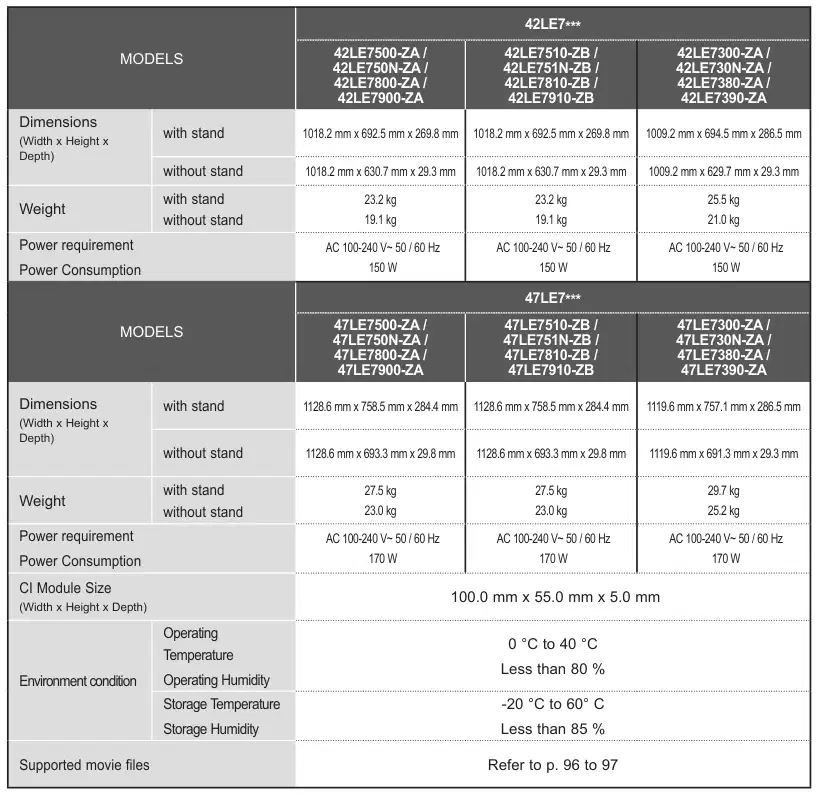
mit Ständer 1018,2 mm x 692,5 mm x 269,8 mm 1018.2 mm x 694,5 mm x 268,5 mm
ohne Ständer 1018.2 mm x 630.7 mm x 29.3 mm 1018.2mm x 6 30.7 Millimeter x 29.3,2 mm 1009.2 mm x 6.29.7mm x 29.3-mm
mit Ständer 1128,6 mm x 758,5 mm x 284,4 mm 1128.6 mm × 758.5 mm × 284.4 mm × 1119.6mm × 775,1 mm × 286.5 Millimeter
ohne Ständer 1128,6 mm x 693,3 mm x 29,8 mm 1128.6 mm × 693.3 mm × 29.8 mm × 19,6mm × 691,3 mm × 29,3 Millimeter
(Breite x Höhe x Tiefe) 100,0 mm x 55,0mm x 5,0mm
Unterstützte Filmdateien beziehen sich auf p. 96 bis 97


55LE7500-ZA / 55LE750N-ZA 55LE7800-ZA / 55LE7900-ZA 55LE7510-ZB / 55LE751N-ZB 55LE7810-ZB / 55LE7910-ZB
mit Stand 1306,0 mm x 868.1 mm x 328,0mm 1306.0 mm × 868.1 Millimeter x 329,0 Millimeter
ohne Stand 1306,0 mm x 797,4 mm x 31.2 mm 1306.0 mm × 797.4 mm × 31.2mm
200 W AC 100-240 V~ 50 / 60 Hz
mit Stand 1085,9 mm x 710,6 mm x 255,0 mm 1255,8 mm x 805,O mm x255,00 mm
ohne Ständer 1085,9 mm x 654.2 mm x 31.6 mm 1255.8 mm x 749.6 mm x 31,6 mm
210 W AC 100-240 V~ 50 / 60 Hz
(Breite x Höhe x Tiefe) 100,0 mm x 55,0mm x 5,0mm
Unterstützte Filmdateien beziehen sich auf p. 96 bis 97

MODELLE
42LE8500-ZA / 42LE850N-ZA 42LE8800-ZA / 42LE8900-ZA 42LE8510-ZB / 42LE851N-ZB 42LE8810-ZB / 42LE8910-ZB
mit Ständer 1013,3 mm x 705,8 mm x 235,5 mm 1013.3 mm x 705,8mm x 235,5 mm
(Breite x Höhe x Tiefe)
ohne Ständer 1013,3 mm x 645,8 mm x 34,5 mm 1013.3 mm x 648,5 mm x 35,5 mm
27.2 kg 23.1 kg 27.2 kg 23.1 kg
AC 100-240 V~ 50 / 60 Hz
160 W AC 100-240 V~ 50 / 60 Hz
47LE8***
MODELLE
47LE8500-ZA / 47LE850N-ZA 47LE8800-ZA / 47LE8900-ZA 47LE8510-ZB / 47LE851N-ZB 47LE8810-ZB / 47LE8910-ZB
mit Ständer 1122,6 mm x 769,3 mm x 275,0 mm 1122,6mm x 7 69,3 Millimeter x 2 75,0 Millimeter
(Breite x Höhe x Tiefe)
ohne Ständer 1122,6 mm x 707,3 mm x 34,5 mm 1122,6mm x 707/3 mm × 34,5-mm
31.6 kg 27.0 kg 31.6 kg 27.0 kg
AC 100-240 V~ 50 / 60 Hz
170 W AC 100-240 V~ 50 / 60 Hz
(Breite x Höhe x Tiefe) 100,0 mm x 55,0mm x 5,0mm
0 °C bis 40 °C
weniger als 80 %
-20 °C bis 60°C
weniger als 85 %
Unterstützte Filmdateien beziehen sich auf p. 96 bis 97


55LE8500-ZA / 55LE850N-ZA 55LE8800-ZA / 55LE8900-ZA 55LE8510-ZB / 55LE851N-ZB 55LE8810-ZB / 55LE8910-ZB
mit Ständer 1292,6 mm x 875,4 mm x 311,9 mm 1292,6mm x 8 75,4 Millimeter x 312,9 Millimeter
ohne Ständer 1292,6 mm x 802,9 mm x 34,5 mm 1292,6mm x 802.9 mm × 34,5-mm
230 W AC 100-240 V~ 50 / 60 Hz
mit Ständer 799,0 mm x 555,0mm x 207,0 Millimeter 916,0m x 625,0M × 261.0mm
ohne Ständer 799,0 mm x 506,0mm x 73,5mm 916,0 Millimeter x 575,0 Zentimeter x 77,4 Millimeter
120 W AC 100-240 V~ 50 / 60 Hz
mit Stand 1023,0 mm x 685,0mm x 261.0mm
ohne Ständer 1023,0 mm x 635,0mm x 76,6 mm
(Breite x Höhe x Tiefe) 100,0 mm x 55,0mm x 5,0mm
Unterstützte Filmdateien beziehen sich auf p. 96 bis 97


32LD650-ZC / 32LD650N-ZC 32LD680-ZC / 32LD690-ZB 32LD651-ZB / 32LD651N-ZB 32LD681-ZB / 32LD691-ZB
mit Ständer 797,0 mm x 555,0mm x 207,0 Millimeter 797.0mm × 555.0 mm × 207.0 Millimeter
ohne Ständer 797,0 mm x 495,0mm x 73,8mm 797.0mm × 495.0 mm × 73,3mm
150 W AC 100-240 V~ 50 / 60 Hz
37LD650-ZC / 37LD650N-ZC 37LD680-ZC / 37LD690-ZB 37LD651-ZB / 37LD651N-ZB 37LD681-ZB / 37LD691-ZB
mit Stand 916,0 mm x 625,0mm x 261,0mm 916.0mm × 625.0 mm × 261.0 Millimeter
ohne Ständer 916,0 mm x 560,0mm x 77,7mm 916.0mm × 560.0 mm × 77.7mm
170 W AC 100-240 V~ 50 / 60 Hz
(Breite x Höhe x Tiefe) 100,0 mm x 55,0mm x 5,0mm
Unterstützte Filmdateien beziehen sich auf p. 96 bis 97


42LD650-ZC / 42LD650N-ZC 42LD680-ZC / 42LD690-ZB 42LD651-ZB / 42LD651N-ZB 42LD681-ZB / 42LD691-ZB
mit Stand 1024,0 mm x 685,0mm x 261,0mm 1024.0mm × 685.0 mm × 261.0 Millimeter
ohne Ständer 1024,0 mm x 621,0mm x 76,8mm 1024.0mm × 621.0 mm × 76.8mm
210 W AC 100-240 V~ 50 / 60 Hz
47LD650-ZC / 47LD650N-ZC 47LD680-ZC / 47LD690-ZB 47LD651-ZB / 47LD651N-ZB 47LD681-ZB / 47LD691-ZB
mit Ständer 1137,0 mm x 758,0mm x 270,0m 1137.0mm × 758.0 mm × 270.0m
ohne Ständer 1137,0 mm x 685,0mm x 76,8 mm 1137.0mm × 685.0 mm × 76.8mm
250 W AC 100-240 V~ 50 / 60 Hz
(Breite x Höhe x Tiefe) 100,0 mm x 55,0mm x 5,0mm
Unterstützte Filmdateien beziehen sich auf p. 96 bis 97


55LD650-ZC / 55LD650N-ZC 55LD680-ZC / 55LD690-ZB 55LD651-ZB / 55LD651N-ZB 55LD681-ZB / 55LD691-ZB
mit Stand 1329,0 mm x 872,0 mm × 330,0mm 1329.0 mm× 872.0 Millimeter × 3 30,0 Millimeter
ohne Ständer 1329,0 mm x 796,0mm x 96,5mm 1329.0mm × 796.0 mm × 96.5mm
340 W AC 100-240 V~ 50 / 60 Hz
mit Ständer 786,0 mm x 559,0mm x 221,0mm 907,0 Millimeter x 630,0 Mal x 270,0 Meter
ohne Ständer 786,0 mm x 500,0mm x 39,9 mm 907,0 Millimeter x 565,0 Mal x 39.9 Millimeter
130 W AC 100-240 V~ 50 / 60 Hz
mit Stand 1018,0 mm x 692,0mm x 270,0 Millimeter
ohne Ständer 1018,0 mm x 627,0mm x 29,8 mm
(Breite x Höhe x Tiefe) 100,0 mm x 55,0mm x 5,0mm
Unterstützte Filmdateien beziehen sich auf p. 96 bis 97

MODELLE
32LD750-ZA / 32LD750N-ZA 32LD780-ZA / 32LD790-ZA 32LD751-ZB / 32LD751N-ZB 32LD781-ZB / 32LD791-ZB / 32LD752-ZD
mit Ständer 804,0 mm x 567,0mm x 212,0mm 804.0mm × 567.0 mm × 212.0 Millimeter
(Breite x Höhe x Tiefe)
ohne Ständer 804,0 mm x 510,0mm x 73,8mm 804.0mm × 510.0 mm × 73.8mm
10,2 kg 8,8 kg 10,3 kg 8,7 kg
AC 100-240 V~ 50 / 60 Hz
150 W AC 100-240 V~ 50 / 60 Hz
42LD7***
MODELLE
42LD750-ZA / 42LD750N-ZA 42LD780-ZA / 42LD790-ZA 42LD751-ZB / 42LD751N-ZB 42LD781-ZB / 42LD791-ZB / 42LD752-ZD
mit Stand 1032,0 mm x 700,0mm x 260,0 Millimeter 1032.0mm × 700,Omm x 360,0MM
(Breite x Höhe x Tiefe)
ohne Ständer 1032,0 mm x 639,0mm x 76,8mm 1032.0mm × 639.0 mm × 76.8mm
16.5 kg 13.8 kg 16.5 kg 13.8 kg
AC 100-240 V~ 50 / 60 Hz
210 W AC 100-240 V~ 50 / 60 Hz
(Breite x Höhe x Tiefe) 100,0 mm x 55,0mm x 5,0mm
0 °C bis 40 °C
weniger als 80 %
-20 °C bis 60°C
weniger als 85 %
Unterstützte Filmdateien beziehen sich auf p. 96 bis 97

MODELLE
47LD750-ZA / 47LD750N-ZA 47LD780-ZA / 47LD790-ZA 47LD751-ZB / 47LD751N-ZB 47LD781-ZB / 47LD791-ZB / 47LD752-ZD
mit Ständer 1144,0 mm x 764,0mm x 260,0m 1144.0mm × 764.0 mm × 260.0MM
(Breite x Höhe x Tiefe)
ohne Ständer 1144,0 mm x 704,0mm x 76,8mm 1144.0mm × 704.0 mm × 76.8mm
20.9 kg 18.2 kg 20.9 kg 18.2 kg
AC 100-240 V~ 50 / 60 Hz
250 W AC 100-240 V~ 50 / 60 Hz
(Breite x Höhe x Tiefe) 100,0 mm x 55,0mm x 5,0mm
0 °C bis 40 °C
weniger als 80 %
-20 °C bis 60°C
weniger als 85 %
Unterstützte Filmdateien beziehen sich auf p. 96 bis 97

MODELLE
32LD840-ZA / 32LD840N-ZA 32LD880-ZA / 32LD890-ZA
mit Ständer 803,0 mm x 568,0 mm × 212,0 Millimeter
(Breite x Höhe x Tiefe)
ohne Ständer 803,0 mm x 502,0 mm × 73,4 mm
10,0 kg 8,6 kg
AC 100-240 V~ 50 / 60 Hz
37LD8***
MODELLE
37LD840-ZA / 37LD840N-ZA 37LD880-ZA / 37LD890-ZA
mit Ständer 922,0 mm x 640,0 mm × 260,0 Millimeter
(Breite x Höhe x Tiefe)
ohne Ständer 922,0 mm x 568,0 mm × 77,3 mm
13.9 kg 11.3 kg
AC 100-240 V~ 50 / 60 Hz
(Breite x Höhe x Tiefe) 100,0 mm x 55,0mm x 5,0mm
0 °C bis 40 °C
weniger als 80 %
-20 °C bis 60°C
weniger als 85 %
Unterstützte Filmdateien beziehen sich auf p. 96 bis 97

MODELLE
42LD840-ZA / 42LD840N-ZA 42LD880-ZA / 42LD890-ZA
mit Stand 1030,0 mm x 701,0 mm × 260,0 Millimeter
(Breite x Höhe x Tiefe)
ohne Ständer 1030,0 mm x 628,0mm x 76,4 mm
16.5 kg 13.9 kg
AC 100-240 V~ 50 / 60 Hz
(Breite x Höhe x Tiefe) 100,0 mm x 55,0mm x 5,0mm
0 °C bis 40 °C
weniger als 80 %
-20 °C bis 60°C
weniger als 85 %
Unterstützte Filmdateien beziehen sich auf p. 96 bis 97


mit Ständer 1171,4 mm x 786,2 mm x 309,7 mm 1392,0 mm x 915,0mm x 384,0 Millimeter
ohne Ständer 1171,4 mm x 724,4 mm × 55,3 mm 1392,0 mm × 852,0 mm x 55,2 mm
50PK760-ZC / 50PK760N-ZC 50PK780-ZC / 50PK790-ZC 60PK760-ZC / 60PK760N-ZC 60PK780-ZC / 60PK790-ZC
mit Ständer 1184,0 mm x 801,0 mm × 294,5 mm 1402,8 mm × 934,3 mm × 384,00 mm
ohne Ständer 1184,0 mm x 738,5 mm x 52,4 mm 1402,8 mm x 866,8 mm × 52.4 mm
(Breite x Höhe x Tiefe) 100,0 mm x 55,0mm x 5,0mm
Unterstützte Filmdateien beziehen sich auf p. 96 bis 97


mit Stand 1190,0 mm x 804,5 mm x 294,50 mm 1408,8 mm x 937,9 mm x 384,0 Millimeter
ohne Ständer 1190,0 mm x 737,0mm x 52,4mm 1408,8mm x 860,7mm x 52,4mm
50PX960-ZA / 50PX950N-ZA / 50PX980-ZA / 50PX990-ZA 60PX960-ZA / 60PX950N-ZA / 60PX980-ZA / 60PX990-ZA
mit Stand 1190,0 mm x 804,5 mm x 294,50 mm 1408,8 mm x 937,9 mm x 384,0 Millimeter
ohne Ständer 1190,0 mm x 737,0mm x 52,4mm 1408,8mm x 860,7mm x 52,4mm
(Breite x Höhe x Tiefe) 100,0 mm x 55,0mm x 5,0mm
Unterstützte Filmdateien beziehen sich auf p. 96 bis 97


IR-CODES *Diese Funktion ist nicht für alle Modelle verfügbar.

10 bis 19 Zahlenschlüssel 0 bis 9 R/C BUTTON

EINRICHTUNG EINER EXTERNEN STEUEREINRICHTUNG

Verbinden Sie die RS-232C (Serienanschluss)-Eingabebuchse mit einem externen Steuergerät (wie z. B. einem Computer oder einer A/V-Steuerung), um die Funktionen des Produkts extern zu steuern. Verbinden Sie den seriellen Anschluss des Steuergeräts mit der RS-232C-Buchse auf dem Produktrückwand. Hinweis: RS-232C-Anschlusskabel werden nicht mit dem Produkt geliefert.
Nein. Pin Name
1 2 3 4 5 6 7 8 9
Keine Verbindung RXD (Daten empfangen) TXD(Datenübertragungsdaten) DTR (DTE-Seite bereit) GND DSR (DCE-Seite fertig) RTS (Sendebereit) CTS (Klar senden) Keine Verbindung

7-Draht-Konfigurationen (Standard RS-232C Kabel)
PC TV RXD 2 3 TXD TX D 3 2 RXD GND 5 5 GND DTR 4 6 DSR DSR 6 4 DTSR RTS 7 8 CTS 8 7 RTS D-SUB 9 D-SUB 9
PC TV RXD 2 3 TXD TX D 3 2 RXD GND 5 5 GND DTR 4 6 DTR DSR 6 4 DSR RTS 7 7 RTS CTS 8 8 CTS D-SUB 9 D-SUB 9
3-Draht-Konfigurationen (nicht standardmäßig)

Verwenden Sie diese Funktion, um eine festgelegte ID-Nummer anzugeben. Siehe „Real Data Mapping. ► p.207
Wählen OPTION.
Wählen Set-ID.
Anpassung Set-ID die gewünschte TV ID-Nummer zu wählen. Der Einstellbereich der SET ID beträgt 1 bis 99.

Übermittlungs-/Empfangsprotokoll
[Befehl1][Befehl2][ ][Kennung festlegen][
[Befehl 1] : Erster Befehl zur Steuerung des Fernsehers. (j, k, m oder x) * [Befehl 2] : Zweiter Befehl zur Steuerung des Fernsehers. * [Set ID] : Sie können die eingestellte ID so einstellen, dass
1 KOMMANDO
gewünschte Monitor-ID-Nummer im Optionsmenü. Der Einstellbereich ist 1 bis 99. Wenn Sie Set ID '0' auswählen, werden alle
Nected Set wird kontrolliert. Set ID wird als Dezimalzahl (1 bis 99) angegeben
im Menü und als Hexa-Dezimalstelle (0x0 bis 0x63) auf Übertragung/Empfang proto-col. * [DATEN] : Um Befehlsdaten zu übertragen. Übertragen Sie "FF" -Daten, um den Status von com-
[Befehl2][ ][Set ID][][OK][Daten][x]
* Das Set überträgt ACK (Bestätigung) basierend auf diesem Format, wenn es normale Daten empfängt. Wenn es sich zu diesem Zeitpunkt um Daten handelt, die im Modus gelesen werden, zeigt er aktuelle Statusdaten an. Wenn es sich bei den Daten um einen Schreibmodus handelt, werden die Daten des PC-Computers zurückgegeben.
[Befehl2][ ][Set ID][][NG][Daten][x]
* Das Set überträgt ACK (Bestätigung) basierend auf diesem Format, wenn es abnormale Daten von nicht lebensfähigen Funktionen oder Kommunikationsfehlern erhält.
* Hinweis : Während USB-Operationen wie DivX oder EMF werden alle Befehle außer Power (ka) und Key (mc) nicht exe-geschnitten und als NG behandelt.

► Um Power On/Off des Sets zu steuern. Übertragung
Um das Volumen stumm ein/aus zu steuern. Sie können auch den Mute mit der MUTE-Taste auf Fernbedienung einstellen.
[k][a][ ][Set ID][][Daten][Cr]
[k][e][ ][Set ID][][Daten][Cr]
[a][ ][Set ID][][OK/NG][Daten][x]
► Um Power On/Off anzuzeigen. Übertragung
[e][ ][Set ID][][OK/NG][Daten][x]
[k][a][ ][Set ID][][FF][Cr]
►Um das Volumen anzupassen. Sie können auch die Lautstärke mit dem VOLUME But- Tonnen auf Fernbedienung einstellen. Übertragung
[a][ ][Set ID][][OK/NG][Daten][x]
* Wenn andere Funktionen Daten von 0xFF basierend auf diesem Format übertragen, zeigt die Rückmeldung der Bestätigungsdaten den Status jeder Funktion an. * OK Ack., Fehler Ack und andere Nachrichten können auf dem Bildschirm abgespielt werden, wenn der Fernseher eingeschaltet ist.
[k][f][ ][Set ID][][Daten][Cr]
Data Min: 00 bis Max: 64 * Siehe „Real data mapping 1 Siehe Seite 207.
[f][ ][Set ID][][OK/NG][Daten][x]
►Um das Bildschirmformat anzupassen. (Hauptbildformat) Sie können das Bildschirmformat auch mit dem Aspektverhältnis im Q.MENU. oder Bildmenü.
[k][c][ ][Set ID][][Data][Cr]
[k][g][ ][Set ID][][Daten][Cr]
Data Min: 00 bis Max: 64 * Siehe „Real data mapping 1 Siehe Seite 207.
[g][ ][Set ID][][OK/NG][Daten][x]
[c][ ][Set ID][][OK/NG][Daten][x]
* Mit dem PC-Eingang wählen Sie entweder 16:9 oder 4:3 Bildschirmseitenverhältnis. * Im DTV/HDMI (1080i 50 Hz / 60 Hz, 720p 50Hz /60 Hz), Component(720p, 1080i, 1090p 50 HZ / 60Hz) Modus ist Just Scan verfügbar. * Vollständig breit wird nur für Digital, Analogue und AV unterstützt.
[k][h][ ][Set ID][][Daten][Cr]
Data Min: 00 bis Max: 64 * Siehe „Real data mapping 1 Siehe Seite 207.
► Um Bildschirm stumm ein/aus auszuwählen. Übertragung
[h][ ][Set ID][][OK/NG][Daten][x]
[k][d][ ][Set ID][][Daten][Cr]
Daten 00: Bildschirm stummschalten (Bild ein) Video stummen aus 01 : Bildschirm Stummschaltung (Bild aus) 10 : Video stimmschalten
[k][i][ ][Set ID][][Daten][Cr]
Data Min: 00 bis Max: 64 * Siehe „Real data mapping 1 Siehe Seite 207.
[d][ ][Set ID][][OK/NG][Daten][x]
* Im Falle von Video-Stummschaltung nur, TV wird On Screen Display (OSD) angezeigt. Aber im Falle von Screen Mute auf, TV wird nicht OSD anzeigen.
[i][ ][Set ID][][OK/NG][Daten][x]

► Um Höhen anzupassen. Sie können auch Höhen im AUDIO-Menü anpassen. Übertragung
[k][j][ ][Set ID][][Daten][Cr]
[k][r][ ][Set ID][
Data Red : 00 to Green : 64 * Siehe „Real data mapping 1 Siehe Seite 207.
Data Min: 00 bis Max: 64 * Siehe „Real data mapping 1 Siehe Seite 207.
[j][ ][Set ID][][OK/NG][Daten][x]
[r][ ][Set ID][][OK/NG][Daten][x]
►Bass anpassen. Sie können den Bass auch im AUDIO-Menü anpassen. Übertragung
►Um die Bildschirmschärfe anzupassen. Sie können die Schärfe auch im Bildmenü anpassen. Übertragung
[k][s][ ][Set ID][][Data][Cr]
[k][k] [ ][Set ID][ ] [Data][Cr]
Data Min: 00 bis Max: 64 * Siehe „Real data mapping 1 Siehe Seite 207.
Data Min: 00 bis Max: 64 * Siehe „Real data mapping 1 Siehe Seite 207.
[k][ ][Set ID][][OK/NG][Daten][x]
[s][ ][Set ID][][OK/NG][Daten][x]
►Gleichgewicht anpassen. Sie können auch das Gleichgewicht im AUDIO-Menü anpassen. Übertragung
Ferntrolling.
[k][t][ ][Set ID][][Daten][Cr]
Data Min: 00 bis Max: 64 * Siehe „Real data mapping 1 Siehe Seite 207.
[k][l][ ][Set ID][][Daten][Cr]
[t][ ][Set ID][][OK/NG][Daten][x]
[l][ ][Set ID][][OK/NG][Daten][x]
► Um die Farbtemperatur anzupassen. Sie können auch Farbe anpassen
►Die Frontblendensteuerung am Monitor zu verriegeln und
Temperatur im Bildmenü. Übertragung
Fernbedienung. Übertragung
[x][u][ ][Set ID][][Data][Cr]
[k][m][ ][Set ID][][Daten][Cr]
Data Min: 00 bis Max: 64 * Siehe „Real data mapping 1 Siehe Seite 207.
[m][ ][Set ID][][OK/NG][Daten][x]
[u][ ][Set ID][][OK/NG][Daten][x]
* Wenn Sie die Fernbedienung nicht verwenden, nutzen Sie diesen Modus. Wenn die Hauptstromversorgung ein-/ausgeschaltet ist, wird eine externe Steuersperre
freigelassen. * Im Standby-Modus, wenn die Schlüsselsperre eingeschaltet ist, wird der Fernseher nicht durch Stromzufuhr auf dem Schlüssel von IR & Local Key aktiviert.

►Um die ISM-Methode zu steuern. Sie können auch ISM anpassen
Wählen Sie den Kanal zur folgenden physischen Nummer. Übertragung
Methode im OPTION-Menü. Übertragung
[m][a][ ][Set ID][][Data0][)[Data1][ ].[Data2][Cr]
[j][p][ ][Set ID][][Daten][Cr]
Data00: Hochkanaldaten Daten01 : Niederkanaldaten ex. Nein. 47 -> 00 2F (2FH) Nr. 394 -> 01 8A (18AH), DTV NO. 0 -> Keine Sorge Data02 : 0x00 : Analog Main 0x10 : DTV Main 0X20 : Radio Channel Datenbereich Analoge - Min: 00 bis Max: 63 (0 bis 99) Digital - Min. 00 zu Max: 3E7 (0 bis 99%) (Ausgenommen für Schweden, Finnland, Norwegen, Dänemark, Irland) Digital – Min.: 001 bis max: 270F (0 bis9999) (Nur Schweden, Finnland, Norwegen , Dänemark und Irland)
[p][ ][Set ID][][OK/NG][Daten][x]
►Um den Stromverbrauch des Fernsehers zu reduzieren. Sie können
auch Energieeinsparung im Bildmenü anpassen. Übertragung
[a][ ][Set ID][][OK/NG][Daten][x]

Beschreibung 7 6 5 4 3 2 1 0
0 0 0 1 Stromsparte
►Skipp-Status für das aktuelle Programm festlegen. Übertragung
0 0 0 1 Mindestleistung bei Stromausfall
0 0 0 1 0 Medium mit geringem Stromverbrauch
[m][b][ ][Set ID][][Daten][Cr]
0 0 0 1 Höchstens
0 0 0 O Low Power 0 1 0 0 Auto (nur LCD-Fernseher/LED-LCD-TV)

0 0 0 O Stromsparend 0 1 0 1 Bildschirm aus
* Real Data Mapping 1 00: Schritt 0
0 0 0 1 Stromsparte
[q][ ][Set ID][][OK/NG][Daten][x]
►Die Bildposition anpassen und das Erschüttern des Bildes minimieren
automatisch. Es funktioniert nur im RGB (PC) Modus. Übertragung
[j][u][ ][Set ID][][Daten][Cr]
[u][ ][Set ID][][OK/NG][Daten][x]

► Um IR Remote Key Code zu senden. Übertragung
►Um die Eingangsquelle für das Hauptbild auszuwählen. Übertragung
[m][c][ ][Set ID][][Data][Cr]
[x][b][ ][Set ID][][Data][Cr]
Data Key Code - Siehe Seite 201.
[c][ ][Set ID][][OK/NG][Daten][x]

Um das Rücklicht zu kontrollieren. Übertragung
[m][g][ ][Set ID][][Daten][Cr]
[g][ ][Set ID][][OK/NG][Daten][x]
[b][ ][Set ID][][OK/NG][Daten][x]

Die folgenden GPL-Ausführungsdateien und LGPL, MPL Bibliotheken in diesem Produkt unterliegen den Lizenzvereinbarungen der GPL2.0/LGPL2 .1/MPL1.1:
LGPL BIBLIOTHEKEN: Atk, cairo, directFB, ffmpeg, glib, GnuTLS, gtk+, iconv, libintl, libgcrypt, ibgpg-error, libbsuup, libusb, pango, uClibc
LG Electronics bietet Ihnen an, Quellcode auf CD-ROM gegen eine Gebühr zur Verfügung zu stellen, die die Kosten für diese Verteilung deckt, wie z. B. Medienkosten, Versand und Bearbeitung bei E-Mail-Anfrage an LG Electroniclge.com
Dieses Angebot ist gültig für einen Zeitraum von drei (3) Jahren ab dem Datum des Vertriebs dieses Produkts durch LG Electronics.
Sie können eine Kopie der GPL-, LGPL- und MPL-Lizenzen auf der mit diesem Produkt bereitgestellten CD-ROM erhalten. Auch können Sie die Übersetzung von GPL, LGPL Lizenzen erhalten http://www.gnu.org/licenses/old- licenses/gpl-2.0-translations.html, http://www.gnu.org/licenses/old-licenes/lgpl-2.1-translations.html
Dieses Produkt enthält andere Open-Source-Software.
1991 – 1998, Thomas G. Fahrspur. ■libmng: Copyright © 2000-2007 Gerard Juyn, Glenn Randers-Pehrson

Alle Rechte vorbehalten.
Die Erlaubnis wird hiermit jeder Person, die eine Kopie dieser Software und der zugehörigen Dokumentationsdateien (die "Software") erhält, kostenlos erteilt, ohne Einschränkung mit der Software zu handeln, einschließlich und ohne Beschränkung der Rechte zur Nutzung, zum kopieren, ändern, zusammenführen, veröffentlichen, verteilen, unterlizenzieren und / oder verkaufen von Kopien der Software und Personen, denen die Software bereitgestellt wurde, dies zu tun, vorbehaltlich folgender Bedingungen:
DIE SOFTWARE WIRD "WIE SIE IST" OHNE JEGLICHE GARANTIE JEGLICHER ART, AUSDRÜCKLICH ODER IMPLIZIERT BEREITGESTELLT, EINSCHLIESSLICH, ABER NICHT BESCHRÄNKT AUF DIE GARANTIEN DER HANDELSFÄHIGKEIT, FITNESS FÜR EINEN BESTIMMTEN ZWECK UND NICHTVERLETZUNG. IN KEINEM FALL DIE AUTOREN ODER URHEBERRECHTSINHABER HAFTEN FÜR ANSPRÜCHE, SCHÄDEN ODER ANDERE HAFTUNG, SEI ES IN EINER VERTRAGSHANDLUNG, UNERLAUBTE HANDLUNG ODER ANDERWEITIGE, AUS, AUS ODER IM ZUSAMMENHANG MIT DER SOFTWARE ODER DER NUTZUNG ODER ANDEREN TRANSAKTIONEN IN DER SOFTWARE ENTSTEHEN.

Version 2, Juni 1991
Copyright (C) 1989, 1991 Free Software Foundation, Inc., 51 Franklin Street, Fifth Floor, Boston, MA 02110-1301 USA Jeder ist berechtigt, wortwörtliche Kopien dieses Lizenzdokuments zu kopieren und zu verteilen, aber es zu ändern ist nicht erlaubt.
Die Lizenzen für die meisten Software sind so konzipiert, dass Sie Ihre Freiheit nehmen, sie zu teilen und zu ändern. Im Gegensatz dazu soll die GNU General Public License Ihre Freiheit garantieren, freie Software zu teilen und zu ändern - um sicherzustellen, dass die Software für alle Benutzer kostenlos ist. Diese allgemeine öffentliche Lizenz gilt für die meisten der Software der Free Software Foundation und jedes andere Programm, dessen Autoren sich verpflichten, sie zu verwenden. (Eine andere Software der Free Software Foundation wird stattdessen von der GNU Lesser General Public License abgedeckt.) Sie können sie auch auf Ihre Programme anwenden.
Wenn wir von freier Software sprechen, meinen wir Freiheit und nicht den Preis. Unsere General Public Licenses wurden entwickelt, um sicherzustellen, dass Sie die Freiheit haben, Kopien von freier Software zu verteilen (und diesen Service auf Wunsch in Rechnung zu stellen), dass Sie Quellcode erhalten oder ihn bekommen können, wenn Sie es wollen, dass sie die Software ändern oder Teile davon in neuen kostenlosen Programmen verwenden können; und dass Sie wissen, dass du diese Dinge tun kannst.
Um Ihre Rechte zu schützen, müssen wir Einschränkungen vornehmen, die es jedem verbieten, Ihnen diese Rechte zu verweigern oder Sie aufzufordern, die Rechte zu überführen. Diese Einschränkungen führen zu bestimmten Verantwortlichkeiten für Sie, wenn Sie Kopien der Software verteilen oder sie ändern.
Wenn Sie beispielsweise Kopien eines solchen Programms verteilen, sei es kostenlos oder gegen eine Gebühr, müssen Sie den Empfängern alle Rechte einräumen, die Ihnen zustehen. Sie müssen sicherstellen, dass auch sie den Quellcode erhalten oder bekommen können. Und Sie müssen ihnen diese Bedingungen zeigen, damit sie ihre Rechte kennen.
Wir schützen Ihre Rechte in zwei Schritten: (1) Copyright der Software und (2) bieten Ihnen diese Lizenz an, die Ihnen eine rechtliche Erlaubnis zum Kopieren, Verteilen und / oder Ändern der Software gibt.
Auch für den Schutz jedes Autors und unseren, wollen wir sicherstellen, dass jeder versteht, dass es keine Kriegs-Ranty für diese freie Software gibt. Wenn die Software von jemand anderem modifiziert und weitergegeben wird, möchten wir, dass ihre Empfänger wissen, dass das, was sie haben, nicht das Original ist, so dass alle Probleme, die von anderen eingeführt werden, den Ruf der ursprünglichen Autoren nicht widerspiegeln.
Schließlich wird jedes freie Programm ständig durch Softwarepatente bedroht. Wir möchten die Gefahr vermeiden, dass Redistributoren eines freien Programms individuell Patentlizenzen erhalten und das Programm somit proprietär machen. Um dies zu verhindern, haben wir klargestellt, dass jedes Patent für jedermann frei zugänglich oder überhaupt nicht lizenziert werden muss.
Die genauen Bedingungen für das Kopieren, Verteilen und Ändern folgen.
GNU ALLGEMEINE ÖFFENTLICHE LIZENZBEDINGUNGEN FÜR KOPIEREN, VERTRIEB UND ÄNDERUNG
0. Diese Lizenz gilt für jedes Programm oder andere Werk, das einen vom Urheberrechtsinhaber ausgestellten Hinweis enthält, dass es unter den Bedingungen dieser Allgemeinen Öffentlichen Lizenz verteilt werden kann. Das "Programm" bezieht sich auf ein solches Programm oder Werk, und ein "auf dem Programm basierendes Werk" bedeutet entweder das Programm oder irgendein abgeleitetes urheberrechtliches Werk: dh ein Werk, das das Programm enthält oder einen Teil davon, wörtlich oder mit Änderungen und / oder in eine andere Sprache übersetzt. (Im Folgenden wird die Übersetzung ohne Einschränkung in den Begriff "Änderung" aufgenommen.) Jeder Lizenznehmer ist als "Sie" angesprochen.
Andere Tätigkeiten als das Kopieren, Verbreiten und Ändern fallen nicht unter diese Lizenz; sie liegen außerhalb ihres Anwendungsbereichs. Der Vorgang des Ausführens des Programms ist nicht eingeschränkt, und die Ausgabe aus dem Programm wird nur abgedeckt, wenn der Inhalt ein auf dem Programm basierendes Werk darstellt (unabhängig davon, ob es durch das Ausführen des Programms erstellt wurde). Ob das wahr ist, hängt davon ab, was das Programm tut.
Präambel

Sie können eine Gebühr für die physische Übertragung einer Kopie erheben, und Sie können nach Ihrer Wahl Garantieschutz gegen eine Gebühr anbieten.
a) Sie müssen veranlassen, dass die geänderten Dateien auffällige Hinweise enthalten, aus denen hervorgeht, dass Sie die Dateien und das Datum einer Änderung geändert haben.
b Sie müssen dafür sorgen, dass alle von Ihnen vertriebenen oder veröffentlichten Werke, die ganz oder teilweise das Programm oder einen Teil davon enthalten oder daraus abgeleitet sind, als Ganzes und kostenlos für alle Dritten gemäß den Bedingungen dieser Lizenz lizenziert werden.
c) Wenn das modifizierte Programm normalerweise beim Ausführen interaktiv Befehle liest, müssen Sie veranlassen, dass bei Beginn der Ausführung für eine solche interaktive Nutzung auf die gewöhnlichste Weise eine Ankündigung mit einem entsprechenden Kopierrechtshinweis und einer Mitteilung gedruckt oder angezeigt wird, dass keine Garantie besteht (oder aber gesagt wird, daß Sie eine Gewährleistung gewähren), und dass Benutzer das Programm unter diesen Bedingungen weiterverteilen können. (Ausnahme: Wenn das Programm selbst interaktiv ist, aber normalerweise keine solche Ankündigung druckt, muss Ihre auf dem Programm basierende Arbeit keine Ankündigung gedruckt werden.)
Diese Anforderungen gelten für das modifizierte Werk als Ganzes. Wenn identifizierbare Abschnitte dieses Werks nicht aus dem Programm abgeleitet sind und als eigenständige und separate Werke betrachtet werden können, gelten diese Lizenz und ihre Bedingungen nicht für diese Abschnitte, wenn Sie sie als getrennte Werke verteilen. Wenn Sie jedoch die gleichen Abschnitte als Teil eines Ganzen verteilen, das ein auf dem Programm basierendes Werk ist, muss die Verteilung des Ganzen den Bedingungen dieser Lizenz entsprechen, deren Berechtigungen für andere Lizenznehmer sich auf das gesamte Ganzes und somit auf jeden einzelnen Teil erstrecken.
Daher ist es nicht die Absicht dieses Abschnitts, Rechte zu beanspruchen oder Ihre Rechte auf Arbeit anzufechten, die vollständig von Ihnen geschrieben wurden; vielmehr besteht die Absicht darin, das Recht auszuüben, den Vertrieb abgeleiteter oder kollektiver Werke basierend auf dem Programm zu kontrollieren.
Darüber hinaus bringt die bloße Aggregation eines anderen Werks, das nicht auf dem Programm basiert, mit dem Programm (oder einem auf dem System basierenden Werk) auf einem Volumen eines Speicher- oder Vertriebsmediums das andere Werk nicht in den Geltungsbereich dieser Lizenz.
a) ihm den vollständigen maschinenlesbaren Quellcode beizufügen, der gemäß den Bestimmungen von Abschnitt 1 und 2 auf einem Medium verteilt werden muss, das üblicherweise für den Softwareaustausch verwendet wird; oder
b es mit einem schriftlichen Angebot, das mindestens drei Jahre gültig ist, zu ergänzen, um Dritten gegen eine Gebühr von nicht mehr als Ihren Kosten für die physische Quellverteilung eine vollständige maschinenlesbare Kopie des entsprechenden Quellcodes zu geben, der gemäß den Bestimmungen der Abschnitte 1 und 2 auf einem Medium verteilt wird, das üblicherweise für den Softwareaustausch verwendet wird; oder
c) Begleiten Sie es mit den Informationen, die Sie erhalten haben, zum Angebot zur Verteilung des entsprechenden Quellcodes. (Diese Alternative ist nur für den nicht-kommerziellen Vertrieb erlaubt und nur, wenn Sie das Programm in Objektcode oder exe-schneidbarer Form mit einem solchen Angebot gemäß Unterabschnitt b oben erhalten haben.)
Der Quellcode für ein Werk bezeichnet die bevorzugte Form des Werkes, um Änderungen daran vorzunehmen. Für eine ausführbare Arbeit bedeutet vollständiger Quellcode den gesamten Quelltext für alle Module, die er enthält, sowie alle zugehörigen Schnittstellendefinitionsdateien und die Skripte zur Steuerung der Zusammenstellung und Installation der ausführbaren Datei. Als besondere Ausnahme muss der verteilte Quellcode jedoch nichts enthalten, was normalerweise (in Source- oder Binärform) mit den Hauptkomponenten (Compiler, Kernel usw.) des Betriebssystems, auf dem die ausführbare Datei ausgeführt wird, verteilt ist, es sei denn, diese Komponente selbst begleitet die aussetzbare Datei.

Wenn die Verteilung von ausführbarem Code oder Objektcode durch das Anbieten des Zugriffs auf Kopien an einem bestimmten Ort erfolgt, gilt der gleichwertige Zugang zum Kopieren des Quellcodes am gleichen Ort als Verbreitung des Quelcodes, auch wenn Dritte nicht gezwungen sind, die Quelle zusammen mit dem Objektcode zu kopieren.
5. Sie sind nicht verpflichtet, diese Lizenz zu akzeptieren, da Sie sie nicht unterschrieben haben. Nichts anderes gewährt Ihnen jedoch die Möglichkeit, das Programm oder seine abgeleiteten Werke zu ändern oder zu verteilen. Diese Handlungen sind gesetzlich verboten, wenn Sie diese Lizenz nicht akzeptieren. Durch die Änderung oder Verteilung des Programms (oder einer auf dem Programm basierenden Arbeit) erklären Sie daher Ihre Zustimmung zu dieser Lizenz und alle ihre Bedingungen für das Kopieren, Verteilen oder Ändern des Programms oder der darauf basierten Werke.
7. Wenn Ihnen infolge eines Gerichtsurteils oder einer Behauptung über Patentverletzung oder aus einem anderen Grund (nicht beschränkt auf Patentfragen) Bedingungen auferlegt werden, die den Bestimmungen dieser Lizenz widersprechen, entschuldigen sie Sie nicht von den Bedingungen dieser Lizenz. Wenn Sie nicht gleichzeitig Ihre Verpflichtungen aus dieser Lizenz und andere relevante Pflichten verteilen können, dürfen Sie das Programm daher überhaupt nicht vertreiben. Wenn beispielsweise eine Patentlizenz keine gebührenfreie Weiterverbreitung des Programms durch alle diejenigen erlauben würde, die direkt oder indirekt Kopien über Sie erhalten, dann wäre der einzige Weg, sowohl diese als auch diese Lizenz zu erfüllen, vollständig von der Verteilung des Programms abzusehen.
Wenn ein Teil dieses Abschnitts unter bestimmten Umständen für ungültig oder nicht durchsetzbar gehalten wird, soll das Gleichgewicht der Abspaltung gelten und der Abschnitt als Ganzes ist in anderen Fällen anwendbar.
Es ist nicht der Zweck dieses Abschnitts, Sie zu veranlassen, Patente oder andere Eigentumsrechteansprüche zu verletzen oder die Gültigkeit solcher Ansprüche anzufechten; dieser Abschnitt hat den einzigen Zweck, die Integrität des Vertriebssystems für freie Software zu schützen, das durch öffentliche Lizenzpraktiken implementiert wird. Viele Menschen haben großzügige Beiträge zu der breiten Palette von Software geleistet, die durch dieses System in Abhängigkeit von einer konsistenten Anwendung dieses Systems vertrieben wird; Es liegt am Autor / Spender zu entscheiden, ob er oder sie bereit ist, Software über ein anderes System zu verteilen und ein Lizenznehmer kann diese Wahl nicht auferlegen.
Dieser Abschnitt soll gründlich klarstellen, was als Folge des Rests dieser Lizenz angesehen wird.
Jede Version erhält eine unterscheidbare Versionsnummer. Wenn das Programm eine Versionsnummer dieser Lizenz angibt, die für sie gilt und "jede spätere Version", haben Sie die Möglichkeit, den Bedingungen entweder dieser Version oder einer späteren von der Free Software Foundation veröffentlichten Version zu folgen. Wenn das Programm keine Versionsnummer dieser Lizenz angibt, können Sie jede beliebige Version auswählen, die jemals von der Free Software Foundation veröffentlicht wurde.

11. DA DAS PROGRAMM KOSTENLOS LIZENZIERT IST, GIBT ES KEINE GARANTIE FÜR DAS PROGRAMM, SOWEIT DIES NACH GELTENDEM RECHT ZULÄSSIG IST. ES SEI DENN, DIE URHEBERRECHTSINHABER UND/ODER ANDERE PARTEIEN STELLEN DAS PROGRAMM „WIE ES IST OHNE JEGLICHE GARANTIE JEGLICHER ART ZUR VERFÜGUNG, ENTWEDER AUSGEDRÜCKT ODER IMPLIZIERT, EINSCHLIESSLICH, ABER NICHT BESCHRÄNKT AUF, DIE IMPLIZITEN GARANTIEN FÜR HANDELSFÄHIGKEIT UND FITNESS ZU EINEM BESTIMMTEN ZWECK. DAS GESAMTE RISIKO FÜR DIE QUALITÄT UND LEISTUNG DES PROGRAMMS LIEGT BEI IHNEN. SOLLTE SICH DAS PROGRAMM ALS DEFEKT ERWEISEN, ÜBERNEHMEN SIE DIE KOSTEN FÜR ALLE NOTWENDIGEN WARTUNGS-, REPARATUR- ODER KORREKTURARBEITEN.
12. IN KEINEM FALL, ES SEI DENN DURCH GELTENDES RECHT ERFORDERLICH ODER SCHRIFTLICH VEREINBART WIRD JEDER URHEBERRECHTSINHABER ODER JEDE ANDERE PARTEI, DIE DAS PROGRAMM WIE OBEN ERLAUBT ÄNDERN UND / ODER WEITERVERBREITEN KANN, HAFTBAR FÜR SCHÄDEN, EINSCHLIESSLICH ALLER ALLGEMEINEN, BESONDEREN, ZUFÄLLIGEN ODER FOLGESCHÄDEN AUS DER NUTZUNG ODER UNFÄHIGKEIT ZUR VERWENDUNG DES PROGRAMMS (EINSCHLIESSLICH ABER NICHT BESCHRÄNKT AUF DEN VERLUST VON DATEN ODER DATEN GEMACHT WERDEN UNRICHTIGE ODER VERLUSTE VON IHNEN ODER DRITTEN ODER EIN VERSAGEN DES PROGRAMMS MIT ANDEREN PROGRAMMEN ZU BETREIBEN), AUCH WENN DIESER INHABER ODER EINE ANDERE PARTEI WURDE ÜBER DIE MÖGLICHKEIT SOLCHER SCHÄDEN INFORMIERT.
So wenden Sie diese Bedingungen auf Ihre neuen Programme an
Wenn Sie ein neues Programm entwickeln und es der Öffentlichkeit so gut wie möglich nutzen möchten, ist die beste Möglichkeit, dies zu erreichen, freie Software zu machen, die jeder unter diesen Bedingungen verteilen und ändern kann.
Um dies zu tun, fügen Sie dem Programm folgende Hinweise bei. Es ist am sichersten, sie an den Anfang jeder Quelldatei anzuhängen, um den Garantieausschluss am effektivsten zu vermitteln; und jede Datei sollte mindestens die "Copyright" -Zeile und einen Zeiger haben, wo der vollständige Hinweis gefunden wird.
Dieses Programm ist freie Software; Sie können es unter den Bedingungen der GNU General Public License, wie sie von der Free Software Foundation veröffentlicht wurde, weiterverteilen und/oder ändern. entweder Version 2 der Lizenz oder (nach Ihrer Wahl) eine spätere Version.
Dieses Programm wird in der Hoffnung verteilt, dass es nützlich sein wird, aber OHNE GARANTIE; ohne die implizite Garantie von MERCHANTABILITÄT oder FITNESS ZUM BESONDEREN Zweck. Siehe GNU General Public License für weitere Details.
Sie sollten eine Kopie der GNU General Public License zusammen mit diesem Programm erhalten haben; wenn nicht, schreiben Sie an die Free Software Foundation, Inc., 51 Franklin Street, Fifth Floor, Boston, MA 02110-1301 USA.
Fügen Sie auch Informationen hinzu, wie Sie sich per E-Mail und Papier kontaktieren können.
Wenn das Programm interaktiv ist, lassen Sie es eine kurze Nachricht wie diese ausgeben, wenn es in einem interaktiven Modus startet:
Gnomovision Version 69, Copyright (C) Jahrname des Autors Gnomavision kommt mit ABSOLUTELY NO WARRANTY; für Details Typ "Show w". Dies ist freie Software, und Sie sind willkommen, es unter bestimmten Bedingungen neu zu verteilen; Typ "zeigen c" für Details.
Die hypothetischen Befehle "show w" und "s show c" sollten die entsprechenden Teile der General Public License zeigen. Natürlich können die von Ihnen verwendeten Befehle als "zeigen w" und "zeige c" bezeichnet werden; es könnten sogar Mausklicks oder Menüpunkte sein - was auch immer zu Ihrem Programm passt.
Sie sollten auch Ihren Arbeitgeber (wenn Sie als Programmierer arbeiten) oder Ihre Schule, falls vorhanden, dazu bringen, einen "Copyright Disclaimer" für das Programm zu unterschreiben, wenn nötig. Hier ist ein Beispiel; ändern Sie die Namen:
Yoyodyne, Inc. lehnt hiermit alle Urheberrechtsinteressen an dem von James Hacker geschriebenen Programm "Gnomovision" ab (das bei Compil-ers Pässe macht).
1. April 1989 Ty Coon, Präsident von Vice
Diese General Public License erlaubt nicht, Ihr Programm in proprietäre Programme zu integrieren. Wenn es sich bei Ihrem Programm um eine Unterprogrammbibliothek handelt, ist es möglicherweise nützlicher, die Verknüpfung proprietärer Anwendungen mit der Bibliothek zuzulassen. Wenn Sie dies tun möchten, verwenden Sie anstelle dieser Lizenz die GNU Lesser General Public License.

Version 2.1, Februar 1999
Copyright (C) 1991, 1999 Free Software Foundation, Inc. 51 Franklin Street, Fifth Floor, Boston, MA 02110-1301 USA Jeder ist berechtigt, wortwörtliche Kopien dieses Lizenzdokuments zu kopieren und zu verteilen, aber es zu ändern ist nicht erlaubt.
[Dies ist die erste veröffentlichte Version der Lesser GPL.] Es gilt auch als Nachfolger der GNU Library Public License, Version 2, daher die Versionsnummer 2.1.
Die Lizenzen für die meisten Software sind so konzipiert, dass Sie Ihre Freiheit nehmen, sie zu teilen und zu ändern. Im Gegensatz dazu sollen die GNU General Public Licenses Ihre Freiheit garantieren, freie Software zu teilen und zu ändern - um sicherzustellen, dass die Software für alle ihre Benutzer kostenlos ist.
Diese Lizenz, die Lesser General Public License (LG), gilt für einige speziell dafür vorgesehene Softwarepakete – typischerweise Bibliotheken – der Free Software Foundation und anderer Autoren, die sich entscheiden, sie zu verwenden. Sie können es auch verwenden, aber wir empfehlen Ihnen zuerst sorgfältig darüber nachzudenken, ob diese Lizenz oder die gewöhnliche General Public License in einem bestimmten Fall die bessere Strategie ist, basierend auf den folgenden Erklärungen.
Wenn wir von freier Software sprechen, meinen wir damit die Nutzungsfreiheit und nicht den Preis. Unsere General Public Licenses wurden entwickelt, um sicherzustellen, dass Sie die Freiheit haben, Kopien von freier Software zu verteilen (und diesen Service auf Wunsch in Rechnung zu stellen); dass Sie Quellcode erhalten oder ihn bekommen können, wenn Sie es wollen; dass Sie diese Software ändern und Teile davon in neuen kostenlosen Programmen verwenden können; und dass Sie darüber informiert werden, dass sie diese Dinge tun können.
Um Ihre Rechte zu schützen, müssen wir Beschränkungen einführen, die es Händlern verbieten, Ihnen diese Rechte zu verweigern oder Sie aufzufordern, diese Rechte aufzugeben. Diese Einschränkungen führen zu bestimmten Verantwortlichkeiten für Sie, wenn Sie Kopien der Bibliothek verteilen oder sie ändern. Wenn Sie beispielsweise Kopien der Bibliothek verteilen, ob kostenlos oder gegen Gebühr, müssen Sie den Empfängern alle Rechte einräumen, die wir Ihnen gegeben haben. Sie müssen sicherstellen, dass auch sie den Quellcode erhalten oder bekommen können. Wenn Sie anderen Code mit der Bibliothek verknüpfen, müssen Sie den Empfängern vollständige Objektdateien zur Verfügung stellen, damit sie diese nach Änderungen an der Bibliothek und Neukompilieren wieder mit der Library verbinden können. Und Sie müssen ihnen diese Bedingungen zeigen, damit sie ihre Rechte kennen.
Wir schützen Ihre Rechte mit einer zweistufigen Methode: (1) wir urheberrechtlich geschützt die Bibliothek, und (2) bieten wir Ihnen diese Lizenz an, die Sie rechtlich erlaubt zu kopieren, verteilen und / oder ändern der Bibliothek.
Um jeden Distributor zu schützen, möchten wir sehr deutlich machen, dass es keine Garantie für die kostenlose Bibliothek gibt. Auch wenn die Bibliothek von jemand anderem geändert und weitergegeben wird, sollten die Empfänger wissen, dass das, was sie haben, nicht die ursprüngliche Version ist, so dass der Ruf des ursprünglichen Autors nicht durch Probleme beeinträchtigt wird, die möglicherweise von anderen eingeführt werden.
Schließlich stellen Softwarepatente eine ständige Bedrohung für die Existenz eines freien Programms dar. Wir möchten sicherstellen, dass ein Unternehmen die Benutzer eines freien Programms nicht effektiv einschränken kann, indem es eine restriktive Lizenz von einem Patentinhaber erhält. Daher bestehen wir darauf, dass jede Patentlizenz für eine Version der Bibliothek mit der in dieser Lizenz angegebenen vollen Nutzungsfreiheit übereinstimmen muss.
Die meisten GNU-Software, einschließlich einiger Bibliotheken, wird von der gewöhnlichen GNU General Public License abgedeckt. Diese Lizenz, die GNU Lesser General Public License (kleinere allgemeine öffentliche Lizenz), gilt für bestimmte benannte Bibliotheken und unterscheidet sich stark von der gewöhnlichen allgemeinen öffentlichen Lizenz. Wir verwenden diese Lizenz für bestimmte Bibliotheken, um die Verknüpfung dieser Bibliotheken mit nicht-freien Programmen zu ermöglichen.
Wenn ein Programm mit einer Bibliothek verknüpft ist, sei es statisch oder unter Verwendung einer gemeinsamen Bibliothek, ist die Kombination der beiden rechtlich gesehen eine kombinierte Arbeit, eine Ableitung der ursprünglichen Bibliothek. Die gewöhnliche General Public License erlaubt eine solche Verknüpfung daher nur, wenn die gesamte Kombination ihren Freiheitskriterien entspricht. Die Lesser General Public License erlaubt laxere Kriterien für die Verknüpfung von anderem Code mit der Bibliothek.
Wir nennen diese Lizenz die "Lesser" General Public License, weil sie weniger zum Schutz der Freiheit des Benutzers beiträgt als die gewöhnliche General Public Lizenz. Es bietet auch anderen Entwicklern freier Software weniger Vorteile gegenüber konkurrierenden unfreien Programmen. Diese Nachteile sind der Grund, warum wir die gewöhnliche General Public License für viele Bibliotheken verwenden. Die Lesser-Lizenz bietet jedoch unter bestimmten besonderen Umständen Vorteile.
Zum Beispiel kann es in seltenen Fällen eine besondere Notwendigkeit geben, die breitestmögliche Verwendung einer bestimmten Bibliothek zu fördern, so dass sie ein de-facto Standard wird. Um dies zu erreichen, müssen unfreie Programme erlaubt sein, die Bibliothek zu benutzen. Ein häufigerer Fall ist, dass eine freie Bibliothek die gleiche Arbeit wie weit verbreitete unfreie Bibliotheken erledigt. In diesem Fall gibt es wenig zu gewinnen, wenn man die freie Bibliothek nur auf freie Software beschränkt, daher verwenden wir die Lesser General Public License.
In anderen Fällen ermöglicht die Erlaubnis, eine bestimmte Bibliothek in nicht freien Programmen zu verwenden, einer größeren Anzahl von Personen, einen großen Teil freier Software zu nutzen. Zum Beispiel ermöglicht die Erlaubnis, die GNU C Library in nicht-freien Programmen zu verwenden, viel mehr Menschen das gesamte GNU Betriebssystem sowie seine Variante, das GNU/Linux Betriebssystem.
Präambel

Obwohl die Lesser General Public License weniger Schutz der Freiheit des Benutzers bietet, stellt sie sicher, dass der Nutzer eines Programms, das mit der Bibliothek verknüpft ist, über die Freiheit und die Mittel verfügt, dieses Programm unter Verwendung einer modifizierten Version der Bibliothek auszuführen.
Die genauen Bedingungen für das Kopieren, Verteilen und Ändern folgen. Achten Sie genau auf den Unterschied zwischen einem "Werk, das auf der Bibliothek basiert" und einem "Arbeit, die die Bibliothek verwendet". Ersteres enthält Code, der von der Bibliothek abgeleitet ist, während letzteres mit der Bibliothek kombiniert werden muss, um zu laufen.
GNU WENIGER ALLGEMEINE ÖFFENTLICHE LIZENZBEDINGUNGEN FÜR KOPIEREN, VERTRIEB UND ÄNDERUNG
"Bibliothek" bezeichnet eine Sammlung von Softwarefunktionen und/oder Daten, die so vorbereitet sind, dass sie bequem mit Anwendungsprogrammen (die einige dieser Funktionen und Daten verwenden) verknüpft werden können, um ausführbare Dateien zu bilden.
Die "Bibliothek" unten bezieht sich auf eine solche Softwarebibliothek oder Arbeit, die unter diesen Bedingungen verteilt wurde. Ein "auf der Bibliothek beruhendes Werk" bezeichnet entweder die Bibliothek oder ein nach dem Urheberrecht abgeleitetes Werk, d. h. ein Werk, das die Bibliothek enthält oder einen Teil davon wörtlich oder mit Änderungen und / oder direkt in eine andere Sprache übersetzt. (Im Folgenden wird die Übersetzung ohne Einschränkung in den Begriff "Modifikation" aufgenommen.)
"Quellcode" für ein Werk bezeichnet die bevorzugte Form des Werkes, um Änderungen daran vorzunehmen. Für eine Bibliothek bedeutet vollständiger Quellcode den gesamten Quelltext für alle darin enthaltenen Module sowie die zugehörigen Schnittstellendefinitionsdateien und die Skripte, mit denen das Kompilieren und Installieren der Bibliothek gesteuert wird.
Andere Tätigkeiten als das Kopieren, Verbreiten und Ändern fallen nicht unter diese Lizenz; sie liegen außerhalb ihres Anwendungsbereichs. Der Vorgang des Ausführens eines Programms mit der Bibliothek ist nicht eingeschränkt, und die Ausgabe aus einem solchen Programm wird nur dann abgedeckt, wenn sein Inhalt ein Werk darstellt, das auf der Bibliothek basiert (unabhängig von der Verwendung der Bibliothek in einem Werkzeug zum Schreiben). Ob das wahr ist, hängt davon ab, was die Bibliothek tut und was das Programm, das die Bibliothek verwendet. 1. Sie können wörtliche Kopien des vollständigen Quellcodes der Bibliothek kopieren und verteilen, sobald Sie ihn erhalten haben, in jedem beliebigen Medium, vorausgesetzt, dass Sie auf jeder Kopie einen entsprechenden Urheberrechtsvermerk und Garantieanspruch aufheben; halten Sie alle Hinweise, die sich auf diese Lizenz beziehen, intakt und vertreiben eine Kopie dieser Lizenz zusammen mit der Bibliothek.
Sie können eine Gebühr für die physische Übertragung einer Kopie erheben, und Sie können nach Ihrer Wahl Garantieschutz gegen eine Gebühr anbieten. 2. Sie können Ihre Kopie oder die Kopien der Bibliothek oder eines Teils davon ändern und somit ein auf der Bibliothek basierendes Werk bilden sowie solche Änderungen kopieren und verteilen oder gemäß den Bestimmungen von Abschnitt 1 arbeiten, sofern auch alle diese Bedingungen erfüllt sind:
a) Das modifizierte Werk muss selbst eine Softwarebibliothek sein.
b Sie müssen die Dateien ändern lassen, um prominente Hinweise zu tragen, dass Sie die Dateien und das Datum einer Änderung geändert haben.
c Sie müssen dafür sorgen, dass das gesamte Werk unter den Bedingungen dieser Lizenz kostenlos an alle Dritten lizenziert wird.
d Wenn sich eine Einrichtung in der modifizierten Bibliothek auf eine Funktion oder ein Datenverzeichnis bezieht, die von einem Anwendungsprogramm bereitgestellt werden sollen, das die Einrichtung verwendet, außer als Argument, das beim Aufruf der Einrichtung bestanden wird, dann müssen Sie nach Treu und Glauben sicherstellen, dass für den Fall, dass eine Anwendung diese Funktion oder Tabelle nicht liefert, die Einrichtung weiterhin funktioniert und jeden Teil ihres Zwecks erfüllt.
(Zum Beispiel hat eine Funktion in einer Bibliothek zum Berechnen von Quadratwurzeln einen Zweck, der unabhängig von der Anwendung völlig gut definiert ist.) Daher verlangt Unterabschnitt 2d, dass jede von der Anwendung bereitgestellte Funktion oder Tabelle, die von dieser Funktion verwendet wird, optional sein muss: Wenn die Anwendung sie nicht liefert, muss die Quadratwurzelfunktion weiterhin Quadratwurzeln berechnen.
Diese Anforderungen gelten für das modifizierte Werk als Ganzes. Wenn identifizierbare Abschnitte dieses Werks nicht aus der Bibliothek stammen und als eigenständige und separate Werke betrachtet werden können, gelten diese Lizenz und ihre Bedingungen nicht für diese Bereiche, wenn Sie sie als getrennte Werke verteilen. Wenn Sie jedoch die gleichen Abschnitte als Teil eines Ganzen verteilen, das ein Werk ist, das auf der Bibliothek basiert, muss die Verteilung des Ganzen den Bedingungen dieser Lizenz entsprechen, deren Berechtigungen für andere Lizenznehmer sich auf das gesamte Ganzes und somit auf jeden einzelnen Teil erstrecken.

Es ist also nicht die Absicht dieses Abschnitts, Rechte zu beanspruchen oder Ihre Rechte auf Arbeit anzufechten, die vollständig von Ihnen geschrieben wurden; vielmehr besteht die Absicht darin, das Recht auszuüben, den Vertrieb abgeleiteter oder kollektiver Werke basierend auf der Bibliothek zu kontrollieren.
Darüber hinaus bringt die bloße Aggregation eines anderen Werks, das nicht auf der Bibliothek basiert, mit der Bibliothek (oder einem Werk, das auf der Bücherei basiert) auf dem Volumen eines Speicher- oder Vertriebsmediums das andere Werk nicht in den Geltungsbereich dieser Lizenz.
3. Sie können sich dafür entscheiden, die Bedingungen der gewöhnlichen GNU General Public License anstelle dieser Lizenz auf eine bestimmte Kopie der Bibliothek anzuwenden. Um dies zu tun, müssen Sie alle Hinweise ändern, die sich auf diese Lizenz beziehen, so dass sie sich auf die gewöhnliche GNU General Public License, Version 2, anstelle dieser Lizenz beziehen. (Wenn eine neuere Version als die Version 2 der gewöhnlichen GNU General Public License erschienen ist, können Sie diese Version stattdessen angeben, wenn Sie möchten.) Nehmen Sie keine weiteren Änderungen an diesen Hinweisen vor.
Sobald diese Änderung in einer bestimmten Kopie vorgenommen wurde, ist sie für diese Kopie irreversibel, so dass die gewöhnliche GNU General Public License auf alle nachfolgenden Kopien und abgeleiteten Werke aus dieser Kopie angewendet wird.
Diese Option ist nützlich, wenn Sie einen Teil des Codes der Bibliothek in ein Programm kopieren möchten, das keine Bibliothek ist.
Wenn die Verteilung des Objektcodes durch das Anbieten von Kopien an einem bestimmten Ort erfolgt, erfüllt der gleichwertige Zugriff zum Kopieren des Quellcodes am gleichen Ort die Anforderung zur Verbreitung des Quelcodes, auch wenn Dritte nicht gezwungen sind, die Quelle zusammen mit dem Objektcode zu kopieren.
Wenn Sie jedoch ein "Werk, das die Bibliothek verwendet" mit der Bibliothek verknüpfen, wird eine ausführbare Datei erstellt, die ein Derivat der Bibliothek ist (weil sie Teile der Bibliothek enthält), und nicht ein "Arbeit, das diese Bibliothek benutzt". Die ausführbare Datei wird daher durch diese Lizenz erstellt. Abschnitt 6 enthält die Bedingungen für den Vertrieb solcher ausführbaren Dateien.
Wenn ein "Werk, das die Bibliothek verwendet" Material aus einer Header-Datei verwendet, die Teil der Bibliothek ist, kann es sich bei dem Objektcode für das Werk um ein abgeleitetes Werk der Bibliothek handeln, auch wenn der Quellcode nicht vorhanden ist. Ob dies zutrifft, ist besonders wichtig, wenn das Werk ohne Bibliothek verknüpft werden kann oder wenn es sich bei dem Werk selbst um eine Bibliothek handelt. Die Schwelle dafür, dass dies wahr ist, wird nicht genau durch das Gesetz definiert.
Wenn eine solche Objektdatei nur numerische Parameter, Datenstrukturlayouts und Accessors sowie kleine Makros und kleine Inline-Funktionen (zehn Zeilen oder weniger Länge) verwendet, ist die Verwendung der Objektdateie uneingeschränkt, unabhängig davon, ob es sich rechtlich um ein abgeleitetes Werk handelt. (Ausführbare Dateien, die diesen Objektcode plus Teile der Bibliothek enthalten, fallen weiterhin unter Abschnitt 6.)
Andernfalls, wenn das Werk ein Derivat der Bibliothek ist, können Sie den Objektcode für das Werk unter den Bedingungen von Abschnitt 6 verteilen. Alle ausführbaren Dateien, die dieses Werk enthalten, fallen ebenfalls unter Abschnitt 6, unabhängig davon, ob sie direkt mit der Bibliothek selbst verknüpft sind oder nicht.
Sie müssen bei jeder Kopie des Werkes deutlich darauf hinweisen, dass die Bibliothek darin verwendet wird und dass die Library und ihre Nutzung von dieser Lizenz abgedeckt sind. Sie müssen eine Kopie dieser Lizenz vorlegen. Wenn das Werk während der Ausführung kopierrechte Hinweise anzeigt, müssen Sie den Urheberrechtshinweis für die Bibliothek sowie einen Hinweis angeben, der den Benutzer auf die Kopie dieser Lizenz hinweist. Außerdem müssen Sie eines dieser Dinge tun:
a) Begleiten Sie die Arbeit mit dem vollständigen maschinenlesbaren Quellcode für die Bibliothek, einschließlich der Änderungen, die in der Arbeit verwendet wurden (die unter den Abschnitten 1 und 2 oben verteilt werden müssen); Und wenn es sich bei der Arbeit um eine ausführbare Datei handelt, die mit der Bibliothek verknüpft ist, mit dem gesamten maschinenlesenden "Werk, das die Bibliothek benutzt", als Objekt-Code und/oder Quelltext, so dass der Benutzer die Bibliothek ändern kann und dann erneut verlinkt wird, um eine modifizierte ausführbaren Datei zu erstellen, die die geänderte Bibliothek enthält. (Es versteht sich, dass der Benutzer, der den Inhalt von Definitionsdateien in der Bibliothek ändert, nicht unbedingt die Anwendung neu kompilieren kann, um die geänderten Definitionen zu verwenden.)
b Verwenden Sie einen geeigneten Mechanismus für die gemeinsame Bibliothek zur Verknüpfung mit der Bibliothek. Ein geeigneter Mechanismus ist einer, der (1) zur Laufzeit eine Kopie der Bibliothek verwendet, die bereits auf dem Computersystem des Benutzers vorhanden ist, anstatt Bibliotheksfunktionen in das ausführbare Programm zu kopieren, und (2) mit einer modifizierten Version der Bibliothek ordnungsgemäß arbeitet, wenn der Benutzer eine installiert, solange die geänderte Version mit der Version kompatibel ist, mit der die Arbeit gemacht wurde.

c Begleiten Sie die Arbeit mit einem schriftlichen Angebot, das mindestens drei Jahre gültig ist und demselben Benutzer die in Absatz 6a genannten Materialien gegen eine Gebühr von nicht mehr als den Kosten für diese Verteilung zur Verfügung stellt.
d Wenn die Verteilung des Werks durch das Anbieten von Kopien an einem bestimmten Ort erfolgt, bieten Sie einen gleichwertigen Zugang zum Kopieren der oben genannten Materialien vom gleichen Ort.
e) Vergewissern Sie sich, dass der Benutzer bereits eine Kopie dieser Materialien erhalten hat oder dass Sie diesem Benutzer bereits ein Exemplar zugesandt haben.
Für eine ausführbare Datei muss die erforderliche Form des "Werkes, das die Bibliothek verwendet" alle Daten und Hilfsprogramme enthalten, die für die Reproduktion der ausführbaren Datei erforderlich sind. Als besondere Ausnahme müssen die zu verteilenden Materialien jedoch nichts enthalten, was normalerweise (in Quell- oder Binärform) mit den Hauptkomponenten (Compiler, Kernel usw.) des Betriebssystems verteilt ist, auf dem die ausführbare Datei ausgeführt wird, es sei denn, diese Komponente selbst begleitet die aussetzbare Datei.
Es kann vorkommen, dass diese Anforderung den Lizenzbeschränkungen anderer proprietärer Bibliotheken widerspricht, die das Betriebssystem normalerweise nicht begleiten. Ein solcher Widerspruch bedeutet, dass Sie nicht beides und die Bibliothek zusammen in einer ausführbaren Datei verwenden können, die Sie verteilen.
a) Begleiten Sie die kombinierte Bibliothek mit einer Kopie des gleichen Werks auf der Grundlage der Bibliothek, unkombiniert mit anderen Bibliotheksmöglichkeiten. Diese muss unter den Bedingungen der oben genannten Abschnitte verteilt werden.
b. die kombinierte Bibliothek darauf aufmerksam machen, dass ein Teil davon eine auf der Bibliothek basierende Arbeit ist und erklären, wo man die begleitende unkombinierte Form derselben Arbeit findet;
9. Sie sind nicht verpflichtet, diese Lizenz zu akzeptieren, da Sie sie nicht unterschrieben haben. Nichts anderes gewährt Ihnen jedoch die Möglichkeit, die Bibliothek oder ihre abgeleiteten Werke zu ändern oder zu verteilen. Diese Handlungen sind gesetzlich verboten, wenn Sie diese Lizenz nicht akzeptieren. Durch Änderung oder Verteilung der Bibliothek (oder eines auf dieser basierenden Werks) geben Sie daher Ihre Zustimmung zu dieser Lizenz und allen damit verbundenen Bedingungen für das Kopieren, Verteilen oder Ändern der Bibliothek oder darauf basierter Werke an.
11. Wenn Ihnen infolge eines Gerichtsurteils oder einer Behauptung über Patentverletzung oder aus einem anderen Grund (nicht beschränkt auf Patentfragen) Bedingungen auferlegt werden, die den Bestimmungen dieser Lizenz widersprechen, entschuldigen sie Sie nicht von den Bedingungen dieser Lizenz. Wenn Sie nicht gleichzeitig Ihre Verpflichtungen aus dieser Lizenz und andere relevante Pflichten verteilen können, dürfen Sie die Bibliothek daher überhaupt nicht vertreiben. Wenn eine Patentlizenz beispielsweise keine gebührenfreie Weiterverteilung der Bibliothek durch alle Personen erlauben würde, die direkt oder indirekt über Sie Kopien erhalten, dann könnten Sie sowohl diese als auch diese Lizenz nur erfüllen, wenn Sie sich vollständig von der Verteilung der Bibliothek enthalten.
Wenn ein Teil dieses Abschnitts unter bestimmten Umständen für ungültig oder nicht durchsetzbar gehalten wird, soll das Gleichgewicht der Abspaltung gelten und der Abschnitt als Ganzes ist in anderen Fällen anwendbar.
Es ist nicht der Zweck dieses Abschnitts, Sie zu veranlassen, Patente oder andere Eigentumsrechteansprüche zu verletzen oder die Gültigkeit solcher Ansprüche anzufechten; dieser Abschnitt hat den einzigen Zweck, die Integrität des Vertriebssystems für freie Software zu schützen, das durch öffentliche Lizenzpraktiken implementiert wird. Viele Menschen haben großzügige Beiträge zu der breiten Palette von Software geleistet, die durch dieses System in Abhängigkeit von einer konsistenten Anwendung dieses Systems vertrieben wird; Es liegt am Autor / Spender zu entscheiden, ob er oder sie bereit ist, Software über ein anderes System zu verteilen und ein Lizenznehmer kann diese Wahl nicht auferlegen.
Dieser Abschnitt soll gründlich klarstellen, was als Folge des Rests dieser Lizenz angesehen wird.

Jede Version erhält eine unterscheidbare Versionsnummer. Wenn die Bibliothek eine Versionsnummer dieser Lizenz angibt, die für sie gilt und "jede spätere Version", haben Sie die Möglichkeit, den Bedingungen entweder dieser Version oder einer späteren von der Free Software Foundation veröffentlichten Version zu folgen. Wenn die Bibliothek keine Lizenzversionsnummer angibt, können Sie eine beliebige Version auswählen, die jemals von der Free Software Foundation veröffentlicht wurde.
14. Wenn Sie Teile der Bibliothek in andere kostenlose Programme integrieren möchten, deren Verteilungsbedingungen mit diesen unvereinbar sind, schreiben Sie dem Autor um Erlaubnis. Für Software, die von der Free Software Foundation urheberrechtlich geschützt ist, schreiben Sie an die Free Software Stiftung; wir machen manchmal Ausnahmen dafür. Unsere Entscheidung wird von den beiden Zielen geleitet, den freien Status aller Derivate unserer Freien Software zu erhalten und die gemeinsame Nutzung und Wiederverwendung von Software im Allgemeinen zu fördern.
15. DA DIE BIBLIOTHEK KOSTENLOS LIZENZIERT IST, GIBT ES KEINE GARANTIE FÜR DIE BIBLIOTHEK, SOWEIT DAS GELTENDE RECHT DIES ZULÄSST. AUSSER WENN ANDERS SCHRIFTLICH ANGEGEBEN, STELLEN DIE URHEBERRECHTSINHABER UND / ODER ANDERE PARTEIEN DIE BIBLIOTHEK "WIE SIE IST" OHNE JEGLICHE GARANTIE JEGLICHER ART ZUR VERFÜGUNG, ENTWEDER AUSGEDRÜCKT ODER IMPLIZIERT, EINSCHLIESSLICH, ABER NICHT BESCHRÄNKT AUF, DIE IMPLIZITEN GARANTIEN FÜR HANDELSFÄHIGKEIT UND FITNESS ZU EINEM BESTIMMTEN ZWECK. DAS GESAMTE RISIKO FÜR DIE QUALITÄT UND LEISTUNG DER BIBLIOTHEK LIEGT BEI IHNEN. SOLLTE SICH DIE BIBLIOTHEK ALS DEFEKT ERWEISEN, ÜBERNEHMEN SIE DIE KOSTEN FÜR ALLE NOTWENDIGEN WARTUNGS-, REPARATUR- ODER KORREKTURARBEITEN.
16. IN KEINEM FALL, ES SEI DENN DURCH GELTENDES RECHT VORGESCHRIEBEN ODER SCHRIFTLICH VEREINBART WIRD JEDER URHEBERRECHTSINHABER ODER JEDE ANDERE PARTEI, DIE ÄNDERN UND / ODER UMVERTEILEN KANN DIE BIBLIOTHEK WIE OBEN ERLAUBT HAFTEN IHNEN FÜR SCHÄDEN, EINSCHLIESSLICH ALLGEMEINER, BESONDERER, ZUFÄLLIGER ODER FOLGESCHÄDEN AUS DER NUTZUNG ODER UNFÄHIGKEIT ZUR VERWENDUNG DER BIBLIOTHEK (EINSCHLIESSLICH ABER NICHT BESCHRÄNKT AUF DEN VERLUST VON DATEN ODER DATEN, DIE UNRICHTIG GEMACHT WERDEN ODER VERLUSTE, DIE VON IHNEN ODER DRITTEN ERLITTEN WURDEN) MIT EINER ANDEREN SOFTWARE ARBEITEN, AUCH WENN DIESER INHABER ODER EINE ANDERE PARTEI WURDE ÜBER DIE MÖGLICHKEIT SOLCHER SCHÄDEN INFORMIERT.
So wenden Sie diese Bedingungen auf Ihre neuen Bibliotheken an
Wenn Sie eine neue Bibliothek entwickeln und möchten, dass sie der Öffentlichkeit den größtmöglichen Nutzen bringt, empfehlen wir Ihnen, diese kostenlose Software zu erstellen, die jeder weiterverteilen und ändern kann. Sie können dies tun, indem sie eine umverteilung unter diesen bedingungen (oder alternativ zu den bestimmungen der gewöhnlichen general public licence) zulassen.
Um diese Bedingungen anzuwenden, fügen Sie der Bibliothek die folgenden Hinweise bei. Es ist am sichersten, sie an den Anfang jeder Quelldatei anzuhängen, um den Garantieausschluss am effektivsten zu vermitteln; und jede Datei sollte mindestens die "Copyright" -Zeile und einen Zeiger haben, wo der vollständige Hinweis gefunden wird.
Diese Bibliothek ist freie Software; Sie können sie unter den Bedingungen der GNU Lesser General Public License, wie von der Free Software Foundation veröffentlicht, weiterverteilen und/oder modifizieren. entweder Version 2.1 der Lizenz oder (nach Ihrer Wahl) eine spätere Version.
Diese Bibliothek wird in der Hoffnung verteilt, dass sie nützlich sein wird, aber OHNE GARANTIE; ohne die implizite Garantie von MERCHANTABILITÄT oder FITNESS ZUM BESONDEREN Zweck. Siehe GNU Lesser General Public License für weitere Details.
Sie sollten eine Kopie der GNU Lesser General Public License zusammen mit dieser Bibliothek erhalten haben; wenn nicht, schreiben Sie an die Free Software Foundation, Inc., 51 Franklin Street, Fifth Floor, Boston, MA 02110-1301 USA
Fügen Sie auch Informationen hinzu, wie Sie sich per E-Mail und Papier kontaktieren können.
Sie sollten auch Ihren Arbeitgeber (wenn Sie als Programmierer arbeiten) oder Ihre Schule, falls vorhanden, dazu bringen, einen "Copyright Disclaimer" für die Bibliothek zu unterschreiben, wenn nötig. Hier ist ein Beispiel; ändern Sie die Namen:
Yoyodyne, Inc. lehnt hiermit alle Urheberrechtsinteressen an der Bibliothek "Frob" (eine Bibliothek zum Optimieren von Knöpfen) ab, die von James Random Hacker geschrieben wurde.
1. April 1990 Ty Coon, Präsident von Vice

Version 1.1
1.0.1. "Kommerzielle Nutzung" bedeutet die Verbreitung oder anderweitige Bereitstellung des Covered Codes für Dritte.
1.1. "Mitwirkender" bezeichnet jede Entität, die Änderungen erstellt oder dazu beiträgt.
1.2. „Version des Beitragsgebers bezeichnet die Kombination aus dem Originalcode, den von einem Beitragenden verwendeten vorherigen Änderungen und den vom jeweiligen Beitragenden vorgenommenen Änderungen.
1.3. "überdeckter Code" den Originalcode oder die Änderungen oder eine Kombination aus dem Originalcode und den Änderungen, jeweils einschließlich Teilen davon.
1.4. "Elektronischer Verteilungsmechanismus" bezeichnet einen Mechanismus, der in der Softwareentwicklung für die elektronische Übertragung von Daten allgemein akzeptiert wird.
1.5. "Ausführbar" bezeichnet Covered Code in jeglicher Form außer Source Code.
1.6. „Erstentwickler bezeichnet die Person oder das Unternehmen, die in der von Anlage A geforderten Quellcode-Mitteilung als Erstentwickler identifiziert wurde.
1.7. "Größere Arbeit" bezeichnet ein Werk, das den abgedeckten Code oder Teile davon mit einem Code kombiniert, der nicht unter die Bedingungen dieser Lizenz fällt.
1.8. "Lizenz" bedeutet dieses Dokument.
1.8.1. "Lizenzfähig" bedeutet, dass das Recht besteht, so weit wie möglich, ob zum Zeitpunkt der Erstvergabe oder später erworben, alle hierin übertragenen Rechte zu gewähren.
1.9. "Änderungen" jede Hinzufügung oder Streichung des ursprünglichen Codes oder früherer Änderungen in den Inhalt oder die Struktur. Wenn Covered Code als eine Reihe von Dateien veröffentlicht wird, lautet die Änderung: A. Jede Hinzufügung oder Löschung des Inhalts einer Datei, die den Originalcode oder frühere Änderungen enthält.
B. Jede neue Datei, die einen Teil des Originalcodes oder früherer Änderungen enthält.
1.10. „Originalcode bezeichnet den Quellcode des Computersoftware-Codes, der in dem von Anlage A vorgeschriebenen Quelltext als Originalcode beschrieben ist und zum Zeitpunkt seiner Veröffentlichung unter dieser Lizenz nicht bereits durch diese Lizenz geregelter abgedeckter Code ist.
1.10.1. "Patentansprüche" bezeichnet jeden Patentanspruch, der jetzt im Besitz oder später erworben ist (sind), einschließlich ohne Einschränkung Verfahren-, Prozess- und Vorrichtungsansprüche in einem vom Konzessionsgeber lizenzierbaren Patent.
1.11. „Quellcode bezeichnet die bevorzugte Form des abgedeckten Codes für Änderungen an ihm, einschließlich aller enthaltenen Module sowie zugehöriger Schnittstellendefinitionsdateien, Skripte zur Steuerung der Zusammenstellung und Installation einer ausführbaren Datei oder Differenzialvergleiche von Quellcode mit dem Originalcode oder einem anderen bekannten verfügbaren gedeckten Code nach Wahl des Mitwirkenden. Der Quellcode kann in komprimierter oder archivierter Form vorliegen, sofern die entsprechende Dekompressions- oder De-Archivierungssoftware kostenlos verfügbar ist.
1.12. "Sie" (oder "Ihr") bezeichnet eine natürliche oder juristische Person, die Rechte aus dieser Lizenz oder einer zukünftigen Version dieser gemäß Abschnitt 6.1 ausgestellten Lizenz ausübt und alle Bedingungen erfüllt. Für juristische Personen umfasst "Sie" jede Entität, die von Ihnen kontrolliert wird oder unter gemeinsamer Kontrolle steht. Für die Zwecke dieser Definition bedeutet "Kontrolle" (a) die direkte oder indirekte Befugnis, die Leitung oder Verwaltung eines solchen Unternehmens vertraglich oder anderweitig zu veranlassen, oder (b) das Eigentum an mehr als fünfzig Prozent (50%) der bestehenden Aktien oder wirtschaftliches Eigentum dieses Unternehmens.
2.1. Der initial Developer Grant. Der Erstentwickler gewährt Ihnen hiermit eine weltweite, lizenzfreie und nicht ausschließliche Lizenz unter Vorbehalt von Ansprüchen Dritter auf Intel-Eigentum:
(a) unter geistigen Eigentumsrechten (außer Patent oder Marke), die vom Erstentwickler zur Verwendung, Reproduktion, Änderung, Anzeige, Durchführung, Unterlizenzierung und Verteilung des Originalcodes (oder Teilen davon) mit oder ohne Änderungen und/oder als Teil eines größeren Werks lizenziert sind;

(b) unter Patentansprüchen, die durch das Herstellen, Verwenden oder Verkaufen des Originalcodes verletzt werden, um den Originalcode (oder Teile davon) herzustellen, zu verwenden, auszuüben, zu verkaufen und zum Verkauf anzubieten und/oder anderweitig darüber zu verfügen.
(c) die in diesem Abschnitt 2.1(a) und (b) gewährten Lizenzen sind zum Zeitpunkt der erstmaligen Verteilung des Originalcodes durch den Erstentwickler gemäß dieser Lizenz wirksam.
(d) Ungeachtet des Abschnitts 2.1(b) wird keine Patentlizenz erteilt: 1 für Code, den Sie aus dem Originalcode löschen; 2 getrennt vom Originalcode; oder 3 für Verstöße, die durch i die Änderung des Originalcodes oder ii die Kombination des OriginalCodes mit anderer Software oder Geräten verursacht werden.
2.2. Beitragszahler Grant. Vorbehaltlich der Ansprüche Dritter an geistiges Eigentum gewährt Ihnen jeder Mitwirkende hiermit eine weltweite, gebührenfreie und nicht exklusive Lizenz.
(a) unter geistigen Eigentumsrechten (außer Patent- oder Markenrechten), die vom Mitwirkenden lizenziert werden können, um von diesem Mitwirkendem erstellte Änderungen (oder deren Nutzungsrechte) zu verwenden, zu reproduzieren, zu modifizieren, anzuzeigen, durchzuführen, Unterlizenzierung und Verteilung vorzunehmen, entweder auf unveränderter Basis mit anderen Modifikationen als Covered Code und / oder als Teil eines größeren Werks; und
(b) nach Patentansprüchen, die durch das Anfertigen, Verwenden oder Verkaufen von Änderungen verletzt werden, die von diesem Mitwirkenden entweder allein und/oder in Kombination mit seiner Mitwirkende-Version (oder Teilen einer solchen Kombination), um zu machen, verwenden, verkaufen, zum Verkauf anbieten, gemacht haben und/ oder anderweitig entsorgt haben: 1 Von diesem Mittragenden vorgenommene Modifikationen (oder Teile davon); und 2 die Kombination der von diesemMitwirkenden mit seiner MITZIELEN-Version durchgeführten Modifizierungen (or por-tions of such combination).
(c) die in Abschnitt 2.2(a) und 2.2(b) gewährten Lizenzen sind zum Zeitpunkt der erstmaligen kommerziellen Nutzung des Covered Codes durch den Mitwirkenden wirksam.
(d) Ungeachtet des Abschnitts 2.2(b) wird keine Patentlizenz erteilt: 1 für Code, den der Mitwirkende von der Version des Mitwirkenden gelöscht hat; 2 getrennt von der Fassung des Mittragenden; 3 für Verstöße, die durch i Modifikationen der Version dieses Mitwirkender oder ii die Kombination von Änderungen verursacht werden, die dieser Mitwirkend mit anderer Software vorgenommen hat (außer als Teil der Version eines Mitwirkendes) oder anderen Geräten; oder 4 unter Patentansprüchen, die vom abgedeckten Code verletzt wurden ohne dass Änderungen durch diesen Mitwirkendem gemacht wurden.
3.1. Anwendung der Lizenz. Die Änderungen, die Sie erstellen oder zu denen Sie beitragen, unterliegen den Bedingungen dieser Lizenz, einschließlich und ohne Einschränkung Abschnitt 2.2. Die Source Code Version von Covered Code darf nur unter den Bedingungen dieser Lizenz oder einer zukünftigen, gemäß Abschnitt 6.1 veröffentlichten Version dieser Lizenz verteilt werden und Sie müssen eine Kopie dieser Lizenz bei jeder Kopie des Quellcodes einfügen, die Sie verteilen. Sie dürfen keine Bedingungen für eine Source Code-Version anbieten oder auferlegen, die die geltende Version dieser Lizenz oder der Rechte des Empfängers unter diesen ändert oder einschränkt. Sie können jedoch ein zusätzliches Dokument mit den in Abschnitt 3.5 beschriebenen zusätzlichen Rechten hinzufügen.
3.2. Verfügbarkeit von Source Code. Jede Änderung, die Sie erstellen oder zu der Sie beitragen, muss im Source Code-Formular gemäß den Bedingungen dieser Lizenz entweder auf demselben Medium wie eine ausführbare Version oder über einen akzeptierten elektronischen Verteilungsmechanismus für jeden verfügbar gemacht werden, dem Sie eine aussetzbare Version zur Verfügung gestellt haben; und wenn sie über einen elektronischen Distributionsmechanismus bereitgestellt wird, müssen sie mindestens zwölf (12) Monate nach dem Zeitpunkt ihrer ersten Verfügbarkeit oder mindestens sechs (6) Monate nach einer späteren Version dieser bestimmten Modifikation diesen Empfängern zur Verfügung stehen. Sie sind dafür verantwortlich, dass die Source Code-Version auch dann verfügbar bleibt, wenn der Electronic Distribution Mechanism von einem Dritten gepflegt wird.
3.3. Beschreibung der Änderungen. Sie müssen veranlassen, dass alle abgedeckten Codes, zu denen Sie beitragen, eine Datei enthalten, die die Änderungen dokumentiert, die Sie vorgenommen haben, um diesen gedeckten Code und das Datum einer Änderung zu erstellen. Sie müssen eine prominente Erklärung einfügen, dass die Änderung direkt oder indirekt aus dem vom Erstentwickler bereitgestellten Originalcode abgeleitet ist und den Namen des Erstentwicklers (a) im Quellcode und (b) in einer ausführbaren Version oder zugehörigen Dokumentation enthält, in der Sie den Ursprung oder das Eigentum am abgedeckten Code beschreiben.
3.4. Geistiges Eigentum Angelegenheiten (a) Ansprüche Dritter. Wenn der Mitwirkende Kenntnis davon hat, dass eine Lizenz im Rahmen der Rechte an geistigem Eigentum eines Dritten erforderlich ist, um die von diesem Mitwirkenden gemäß Abschnitt 2.1 oder 2.2 gewährten Rechte auszuüben, muss er eine Textdatei mit dem Quellcode-Vertrieb mit dem Titel "LEGAL" beifügen, in der der Anspruch und die Partei, die den Anspruch geltend macht, so detailliert beschrieben sind, dass ein Empfänger weiß, wen er kontaktieren kann. Wenn der Mitwirkende nach Bereitstellung der Änderung, wie in Abschnitt 3.2 beschrieben, solche Kenntnisse erlangt hat, wird er die LEGAL-Datei umgehend in allen Kopien ändern, die der Mitarbeitende danach zur Verfügung stellt, und andere Schritte unternehmen (z. B. Benachrichtigung geeigneter Mailinglisten oder Newsgroups), um diejenigen, die den abgedeckten Code erhalten haben, darüber zu informieren, dass neue Erkenntnisse gewonnen wurden.

(b) Contributor APIs. Wenn die Änderungen des Beitragenden eine Anwendungsprogrammierschnittstelle enthalten und der Beitragende Kenntnis von Patentlizenzen hat, die für die Implementierung dieser API erforderlich sind, muss Contributor diese Informationen auch in die LEGAL-Datei aufnehmen.
c Vertretungen. Der Mitwirkende erklärt, dass er außer in den gemäß Abschnitt 3.4 (a) oben angegebenen Fällen der Ansicht ist, dass die Änderungen des Mitwirkenden die ursprüngliche(n) Kreation(en) des Mittragenden sind und/oder der Mitwirkend über ausreichende Rechte verfügt, um die durch diese Lizenz übertragenen Rechte zu gewähren.
3.5. Erforderliche Mitteilungen. Sie müssen den Hinweis in Anlage A in jeder Datei des Quellcodes duplizieren. Wenn es aufgrund seiner Struktur nicht möglich ist, eine solche Mitteilung in einer bestimmten Quellcodedatei zu speichern, müssen Sie diese Mitteilung an einem Ort (z. B. einem relevanten Verzeichnis) einfügen, wo ein Benutzer wahrscheinlich nach einer solchen Benachrichtigung suchen würde. Wenn Sie eine oder mehrere Änderungen erstellt haben, können Sie Ihren Namen als Mitwirkender zu der in Anlage A beschriebenen Mitteilung hinzufügen. Sie müssen diese Lizenz auch in jeder Dokumentation für den Quellcode duplizieren, wo Sie die Rechte der Empfänger oder Eigentumsrechte im Zusammenhang mit dem abgedeckten Code beschreiben. Sie können wählen, Garantie-, Support-, Entschädigungs- oder Haftungsverpflichtungen gegenüber einem oder mehreren Empfängern des Covered Code anzubieten und eine Gebühr dafür zu erheben. Sie dürfen dies jedoch nur in Ihrem eigenen Namen tun und nicht im Auftrag des Erstentwicklers oder eines Mitwirkenden. Sie müssen es absolut klarstellen, als eine solche Garantie, Unterstützung, Entschädigung oder Haftungsverpflichtung von Ihnen allein angeboten wird, und Sie stimmen hiermit zu, den Erstentwickler und jeden Mitwirkenden für jegliche Haftung freizustellen, die dem Erstentwickler oder einem solchen Mitwirkendem aufgrund der von Ihnen angebotenen Gewährleistungs-, Support-, Schadenersatz- oder Verbindungsfähigkeitsbedingungen entsteht.
3.6. Verteilung von ausführbaren Versionen. Sie dürfen Covered Code nur dann in ausführbarer Form verteilen, wenn die Anforderungen von Abschnitt 3.1-3.5 für diesen Coveredcode erfüllt sind und wenn Sie einen Hinweis darauf einfügen, dass die Source Code Version des CoveredCodes gemäß den Bedingungen dieser Lizenz verfügbar ist, einschließlich einer Beschreibung, wie und wo Sie die Verpflichtungen nach Abschnitt 3.2 erfüllt haben. Die Mitteilung muss auffällig in einer Bekanntmachung in einer ausführbaren Version, zugehörigen Dokumentation oder Sicherheit enthalten sein, in der Sie die Rechte des Empfängers im Zusammenhang mit dem Covered Code beschreiben. Sie dürfen die ausführbare Version des Covered Codes oder Eigentumsrechte unter einer Lizenz Ihrer Wahl, die andere Bedingungen als diese Lizenz enthalten kann, verteilen, sofern Sie sich an die Bestimmungen dieser Lizenz halten und dass die Lizenz für die aussetzbare Version nicht versucht, die Rechte des Empfängers in der Quellcodeversion gegenüber den Rechten zu beschränken oder zu ändern, die in dieser Lizenz festgelegt sind. Wenn Sie die ausführbare Version unter einer anderen Lizenz verteilen, müssen Sie absolut klarstellen, dass alle Bedingungen, die von dieser Lizenz abweichen, nur Ihnen allein angeboten werden und nicht vom Erstentwickler oder einem Mitwirkenden. Sie erklären sich hiermit einverstanden, den Erstentwickler und jeden Mitwirkenden für jegliche Haftung zu entschädigen, die dem Erstentwickler oder einem solchen Mitwirkendem aufgrund solcher von Ihnen angebotener Bedingungen entsteht.
3.7. Größere Werke. Sie können ein größeres Werk erstellen, indem Sie den abgedeckten Code mit einem anderen Code kombinieren, der nicht unter die Bedingungen dieser Lizenz fällt, und das größere Werk als einzelnes Produkt verteilen. In diesem Fall müssen Sie sicherstellen, dass die Anforderungen dieser Lizenz für den Covered Code erfüllt sind.
Wenn es Ihnen aufgrund von Gesetzen, gerichtlichen Anordnungen oder Vorschriften unmöglich ist, eine der Bedingungen dieser Lizenz in Bezug auf einige oder alle abgedeckten Codes einzuhalten, müssen Sie: (a) die Bestimmungen dieser Lizenz im größtmöglichen Umfang einhalten und (b) die Einschränkungen und den Kodex beschreiben. Eine solche Beschreibung muss in der unter Abschnitt 3.4 beschriebenen LEGAL-Datei enthalten sein und allen Distributionen des Quellcodes beiliegen. Außer in dem Umfang, der durch Gesetz oder Verordnung verboten ist, muss diese Beschreibung so detailliert sein, dass ein Empfänger gewöhnlicher Fertigkeiten sie verstehen kann.
Diese Lizenz gilt für Code, dem der ursprüngliche Entwickler die Mitteilung in Anlage A beigefügt hat und den zugehörigen Covered Code.
6.1. Neue Versionen. Netscape Communications Corporation („Netscape) kann von Zeit zu Zeit überarbeitete und/oder neue Versionen der Lizenz veröffentlichen. Jede Version erhält eine unterscheidbare Versionsnummer.
6.2. Auswirkungen neuer Versionen. Sobald der Covered Code unter einer bestimmten Version der Lizenz veröffentlicht wurde, können Sie ihn immer weiterhin gemäß den Bedingungen dieser Version verwenden. Sie können auch den Covered Code unter den Bedingungen einer beliebigen Subse-Quent Version der Lizenz verwenden, die von Netscape veröffentlicht wird. Niemand anderes als Netscape hat das Recht, die Bedingungen für den unter dieser Lizenz erstellten Covered Code zu ändern.

6.3. Derivatewerke. Wenn Sie eine modifizierte Version dieser Lizenz erstellen oder verwenden (was nur zulässig ist, um sie auf Code anzuwenden, der nicht bereits durch diese Lizenz geregelt wird), müssen Sie (a) Ihre Lizenz so benennen, dass die Phrasen "Mozilla", "MOZILLAPL", " MOZPL","Netscape", "MPL", „NPL" oder ein verwirrend ähnlicher Ausdruck in Ihrer Lizenz nicht erscheinen (außer zu beachten, dass sich Ihre Lizenz von dieser Lizenz unterscheidet) und (b) anderweitig klarstellen, dass Ihr Ver-sion der Lizenz Bedingungen enthält, die sich von der Mozilla Public License und Netscape Public License unterscheiden. (Das Ausfüllen des Namens des ursprünglichen Entwicklers, Originalcodes oder Mitwirkenden in der in Anlage A beschriebenen Mitteilung gilt nicht als Änderung dieser Lizenz.)
COVERED CODE WIRD UNTER DIESER LIZENZ AUF EINER "WIE IST" -BASIS ZUR VERFÜGUNG GESTELLT, OHNE GARANTIE JEGLICHER ART, ENTWEDER AUSGEDRÜCKT ODER IMPLIZIERT, EINSCHLIESSLICH UND NICHT BESCHRÄNKT DARAUF GARANTIEN, DASS DER COVERED-CODE FREI VON MÄNGELN, HANDELSFÄHIG, FÜR EINEN BESTIMMTEN ZWECK GEEIGNET ODER NICHT VERLETZEND IST. DAS GESAMTE RISIKO FÜR DIE QUALITÄT UND LEISTUNG DES ABGEDECKTEN CODES LIEGT BEI IHNEN. SOLLTE SICH EIN ABGEDECKTER CODE IN IRGENDEINER HINSICHT ALS FEHLERHAFT ERWEISEN, ÜBERNEHMEN SIE (NICHT DER URSPRÜNGLICHE ENTWICKLER ODER ANDERE MITWIRKENDE) DIE KOSTEN FÜR EINE NOTWENDIGE WARTUNG, REPARATUR ODER KORREKTUR. DIESER HAFTUNGSAUSSCHLUSS IST EIN WESENTLICHER BESTANDTEIL DIESER LIZENZ. KEINE VERWENDUNG VON ABGEDECKTEM CODE IST HIERUNTER ERLAUBT, AUSSER UNTER DIESEM DISCLAIMER.
8.1. Diese Lizenz und die hierunter gewährten Rechte enden automatisch, wenn Sie sich nicht an die Bedingungen halten und einen solchen Verstoß innerhalb von 30 Tagen nach Kenntnisnahme des Verstoßes nicht beheben. Alle Unterlizenzen für den Covered Code, die ordnungsgemäß erteilt werden, überdauern jede Kündigung dieser Lizenz. Bestimmungen, die ihrer Natur nach über das Ende dieser Lizenz hinaus in Kraft bleiben müssen, gelten weiterhin.
8.2. Wenn Sie einen Rechtsstreit einleiten, indem Sie eine Patentverletzungsklage (ausgenommen Klagen wegen dekliatorischer Urteile) gegen den Erstentwickler oder einen Mitwirkenden geltend machen (der Erste Entwickler oder Der Mitwirkende, gegen den Sie solche Maßnahmen einreichen, wird als "Teilnehmer" bezeichnet), mit der Begründung:
(a) die Mitwirkende-Version eines solchen Teilnehmers direkt oder indirekt jedes Patent verletzt, so werden alle Rechte, die Ihnen von diesem Teilnehmer gemäß Abschnitt 2.1 und/oder 2.2 dieser Lizenz gewährt wurden, nach 60 Tagen Kündigung durch den Teilnehmer prospektiv enden, es sei denn, Sie stimmen innerhalb von 60 Tagen nach Erhalt der Mitteilung entweder zu: (i) erklären sich schriftlich damit einverstanden, dem Teilnehmer eine für beide Seiten angenehme angemessene Lizenzgebühr für Ihre frühere und zukünftige Nutzung der Änderungen des betreffenden Teilnehmers zu zahlen, oder (ii) ziehen Ihren Rechtsstreit in Bezug auf die Mitarbeitende Version gegen diesen Teilnehmer zurück. Wenn innerhalb von 60 Tagen nach Kündigung keine angemessene Lizenz- und Zahlungsvereinbarung zwischen den Parteien schriftlich vereinbart wurde oder der Rechtsstreitanspruch nicht zurückgezogen wird, enden die Rechte des Teilnehmers gemäß Abschnitt 2.1 und / oder 2.2 automatisch mit Ablauf der oben genannten Frist von 60 Tage.
(b) jede Software, Hardware oder jedes Gerät, die nicht Teil der Version des Teilnehmers dieses Teilnehmers ist, direkt oder indirekt ein Patent verletzt und dann werden alle Rechte, die Ihnen von diesem Teilnehmer gemäß Abschnitt 2.1(b) und 2.2(b), gewährt wurden, mit Wirkung zum Zeitpunkt widerrufen, an dem Sie Änderungen vorgenommen haben.
8.3. Wenn Sie einen Patentverletzungsanspruch gegen den Teilnehmer geltend machen, der behauptet, dass die von diesem Teilnehmer beitragende Version direkt oder indirekt ein Patent verletzt, bei dem dieser Anspruch vor Einleitung eines Patentverletzungsverfahrens (z. B. durch Lizenz oder Vergleich) gelöst wird, dann ist der angemessene Wert der vom betreffenden Teilnehmer gemäß Abschnitt 2.1 oder 2.2 gewährten Lizenzen bei der Bestimmung des Betrages oder Wertes einer Zahlung oder Lizenz zu berücksichtigen.
8.4. Im Falle einer Kündigung gemäß den obigen Abschnitten 8.1 oder 8.2 bleiben alle Endbenutzer-Lizenzvereinbarungen (ausgenommen Distrib-Utors und Wiederverkäufer), die vor der Beendigung von Ihnen oder einem Händler gültig gewährt wurden, überdauert.
UNTER KEINEN UMSTÄNDEN UND KEINER RECHTSTHEORIE, OB UNERLAUBT (EINSCHLIESSLICH FAHRLÄSSIGKEIT), VERTRAG ODER ANDERWEITIG, HAFTEN SIE, DER URSPRÜNGLICHE ENTWICKLER, JEDER ANDERE MITWIRKENDE ODER EIN HÄNDLER VON ABGEDECKTEM CODE ODER IRGENDEIN LIEFERANT EINER DIESER PARTEIEN GEGENÜBER IRGENDEINER PERSON FÜR INDIREKTE, BESONDERE, ZUFÄLLIGE ODER FOLGESCHÄDEN JEGLICHER ART EINSCHLIESSLICH OHNE EINSCHRÄNKUNG SCHÄDEN WEGEN VERLUST DES GUTEN WILLENS, ARBEITSNIEDERLEGUNG, COMPUTERAUSFALL ODER -STÖRUNG ODER ALLE ANDEREN KOMMERZIELLEN SCHÄDEN ODER VERLUSTE, SELBST WENN DIESE PARTEI ÜBER DIE MÖGLICHKEIT SOLCHER SCHÄDEN INFORMIERT WURDE. DIESE HAFTUNGSBESCHRÄNKUNG GILT NICHT FÜR DIE HAFTUNG BEI TOD ODER KÖRPERVERLETZUNG, DIE SICH AUS DER FAHRLÄSSIGKEIT DIESER PARTEI ERGIBT, SOWEIT DAS ANWENDBARE RECHT EINE SOLCHE BESCHRÄNKUNG VERBIETET. EINIGE GERICHTSBARKEITEN ERLAUBEN NICHT DEN AUSSCHLUSS ODER DIE BEGRENZUNG VON NEBEN- ODER FOLGESCHÄDEN, SO DASS DIESER AUSSCHLUSS UND DIESE BESCHRÄNKUNG MÖGLICHERWEISE NICHT FÜR SIE GELTEN.

Der Covered Code ist ein "Handelsartikel", da dieser Begriff in 48 C.F.R. definiert wird 2.101 (Okt.) 1995), bestehend aus "kommerzielle Computersoftware" und "Commerzuelle Computersoftware-Dokumentation", wie solche Begriffe in 48 C.F.R. verwendet werden 12.212 (Sept.) 1995. Konsequent mit 48 C.F.R. 12.212 und 48 C.F.R. 227.7202-1 bis 227,7202-4 (Juni 1995), alle USA Regierungs-Endbenutzer erwerben Covered Code nur mit den hierin festgelegten Rechten.
Diese Lizenz stellt die vollständige Vereinbarung über den Gegenstand dieser Richtlinie dar. Wenn eine Bestimmung dieser Lizenz als nicht durchsetzbar angesehen wird, so ist diese nur in dem Umfang zu reformieren, der notwendig ist, um sie vollstreckbar zu machen. Diese Lizenz unterliegt den kalifornischen Rechtsvorschriften (außer in dem Umfang, wie das geltende Gesetz, falls vorhanden, etwas anderes vorsieht), mit Ausnahme der Kollisionsnormen. In Bezug auf Streitigkeiten, in denen mindestens eine Partei ein Bürger oder eine Einrichtung ist, die für Geschäfte in den Vereinigten Staaten von Amerika gechartert oder registriert ist, unterliegt jeder Rechtsstreit im Zusammenhang mit dieser Lizenz der Gerichtsbarkeit des Bundesgerichtshofes des Northern District of California, mit Sitz in Santa Clara County, Kalifornien, wobei die verlierende Partei für Kosten verantwortlich ist, einschließlich und ohne Einschränkung Gerichtskosten und angemessene Anwaltskosten und -kosten. Die Anwendung des Übereinkommens der Vereinten Nationen über Verträge für den internationalen Warenverkauf ist ausdrücklich ausgeschlossen. Jedes Gesetz oder jede Verordnung, die vorsieht, dass die Sprache eines Vertrags gegen den Verfasser auszulegen ist, gilt nicht für diese Lizenz.
Im Verhältnis zwischen dem Erstentwickler und den Mitwirkenden ist jede Partei für Ansprüche und Schäden verantwortlich, die direkt oder indirekt aus der Nutzung von Rechten im Rahmen dieser Lizenz entstehen, und Sie stimmen zu, mit dem Erstanbieter und den Beitragsleistenden zusammenzuarbeiten, um diese Verantwortung gerecht zu verteilen. Nichts hierin ist beabsichtigt oder gilt als Haftungseinstufung.
Erstentwickler kann Teile des Covered Codes als "Multiple-Licensed" bezeichnen. "Mehrfachlizenziert" bedeutet, dass der Erstentwickler Ihnen erlaubt Teile des abgedeckten Codes unter Ihrer Wahl von NPL oder den eventuell vorhandenen alten Lizenzen zu verwenden, die vom Erstentwickler in der Datei angegeben sind, die in Anlage A beschrieben ist.
EXHIBIT A -Mozilla Public License.
Der Inhalt dieser Datei unterliegt der Mozilla Public License Version 1.1 (die "Lizenz"); Sie dürfen diese Datei nur in Übereinstimmung mit der Lizenz verwenden. Sie können eine Kopie der Lizenz erhalten unter http://www.mozilla.org/MPL/
Die unter der Lizenz vertriebene Software wird auf einer "WIE IST" -Basis ohne jegliche Garantie, entweder ausdrücklich oder implizit verteilt. Siehe die Lizenz für die spezifische Sprache, in der Rechte und Beschränkungen unter der Lizenz geregelt sind.
Der Originalcode ist
Der ursprüngliche Entwickler des Originalcodes ist Teile, die von Copyright (C) All Rights Reserved erstellt wurden.
Beitragszahler:
Alternativ können die Inhalte dieser Datei unter den Bedingungen der Lizenz verwendet werden (die "[ ]-Lizenz"), in diesem Fall gelten anstelle der oben genannten Bestimmungen der [ ] -Lizenz. Wenn Sie die Nutzung Ihrer Version dieser Datei nur unter den Bedingungen der [ ] Lizenz zulassen möchten und anderen nicht erlauben, Ihre Version dieser Dateien gemäß MPL zu verwenden, geben Sie Ihre Entscheidung an, indem Sie die oben genannten Bestimmungen löschen und sie durch die Mitteilung und andere Vorschriften ersetzen, die von der [ ] Lizenz erforderlich sind. Wenn Sie die oben genannten Bestimmungen nicht löschen, kann ein Empfänger Ihre Version dieser Datei entweder unter der MPL oder der [ ] Lizenz verwenden.
[HINWEIS: Der Text dieser Anlage A kann geringfügig vom Wortlaut der Mitteilungen in den Quellcode-Dateien des Originalcodes abweichen.] Sie sollten den Text dieser Anlage A anstelle des Textes verwenden, der im Originalcode-Quellcode für Ihre Änderungen gefunden wurde.

Geben Sie die Modellnummer und Seriennummer des Fernsehgeräts auf. Beziehen Sie sich auf das Etikett auf der Rückseite und zitieren Sie diese Informationen Ihrem Händler, wenn er einen Service benötigt.

Muster:
Markenzeichen des DVB Digital Video Broadcasting Project (1991 bis 1996)
Ordnungsnummer :
In dieser Anleitung genannte Seiten – Hersteller, Support und Downloads.
Besitzer und unser Team antworten in der Regel innerhalb eines Tages – und Ihre Frage hilft auch anderen weiter.
Stellen Sie die erste Frage — andere Nutzer oder unser Team antworten Ihnen.