


Benutzerhandbuch

HTC Wunsch V 8
Dual SIM Karten 10
Ein- oder Ausschalten des Stroms 13
HTC Desire V erstmals einrichten 14
Möchten Sie eine schnelle Anleitung zur Verwendung Ihres Telefons? 14
Features, die Sie auf HTC Desire V 15 genießen werden
Kontakte in HTC Desire V 19
Machen Sie Ihren ersten Anruf 19
Senden Sie Ihre erste Textnachricht 20
Fotos, Videos und Musik auf oder aus dem HTC Desire V 20
Kopieren und Teilen von Text 21
Aufnahme des HTC Desire V-Bildschirms 22
Wechsel zwischen kürzlich geöffneten Apps 22
Lernen Sie Ihre Einstellungen kennen 24
Die Batterie länger halten lassen 24
Aktualisierung der HTC Desire V Software 24
Synchronisieren Sie Ihre Medien und Daten mit HTC Sync Manager 25
Foto 27
Porträtaufnahmen verbessern 27
Aufnahmen bei schwachem Licht 28
Kamera- und Videoeinstellungen ändern 28
HTC Desire V wirklich deins 29

Personalisierung des HTC Desire V mit Szenen 29
Ändern Sie Ihre Tapete 30
Aufbringen einer neuen Haut 30
Personalisierung Ihres Home-Bildschirms mit Widgets 31
Hinzufügen von Apps und anderen Verknüpfungen auf Ihrem Home-Bildschirm 32
Neuanordnung oder Entfernen von Widgets und Icons auf Ihrem Home-Bildschirm 32
Personalisierung der Startleiste 33
Gruppierung von Apps in einem Ordner 33
Personalisierung mit Soundsets 34
Anordnen der Applikationslaschen 35
Telefonieren mit Smart Dial 36
Mit Speed Dial 36
Rufen Sie eine Telefonnummer in einer Textnachricht an 37
Rufen Sie eine Telefonnummer in einer E-Mail an 37
Rufen Sie eine Telefonnummer in einem Kalenderereignis an 37
Notruf 37
Was kann ich während eines Anrufs tun? 39
Einrichten einer Telefonkonferenz 40
Über die Nachrichten App 43
Senden einer Textnachricht (SMS) 43
Versenden einer Multimedia-Nachricht (MMS) 43
Wiederaufnahme einer Entwurfsnachricht 45
Überprüfen Sie Ihre Nachrichten 45
Antwort auf eine Nachricht 46
Weiterleitung einer Nachricht 47
WAP-Pushmeldungen 47
Verwaltung von Nachrichtengesprächen 48
Sichern Sie Ihre Textnachrichten 49
Einstellung der Nachrichtenoptionen 50
Suche nach HTC Desire V und dem Web 51
Das Web durchsuchen 51
Hinzufügen und Verwalten Ihrer Bookmarks 53
Speichern von Web-Inhalte für später 54
Anzeige Ihres Browserverlaufs 54
Download von Dateien und Apps 55
Browseroptionen einstellen 56

Hinzufügen Ihrer sozialen Netzwerke, E-Mail-Konten und mehr 68
Hinzufügen eines oder mehrerer Google-Konten 68
Verwalten Sie Ihre Online-Konten 69
Über die People App 70
Ihre Kontaktliste 70
Einrichten Ihres Profils 71
Hinzufügen eines neuen Kontakts 72
Importieren oder Kopieren von Kontakten 72
Zusammenführung der Kontaktinformationen 73
Kontaktinformationen und Gespräche 74
Hinzufügen von Personen Widgets 76
Senden von Kontaktinformationen 77
Sichern Ihrer Kontakte auf der Speicherkarte 77
Facebook für HTC Sense 79
Über Friend Stream 79
Aktualisieren Sie Ihren Status in Friend Stream 79
Facebook in Friend Stream 80 genießen
Chatten in Google Talk 81
Kalender
Erstellen eines Events 90
Blick auf den Kalender 90
Verwalten von Kalenderereignissen 91
Annahme oder Ablehnung einer Einladung zum Treffen 92
Erinnerungen für Ihre Veranstaltungen einstellen 93
Abweisen oder Schnupfen von Ereigniserinnerungen 93
Kalender anzeigen oder verstecken 93
Kalendereinstellungen ändern 93
HTC Car
Unterwegs mit dem HTC Car 101
Musik im HTC Car 101

Den Weg finden mit HTC Car 102
Bleiben Sie mit Ihren Kontakten verbunden 103
Änderungen der HTC Car Einstellungen 103
Wichtige Apps
Mit der Uhr 117
Arbeiten an Dokumenten 120
Apps von Google Play 125
Videos auf YouTube ansehen 126
Aufnahme von Sprachclips 127
Spiele und Apps teilen 127
Wo Apps, Daten und Dateien gespeichert werden 128
HTC Desire V mit einem Computer 128 verbinden
Kopieren von Dateien auf oder von der Speicherkarte 129
HTC Sync Manager Grundlagen 129
Musik abspielen in HTC Sync Manager 133
Fotos und Videos im HTC Sync Manager 134 anzeigen
Einrichten des HTC Sync Managers zum Erkennen von HTC Desire V 135
Einrichten von HTC Desire V zur Synchronisierung mit Ihrem Computer 135
Synchronisieren von HTC Desire V und Ihrem Computer 139
Musik von einer CD mit HTC Sync Manager 139 zerreißen
Teilen Sie Ihre mobile Datenverbindung durch USB-Tethering 140
Verbindung zum Internet über einen Computer 140
Verbindung zu einem virtuellen privaten Netzwerk (VPN) 143
Verwendung von HTC Desire V als drahtloser Router 144
Verbinden eines Bluetooth-Headsets oder Autokits 146
Trennen oder Lösen von einem Bluetooth-Gerät 147
Senden von Informationen mit Bluetooth 148
Empfangen von Informationen mit Bluetooth 149

Drehen des Flugzeugs Modus ein oder aus 151
Ändern der Anzeigeeinstellungen 151
Ändern der Toneinstellungen 152
Ändern der Anzeigesprache 153
Weitere Möglichkeiten, die Lebensdauer der Batterie zu verlängern 154
Sichern von Einstellungen auf Google 154
Schützen Sie Ihre SIM-Karte mit einer PIN 155
Schutz des HTC Desire V mit einer Bildschirmsperre 155
Verschlüsselung von Daten auf HTC Desire V 156
Informationen über HTC Desire V 157
Verwaltung Ihrer Mobilfunknetze 157
Verwendung der Onscreen-Tastatur 161
Eingabe von Wörtern mit prädiktiver Text 162
Text durch Sprechen eingeben 164
HTC Desire V 164 neu starten
Zurücksetzen des HTC Desire V 164
Index

7 Konventionen, die in diesem Leitfaden verwendet werden
In diesem Benutzerhandbuch verwenden wir die folgenden Symbole, um nützliche und wichtige Informationen anzuzeigen:
Das ist eine Notiz. Eine Notiz gibt oft zusätzliche Informationen, wie zum Beispiel was passiert, wenn Sie sich entscheiden eine bestimmte Aktion auszuführen oder nicht. Eine Notiz enthält auch Informationen, die möglicherweise nur für einige Situationen gelten.
Das ist ein Tipp. Ein Tipp gibt Ihnen eine alternative Möglichkeit, einen bestimmten Schritt oder ein bestimmtes Verfahren durchzuführen, oder informiert Sie über eine Option, die Sie möglicherweise als hilfreich empfinden.
Dies zeigt wichtige Informationen an, die Sie benötigen, um eine bestimmte Aufgabe zu erfüllen oder ein Feature ordnungsgemäß funktionieren zu lassen.
Dies bietet Informationen zur Sicherheitsvorkehrung, dh Informationen, bei denen Sie vorsichtig sein müssen, um mögliche Probleme zu vermeiden.

HTC Wunsch V
2. HOME
3. AKTUELLE APPS
4. VOLUMEN
§ Wenn Sie einen Bildschirmschutz verwenden möchten, decken Sie bitte nicht ab und blockieren die Nähe
Sensor. Sie können den dedizierten Bildschirmschutz für HTC Desire V kaufen, der bereits eine kleine Öffnung für den Sensor hat.
§ Sie müssen eine Speicherkarte einlegen und verwenden, um Ihre Fotos, Videos, Musik zu speichern.
sonstige Dateien.
8 Unboxing

Entfernen der hinteren Abdeckung

Ersetzen der Rückseite
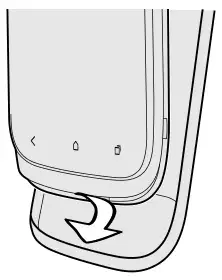
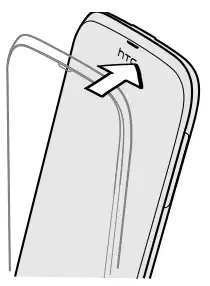
Sie werden ein Klicken hören, wenn die hintere Abdeckung an Ort und Stelle verriegelt ist.
9 Unboxing

HTC Desire V verfügt über zwei SIM-Steckplätze, mit denen Sie bis zu zwei GSM-SIM-Karten einlegen können.
Einfügen der SIM-Karten

Stellen Sie beim Einsetzen sicher, dass die Goldkontakte auf der SIM-Karte nach unten zeigen und die abgeschnittene Ecke nach außen zeigt. Slot 1 befindet sich in der Nähe des Kameraobjektivs.
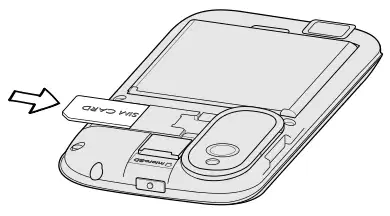
Entfernen der SIM-Karten

Stellen Sie sicher, dass Sie das HTC Desire V ausschalten, bevor Sie Ihre SIM-Karten entfernen.
10 Unboxing

Verwenden Sie eine Speicherkarte, um Ihre Fotos, Videos und Musik zu speichern.
Einsetzen der Speicherkarte

Abheben der Speicherkarte
Wenn Sie die Speicherkarte entfernen müssen, während HTC Desire V eingeschaltet ist, ziehen Sie zuerst die Speicherkarten ab, um zu verhindern, dass Dateien auf der Speicherkarte beschädigt oder beschädigt werden.
Entfernen der Speicherkarte

11 Unboxing

Bevor Sie HTC Desire V zum ersten Mal verwenden, müssen Sie den schützenden Dünnfilm aus dem Akku entfernen.


Bitte verwenden Sie nur Original-Batterien, die in der Box oder Ersatz geliefert wurden, den wir empfehlen.

12 Ausboxen · Entfernen der Batterie · Einsetzen der Batterie

Bevor Sie das HTC Desire V einschalten und starten, wird empfohlen, den Akku aufzuladen.

§ Die Batterie ist bereits im HTC Desire V installiert, wenn sie ausgeliefert wird. Ein dünner Film ist
zwischen die Batterie und das Fach eingesetzt. Sie müssen diesen Film entfernen, bevor Sie den Akku aufladen können.
§ Nur der Netzteil und das USB-Kabel, die in der Box zur Verfügung gestellt werden dürfen verwendet werden
§ Entfernen Sie den Akku nicht aus dem HTC Desire V, während Sie ihn mit der
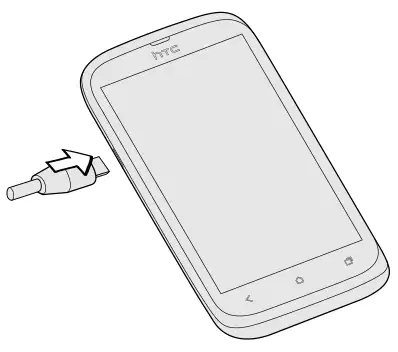
Als Sicherheitsmaßnahme stoppt die Batterie das Laden, wenn sie überhitzt.
Schalten des Stroms
Drücken Sie den POWER-Button. Leicht.
Wenn Sie das HTC Desire V zum ersten Mal einschalten, müssen Sie es einrichten.
13 Unboxing · Batterie aufladen

Schalten des Stroms aus
Wenn Sie das HTC Desire V zum ersten Mal einschalten, werden Sie aufgefordert, es einzurichten.
Folgen Sie einfach den Anweisungen auf dem Bildschirm und Sie werden in kürzester Zeit einsatzbereit sein.
Einige Funktionen, die mit dem Internet verbunden werden müssen, wie standortbasierte Dienste und automatische Synchronisierung Ihrer Online-Konten können zusätzliche Datengebühren verursachen. Keine Sorge. Sie können sie später in den Einstellungen aktivieren oder deaktivieren.
Wenn HTC Desire V gestartet ist, werden auf einigen Bildschirmen (z. B. dem Startbildschirm) Quick Tips angezeigt, die Sie bei der Verwendung von HTC desire V unterstützen. Die Tipps für einen Bildschirm werden nicht wieder angezeigt, nachdem Sie sie geschlossen haben.
Um die Quick Tips erneut anzuzeigen, schieben Sie das Panel "Benachrichtigungen" geöffnet und tippen dann
> Über> Hilfe > Zeigen Sie alle schnellen Tipps.
Show Me hilft Ihnen, das Beste aus HTC Desire V in Sekunden zu machen.
Muss man wissen, wie man etwas sofort macht? Geben Sie einfach einige Keywords ein und erhalten Sie klare, aktuelle Antworten direkt auf HTC Desire V.
Haben Sie jemals das Gefühl, dass Sie nicht das Beste aus Ihrem Telefon herausholen? Stöbern Sie durch die freundlichen Walkthroughs auf Show Me, um zu erfahren wie. Die Themen reichen von Intro bis Fortgeschritten und das Show Me Widget empfiehlt sogar Themen, die Ihnen gefallen könnten.
Um zu öffnen Zeigen Sie mich vom Startbildschirm, tippen
> Zeig mir.
Wenn Sie den Inhalt Show Me noch nicht heruntergeladen haben oder aktualisierte Inhalte verfügbar sind, tippen Sie einfach auf den Download-Link, um ihn zu erhalten.
und geben Sie dann die Wörter ein, nach denen Sie suchen möchten.
14 Unboxing · Suche zeigt mich

15 Ihre erste Woche mit Ihrem neuen Telefon
Features, die Sie auf HTC Desire V genießen werden
HTC Desire V bietet Ihnen eine lustige Kamera, ein großartiges Klangerlebnis und mehr.
Shooting und Share in Sekunden
Laden Sie Fotos sofort in Ihr bevorzugtes soziales Netzwerk hoch, direkt nach der Aufnahme. Um mehr zu erfahren, siehe Ändern der Kamera- und Videoeinstellungen auf Seite 28.
Sie können auch ein Foto von einem zuvor aufgezeichneten Video aufnehmen. Siehe Foto machen, während Sie ein Video auf Seite 58 ansehen.
Beats von Dr. Dre AudioTM
Die Beats AudioTM-Integration bietet Ihnen ein reichhaltiges, authentisches Klangerlebnis, egal ob Sie Musik hören, sich ein YouTube® Video ansehen oder ein Spiel spielen. Um mehr zu erfahren, siehe Machen Sie Ihre Musik besser klingen auf Seite 65.
Dropbox-Integration mit HTC Sense
Haben Sie immer überall Zugriff auf Ihre Fotos, Videos und Dokumente, indem Sie sie in Dropbox speichern. Wenn Sie Ihr Dropbox-Konto über HTC Desire V einrichten, können Sie sogar zusätzliche 23 GB kostenlosen Dropboxspeicher für zwei Jahre erhalten. Um herauszufinden, wie Sie das tun können, lesen Sie unter Verwendung von Dropbox auf HTC Desire V auf Seite 94.
Wenn die Dropbox-App nicht vorinstalliert ist, können Sie sie von Google Play herunterladen.
Mit der HTC Car App halten Sie sich unterhalten, während Sie unterwegs sind. Sie können Turn-by-Turn Navigation verwenden, Karten durchsuchen, Anrufe entgegennehmen und Musik oder Internetradio hören. Um mehr zu erfahren, siehe HTC Car auf Seite 101.
Reichhaltiges und nahtloses Browsing-Erlebnis
Genießen Sie HTML5 und Flash® Inhalte unterwegs. Und nicht mehr links und rechts schwenken. Der Text-Reflow des Webbrowsers passt den Text automatisch an die Breite Ihres Bildschirms an. Um mehr über die Verwendung des Webbrowsers zu erfahren, siehe Browsing the Web auf Seite 51.
Sie können auch eine Kopie dessen aufbewahren, was Sie gerade durchsuchen, damit Sie es später lesen können, sogar ohne Internetverbindung. Siehe Speichern von Web-Inhalte für später auf Seite 54.
HTC Car

16 Ihre erste Woche mit Ihrem neuen Telefon
Die Smart Dialer-Funktion des Telefondialers macht es Ihnen schnell und einfach, einen Anruf zu tätigen. Geben Sie einfach die Telefonnummer oder erste Buchstaben des Kontaktnamens ein. Für weitere informationen zum anrufen, siehe telefonanrufe auf seite 36.
Auf Ihrem Home-Bildschirm machen Sie das HTC Desire V zu Ihrem eigenen. Sie können Ihre Lieblingsanwendungen, Verknüpfungen, Ordner und Widgets hinzufügen, so dass sie immer nur einen Tipp entfernt sind. Um herauszufinden, wie Sie es tun können, siehe Personalisierung auf Seite 29.
Wenn Sie anfangen, mehr Dinge mit HTC Desire V zu tun, werden Sie möglicherweise feststellen, dass ein Home-Bildschirm nicht genug ist. Kein Problem.
Schieben Sie Ihren Finger horizontal nach links oder rechts auf dem Bildschirm und entdecken Sie mehr Platz zum Hinzufügen von Symbolen, Widgets und vielem mehr.
Zurück zum Haupt-Homescreen.
Tippen Sie auf Wenn Sie mit der Tastatur tippen möchten, wählen Sie Elemente auf dem Bildschirm wie Anwendungs- und Einstellungssymbole aus oder drücken Sie die Schaltflächen auf dem Monitor, tippen Sie einfach mit Ihrem Finger darauf.
Um die verfügbaren Optionen für ein Element zu öffnen (z. B. einen Kontakt oder Link auf einer Webseite), drücken Sie einfach das Element und halten es fest.
Wischen oder Schieben bedeutet, den Finger schnell vertikal oder horizontal über den Bildschirm zu ziehen.
Ziehen Sie Drücken und halten Sie Ihren Finger mit etwas Druck, bevor Sie anfangen zu ziehen. Während des Ziehens, lassen Sie Ihren Finger nicht los, bis Sie die Zielposition erreicht haben.
Flicken Sie den Bildschirm ist ähnlich wie wischen, außer dass Sie Ihren Finger in leichten, schneller Striche zu schwenken müssen. Diese Fingergeste ist immer in vertikaler Richtung, wie zum Beispiel beim Flicken der Kontakte oder Nachrichtenliste.
Drehen Für die meisten Bildschirme können Sie automatisch ändern, die Ausrichtung des Bildschirms von Porträt zu Landschaft durch drehen HTC Wunsch V seitwärts. Beim Eingeben von Text können Sie das HTC Desire V seitlich drehen, um eine größere Tastatur aufzurufen.

17 Ihre erste Woche mit Ihrem neuen Telefon
In einigen Apps, wie z. B. Gallery oder dem Webbrowser, können Sie den Bildschirm mit zwei Fingern (z. B: Daumen und Zeigefinger) "klemmen", um beim Betrachten eines Bildes oder einer Webseite hinein- oder herauszoomen zu können.
In einigen Apps, die sortiert sind, wie Mail oder People, können Sie zwei Finger verwenden, um den Bildschirm zu scrollen. Der Bildschirm zeigt die Sortierreihenfolge an und Sie können leicht zu den gewünschten Informationen scrollen.
Der Ruhemodus spart die Batterieleistung, indem das HTC Desire V in einen Zustand mit niedrigem Stromverbrauch versetzt wird, während das Display ausgeschaltet ist. Es stoppt auch versehentliches Tastendrücken, wenn HTC Desire V in Ihrer Tasche ist. Sie erhalten jedoch immer noch Nachrichten und Anrufe, und verpasste Anrufe und Nachrichten erscheinen auf dem Sperrbildschirm.
Um zu verhindern, dass verpasste Anrufe oder Nachrichten auf dem Sperrbildschirm erscheinen, schieben Sie das Fenster "Benachrichtigungen" geöffnet und tippen dann
> Privatsphäre.
Wechsel in den Ruhezustand
Drücken Sie kurz die POWER-Taste, um das Display auszuschalten und in den Ruhemodus zu wechseln. Das HTC Desire V geht auch automatisch in den Schlafmodus, wenn es eine Weile im Leerlauf ist.
Aufwachen aus dem Schlafmodus
Um HTC Desire V manuell aufzuwecken, drücken Sie die POWER-Taste. Sie müssen den Bildschirm entsperren.
HTC Desire V wird automatisch aufwachen, wenn Sie einen eingehenden Anruf haben.
Zwei-Finger Scrollen

18 Ihre erste Woche mit Ihrem neuen Telefon
Ziehen Sie den Ring nach oben, um den Bildschirm zu entsperren.

Wenn Sie ein Bildschirmentsperrmuster, eine Pin oder ein Passwort eingerichtet haben, werden Sie aufgefordert, das Muster auf dem Bildschirm zu zeichnen oder die PIN oder das Kennwort einzugeben, bevor es entriegelt wird.
Wenn Sie eine Ereigniserinnerung oder einen Alarm eingestellt haben, können Sie ziehen
zum Ring, um das Ereignis oder den Alarm zu schnüffeln oder abzutun.
Öffnen einer App oder eines Ordners vom Sperrbildschirm
Ziehen Sie auf dem Sperrbildschirm ein App- oder Ordnersymbol in den Ring, um den Bildschirm zu entsperren und direkt zur App oder zum Ordner zu gehen.
Die Verknüpfungen auf dem Sperrbildschirm sind die gleichen wie in der Startleiste Ihres Home-Bildschirms. Um die Sperrbildschirm-Verknüpfungen zu ändern, ersetzen Sie die Apps oder Ordner in der Startleiste.
§ Wenn auf dem Sperrbildschirm eine Benachrichtigung oder Informationen angezeigt werden, z. B. ein verpasster Anruf oder eine neue Nachricht, können Sie sie in den Ring ziehen, um direkt zu ihrer App zu gelangen.
Entsperren des Bildschirms · oder

19 Ihre erste Woche mit Ihrem neuen Telefon
Es gibt mehrere Möglichkeiten, wie Sie Kontakte zu HTC Desire V hinzufügen können. Sie können HTC Desire V mit Kontakten von Ihrem Google®-Konto, Computer, Facebook® und mehr synchronisieren.
Synchronisieren mit Ihrem Computer
Synchronisieren Sie die Kontakte von Ihrem alten Telefon auf Ihren Computer und verwenden Sie dann HTC Sync oder HTC-Synchronisierungsmanager, um das HTC Desire V mit Microsoft® Outlook®, Outlook Express oder Windows® Kontakten Ihres Computers zu synchronisieren.
Google GmailTM-Kontakte werden nach der Anmeldung in Ihrem Google-Konto in HTC Desire V importiert. Sie können auch mehr Google-Kontakte direkt aus HTC Desire V erstellen.
Facebook Melden Sie sich bei Ihrem Facebook-Konto an, um die Kontaktinformationen Ihrer Facebook-Freunde zu importieren.
Telefonkontakte Sie können wählen, ob Sie Kontakte direkt im HTC Desire V erstellen und speichern oder bestehende von Ihrem alten Telefon übertragen möchten.
SIM-Karte Kopieren Sie alle Ihre SIM-Kontakte auf HTC Desire V.
Microsoft Exchange ActiveSync®
HTC Desire V synchronisiert Ihre Arbeitskontakte über den Microsoft Exchange ActiveSync Server an Ihrem Arbeitsplatz.
Übertragen Verwenden Sie die Transfer-App, um nicht nur Ihre Kontakte zu übertragen, sondern auch Kalenderereignisse und Textnachrichten von Ihrem alten Telefon an HTC Desire V.
Übertragen von Kontakten aus Ihrem alten Telefon
Übertragen Sie Kontakte von Ihrem alten Telefon auf HTC Desire V über Bluetooth®. Abhängig vom Modell Ihres alten Telefons können Sie auch andere Arten von Daten wie Kalenderereignisse und Textnachrichten an HTC Desire V übertragen.
> Übertragung.

20 Ihre erste Woche mit Ihrem neuen Telefon
> Nachrichten.
, und wählen Sie dann die Kontakte aus, an die Sie die Nachricht senden möchten.
Einen Smiley einfügen oder schnellen Text hinzufügen.
Es gibt zwei Möglichkeiten, wie Sie Ihre Medien übertragen können.
Verbinden Sie HTC Desire V mit Ihrem Computer und wählen Sie den Laufwerksmodus aus. Ihr Computer erkennt es wie jedes Wechselbare USB-Laufwerk, und Sie können Ihre Medien zwischen ihnen kopieren.
Download und Nutzung unserer HTC Sync Manager Software. Sie können es ganz einfach so einrichten, dass Ordner mit Medien und Wiedergabelisten auf Ihrem Computer mit HTC Desire V synchronisiert werden. Der HTC Sync Manager kann auch automatisch Fotos und Videos von der HTC Desire V auf Ihren Computer übertragen.
Laden Sie den HTC Sync Manager, wenn verfügbar, von unserer Website herunter. Oder laden Sie in der Zwischenzeit die neueste Version von HTC Sync herunter und verwenden Sie sie, um Ihre Medien und Daten zu synchronisieren.

21 Ihre erste Woche mit Ihrem neuen Telefon
In Apps wie dem Webbrowser und Mail können Sie Text auswählen, kopieren und dann einfügen oder teilen.

Um die Adresse einer verknüpften Webseite zu kopieren, drücken und halten Sie den Link und tippen dann auf Link-URL kopieren.
Kopieren und Einfügen von Text
Der ausgewählte Text wird dann in die Zwischenablage kopiert.
Text auswählen · Text teilen

22 Ihre erste Woche mit Ihrem neuen Telefon
Möchten Sie Ihre hohe Spielpunktzahl zeigen, einen Blogbeitrag über HTC Desire V-Funktionen schreiben oder ein Statusupdate zu einem Song veröffentlichen, den Sie spielen? Es ist einfach, ein Bild vom Bildschirm zu machen und es aus der Galerie zu teilen.
Drücken und halten Sie die Kraft, dann drücken
. Der Bildschirm wird im Camera Shots Album in Gallery gespeichert.
Sie können leicht auf Apps zugreifen, die Sie gerade erst geöffnet haben.
§ Um eine App aus der Liste zu entfernen, ziehen Sie sie nach links oder rechts.

§ Um zu einer App zurückzukehren, tippen Sie einfach darauf.
Die Benachrichtigungs-LED zeigt a:
• Grünes Licht, wenn das HTC Desire V mit dem Netzteil oder einem Computer verbunden ist und die Batterie vollständig geladen wird.
blinken grünes Licht, wenn Sie eine anhängige Benachrichtigung haben.
• Volles oranges Licht, wenn die Batterie geladen wird.
• Orangenblinklicht, wenn der Batteriestand sehr niedrig ist.
Benachrichtigung LED

23 Ihre erste Woche mit Ihrem neuen Telefon
Benachrichtigungssymbole in der Statusleiste machen es Ihnen leicht, Ihre Nachrichten, Kalenderereignisse und Alarme im Auge zu behalten.
Wenn Sie eine neue Benachrichtigung erhalten, können Sie das Benachrichtigungsfeld öffnen, um zu sehen, welche Ereignisbenachrichtigung oder neue Informationen Sie erhalten haben. Das Benachrichtigungsfeld ermöglicht Ihnen auch einen schnellen Zugriff auf Einstellungen.

Wenn Sie mehrere Benachrichtigungen haben, scrollen Sie den Bildschirm nach unten, um sie alle zu sehen.
Benachrichtigungssymbole · Mitteilungstafel

24 Ihre erste Woche mit Ihrem neuen Telefon
Möchten Sie den Klingelton ändern, eine Wi-Fi® Verbindung einrichten oder den Bildschirm heller machen? Tun Sie dies und mehr in den Einstellungen.
Schieben Sie das Benachrichtigungsfeld öffnen und tippen Sie dann
. Hier sind einige der grundlegenden Einstellungen, die Sie ändern können:
Tippen Sie auf den Ein/Aus-Schalter neben einem Element wie Wi-Fi, um es einzuschalten oder auszuschalten. Tippen Sie auf das Element selbst, um seine Einstellungen zu konfigurieren.
§ Tippen Sie auf Sound, um einen Klingelton einzustellen, ein Klangprofil auszuwählen und die Toneinstellungen für eingehende Anrufe zu konfigurieren.
Tippen Sie auf Display (oder Anzeige & Gesten), um die Bildschirmhelligkeit zu ändern oder einzustellen, wie lange der Bildschirm im Leerlauf ist, bevor Sie schlafen gehen.
Tippen Sie auf Sicherheit, um einen Bildschirm oder eine SIM-Kartensperre einzustellen.
Wie lange die Batterie halten kann, bevor sie aufgeladen werden muss, hängt davon ab, wie Sie HTC Desire V verwenden. Die Funktionen und das Zubehör, die Sie verwenden können sich auf die Lebensdauer der Batterie auswirken.
Sie können die Batterie länger halten, indem Sie ein paar einfache Tipps befolgen:
§ Schalten Sie das Display aus, wenn Sie es nicht verwenden
§ Das Volumen senken
Schließen Sie batterieintensive Programme wie die Kamera, wenn Sie sie fertig verwenden
• Stellen Sie sicher, dass Apps geschlossen sind und nicht kontinuierlich im Hintergrund laufen
HTC Desire V kann Sie überprüfen und benachrichtigen, wenn ein neues Software-Update verfügbar ist. Sie können dann das Software-Update über die Wi-Fi oder Datenverbindung herunterladen und installieren. Sie können auch manuell überprüfen, ob ein verfügbares Software-Update vorhanden ist.
Je nach Art des Updates kann das Update alle Ihre persönlichen Daten und angepassten Einstellungen löschen sowie Anwendungen entfernen, die Sie installiert haben. Stellen Sie sicher, dass Sie die Informationen und Dateien gesichert haben, die Sie behalten möchten.
Vielleicht möchten Sie Wi-Fi verwenden, um Softwareupdates herunterzuladen, um zusätzliche Datengebühren zu vermeiden.

25 Ihre erste Woche mit Ihrem neuen Telefon
Wenn die Internetverbindung eingeschaltet ist und es eine neue Aktualisierung gibt, wird das Dialogfeld Systemaktualisierung angezeigt und führt Sie durch den Prozess. Wenn Sie das Dialogfeld nicht sehen, suchen Sie nach dem Symbol für die Aktualisierungsbenachrichtigung
in der Statusleiste.
Warten Sie, bis das Update abgeschlossen ist. Das HTC Desire V wird dann automatisch neu gestartet.
manuelles Überprüfen auf Updates
Mit HTC Sync Manager genießen Sie die gleichen Rich Media, egal ob Sie sich an Ihrem Computer befinden oder unterwegs sind. Verwenden Sie es auch, um Ihre gleichen Kontakte, wichtige Dokumente und andere Daten sowohl auf HTC Desire V als auch auf Ihrem Computer zu speichern.
HTC Sync Manager ist der Ersatz für HTC Synchronc und bietet viel mehr Funktionen. Sie können:
§ Musik und Videos mit dem eingebauten Player abspielen. Sie können auch iTunes® und Windows Media® Player Wiedergabelisten abspielen.
Verwalten Sie Ihre Bibliothek mit Musik, Fotos und Videos auf Ihrem Computer.
Holen Sie sich Musik von Ihren CDs auf Ihren Computer.
Sync Fotos, Videos, Musik, Wiedergabelisten und Alben zwischen HTC Desire V und Ihrem Computer.
Synchronisieren Sie Informationen wie Kontakte, Kalender, Dokumente und Web-Lesezeichen zwischen HTC Desire V und Ihrem Computer.
Um herauszufinden, wie Sie diese Software installieren und verwenden können, finden Sie die Grundlagen des HTC Sync Managers auf Seite 129.
Download und Installation des HTC Sync Managers (falls verfügbar) von www.htc.com/help Oder laden Sie in der Zwischenzeit die neueste Version von HTC Sync herunter und verwenden Sie sie, um Ihre Medien und Daten zu synchronisieren.
Installieren eines Updates

Kameragrundlagen
Erfassen Sie Fotos sofort, ohne Verzögerung. Starten Sie die Kamera einfach direkt vom Sperrbildschirm, auch wenn das HTC Desire V passwortgeschützt ist.
Vom Startbildschirm aus können Sie auch auf Kamera tippen, um sie zu starten.
Verwenden Sie die Steuerelemente auf dem Sucherbildschirm, um Effekte hinzuzufügen, einzu- oder auszuzoomen und mehr.

Nach der Verwendung von Camera (oder wenn Sie den Sucher-Bildschirm vorübergehend verlassen) müssen Sie HTC Desire V weiterhin entsperren, wenn Sie eine Bildschirmsperre haben.
§ Bevor Sie ein Foto oder Video aufnehmen, schieben Sie Ihren Finger auf die Zoomleiste, um hinein- und herauszoomen.
§ Wenn Sie Videos aufnehmen, ist die Zoomleiste immer auf dem Bildschirm. Sie können während der Aufnahme frei ein- oder auszoomen.
Verwenden Sie die verfügbaren Kameraeffekte, um Ihre Fotos so aussehen zu lassen, als wären sie durch spezielle Objektive oder Filter aufgenommen worden. Sie können auch bestimmte Effekte auf Videos anwenden.
26 Kamera · Zoomen · Auswahl eines Effekts

Einen Flash-Modus auswählen
Tippen Sie auf das Flash-Symbol, um einen Flash-Modus auszuwählen.
Frei Zoomen in oder aus.
§ Ändern Sie den Fokus auf ein anderes Thema oder einen anderen Bereich, indem Sie es einfach im Sucherbildschirm tippen.
Tippen Sie auf das Flash-Symbol, um den Blitz ein- oder auszuschalten.
Szenen bieten eine einfache Möglichkeit, die normalen Einstellungen Ihrer Kamera an Ihre aktuelle Beleuchtung und Umgebung anzupassen. Verwenden Sie Auto und lassen Sie die Kamera automatisch optimale Einstellungen bestimmen, oder wählen Sie aus einer großen Auswahl an Szenen, bevor Sie mit dem Fotografieren beginnen.
Wenn Sie möchten, dass Ihre Familie oder Freunde auf Ihren Fotos am besten aussehen, verwenden Sie die Porträtszene. Es glättet die Haut in Ihren Aufnahmen.
27 Kamera · Einstellung der Auflösung

Erfassen Sie atemberaubende Bilder auch bei schwachem Licht.
Flash ist deaktiviert, wenn Sie sich in diesem Modus befinden.
§ Um verschwommene Fotos zu vermeiden, behalten Sie das HTC Desire V im Griff.
§ Verbessern Sie Ihr Foto nach der Aufnahme durch Anwendung von Spezialeffekten wie Auto
Verbessern und hohen Kontrast.
§ Ändern Sie die Überprüfungsdauer, um festzulegen, wie lange ein aufgenommenes Foto oder Video auf dem Bewertungsbildschirm angezeigt wird, bevor die Kamera zum Sucher-Bildschirm zurückkehrt.
§ Machen Sie automatisch eine Aufnahme, wenn Ihr Motiv lächelt (nur Fotomodus).
Geo-Tag Fotos zum Speichern des GPS Standorts in Ihren aufgenommenen Fotos (nur Fotomodus).
§ Setzen Sie die ISO-Ebene. Höhere ISO-Nummern sind besser für die Aufnahme von Bildern bei schlechten Lichtverhältnissen (nur Fotomodus).
• Fotos automatisch in ein soziales Netzwerk hochladen (nur Fotomodus). Sie können die Upload-Frequenz einstellen, das Album auswählen, auf das hochgeladen werden soll, und den Datenschutzlevel festlegen.
28 Kamera

HTC Desire V wirklich zu Ihrem machen
Lassen Sie HTC Desire V so aussehen und klingen, wie Sie es möchten. Personalisieren Sie es mit einer anderen Tapete, Haut, Klingelton und Benachrichtigung Sound für Ereignisse wie eingehenden Text, E-Mail und Kalender Erinnerungen.
HTC Desire V wird zu mehreren Telefonen in einem, wenn Sie Szenen verwenden. Szenen sind personalisierte Home-Scene-Layouts, die Sie schnell anwenden können. Durch den Wechsel zwischen Szenen verwandeln Sie das HTC Desire V sofort in Ihr perfektes Wochenendtelefon, Reisetelefon, Arbeitstelefon oder reines Spieltelefon.
Jedes Mal, wenn Sie etwas auf dem Startbildschirm hinzufügen oder ändern, speichert HTC Desire V automatisch Ihre Änderungen an der aktuellen ausgewählten Szene.
Eine neue Szene erstellen
Sie beginnen mit einem leeren Startbildschirm, wenn Sie eine neue Szene erstellen.
> Personalisieren.
> Neu.
> Personalisieren.
29 Personalisieren · Umbenennung einer Szene

> Personalisieren.
> Löschen.
Wählen Sie Ihr Lieblingsfoto als Ihre Home Wallpaper. Wählen Sie aus den verfügbaren Tapeten, oder verwenden Sie ein Foto, das Sie mit der Kamera aufgenommen haben.
> Personalisieren.
HTC-Hintergrundbilder Wählen Sie ein voreingestelltes Hintergrundbild und tippen Sie dann auf Vorschau.
Galerie Wählen Sie ein vorhandenes Foto und schneiden es.
Personalisieren Sie über den Startbildschirm hinaus, indem Sie einen neuen Skin auftragen. Skins geben den meisten Onscreen-Buttons, Anwendungsbildschirmen, Optionsmenüs und anderen Elementen ein anderes Aussehen und Gefühl.
> Personalisieren.
30 Personalisierung · Löschen von Szenen

Widgets stellen wichtige Informationen und Medieninhalte auf einen Blick vor Ihrem Startbildschirm. Einige Widgets sind bereits zu Ihrem Home-Bildschirm für Ihre Bequemlichkeit hinzugefügt. Sie können mehr aus den verfügbaren Widgets hinzufügen.
Hinzufügen eines Widgets zu Ihrem Home-Bildschirm
§ Rutsche nach links oder rechts, um den gesamten Satz von Widgets zu durchsuchen.
um nach bestimmten Widgets zu suchen.
§ Tippen Sie auf alle Widgets, um aus einem Auswahlmenü auszuwählen.
Einige Widgets sind in verschiedenen Stilen und Größen erhältlich.
Sie können auch Widgets hinzufügen, mit denen Sie bestimmte Einstellungen wie WLAN und Bluetooth schnell ein- oder ausschalten können. Tippen Sie auf Alle Widgets > Einstellungen und dann auf das gewünschte Widge.
Ändern der Einstellungen eines Widgets
Sie können die Grundeinstellungen einiger Widgets (z. B. Personen- und Mail-Widgets) auf dem Startbildschirm ändern.


Der entsprechende Bildschirm, auf dem Sie einige Einstellungen für dieses Widget ändern können, wird dann geöffnet.
31 Personalisierung

Einige Widgets können nach dem Hinzufügen zu Ihrem Home-Bildschirm verkleinert werden.
Platzieren Sie Apps, die Sie häufig auf Ihrem Home-Bildschirm verwenden. Sie können auch Verknüpfungen zu häufig verwendeten Einstellungen, mit Lesezeichen versehenen Webseiten und mehr hinzufügen.
Um eine App hinzuzufügen, können Sie auch tippen
Drücken und halten Sie eine App, und ziehen Sie sie dann in einen leeren Bereich auf Ihrem Startbildschirm.
Verschieben eines Widgets oder Icon
§ Sie können am linken oder rechten Rand des Bildschirms anhalten, um das Widget oder Symbol zu ziehen
auf ein anderes Home Screen Panel.
§ Wenn Sie ein Widget an eine Stelle ziehen, die bereits von einem anderen Widge oder
Icon, bewegt sich der Insasse automatisch weg, um Platz zu geben.
Entfernen eines Widgets oder Icons
32 Personalisierung · Größe eines Widgets ändern

Die Startleiste auf Ihrem Home-Bildschirm bietet Ihnen One-Touch-Zugriff auf häufig verwendete Apps. Sie können die Apps in der Startleiste durch andere Apps ersetzen, die Sie häufig verwenden.

Gehen Sie zum Bildschirm Alle Apps.
§ Sie können auch Verknüpfungen zu Einstellungen oder Informationen in der Startleiste platzieren. Hinzufügen a
Verknüpfung zuerst auf den Startbildschirm und dann ziehen Sie es in die Launch-Leiste.
§ Die Apps oder Verknüpfungen, die Sie auf dem Sperrbildschirm sehen, sind dieselben wie diejenigen auf der
Startstange.
Verwenden Sie Ordner, um Apps in der Startleiste oder auf Ihrem Home-Bildschirm zu gruppieren, um Platz freizugeben, damit Sie weitere Anwendungen hinzufügen können.
Sie können auch Verknüpfungen zu Einstellungen oder Informationen hinzufügen. Fügen Sie zuerst eine Verknüpfung zum Startbildschirm hinzu und ziehen Sie sie dann in den Ordner.
33 Personalisierung

Entfernen von Elementen aus einem Ordner
zu entfernen. Wiederholen Sie diesen Vorgang, um weitere Elemente aus dem Ordner zu entfernen.
Wenn nur noch ein Element im Ordner verbleibt, wird das letzte Objekt ungruppiert und automatisch entfernt.
Jedes Soundset bietet Ihnen eine andere Kombination von Klängen für Ihren Klingelton und Benachrichtigungen wie eingehende Nachrichten, E-Mails, Kalenderereigniserinnerungen und mehr. Durch den Wechsel zwischen Soundsets können Sie das HTC Desire V sofort zum Klingeln bringen oder Sie mit lustigen Geräuschen warnen, wenn Sie mit Freunden unterwegs sind, oder während der Arbeit zu subtilen Tönen wechseln.
Erstellen eines Sound Sets
> Personalisieren.
Das neu erstellte Soundset wird dann der Liste von Soundsets hinzugefügt. Sie können dem Soundsatz Ihrer Präferenz verschiedene Töne zuweisen.
Ändern Sie Ihren Klingelton, Benachrichtigungen und Sounds
> Personalisieren.
HTC Desire V speichert Ihre Auswahl automatisch auf dem aktuellen Soundset.
34 Personalisieren · Umbenennung eines Ordners

> Personalisieren.
Sie können die Registerkarten am Ende einiger Apps neu anordnen, um die Arten von Informationen zu priorisieren, die Sie häufig verwenden. Sie können auch Tabs hinzufügen oder entfernen.
Wenn Sie keine Tabs in der App sehen, tippen
> Tabs bearbeiten.
§ Ändern Sie die Reihenfolge der Tabs. Drücken und halten Sie eine Registerkarte, und ziehen Sie es dann an seine neue Position.
Ziehen Sie einen Tab in oder aus der unteren Reihe, um ihn hinzuzufügen oder zu entfernen.

35 Personalisieren · Löschen von Soundsets

Telefonieren mit Smart Dial
Sie können entweder eine nummer direkt wählen oder smart dial verwenden, um schnell einen anruf zu tätigen. Smart Dial sucht und ruft einen gespeicherten / synchronisierten Kontakt oder eine Nummer aus Ihrem Anrufverlauf auf.
Um aus anderen Telefonnummern zu wählen, die mit dem Kontakt verbunden sind, tippen Sie
Neben dem Kontaktnamen.
Verwenden Sie Speed Dial, um eine Telefonnummer schnell anzurufen.
Der Schlüssel Nummer 1 ist in der Regel für Ihre Voicemail reserviert. Drücken und halten sie diese taste, um voicemail anzurufen und ihre voicemail-nachrichten abzurufen.
Zuweisung eines Geschwindigkeitswahlschlüssels
> Geschwindigkeitswahl.
, und wählen Sie dann einen Kontakt aus der Liste.
36 Telefonate

Um den Nachrichtensender aufzurufen, tippen Sie auf die empfangene Nachricht und dann auf Aufrufen im Optionsmenü.
Um am Telefon zu sprechen und gleichzeitig die Kalenderereignisinformationen anzuzeigen, schalten Sie den Lautsprecher ein, indem Sie auf
In einigen Regionen können Sie Notrufe vom HTC Desire V aus tätigen, auch wenn keine SIM-Karte installiert ist oder Ihre SIM-Card blockiert wurde.
Wenn Sie einen Anruf von einem Kontakt erhalten, wird der ankommende Anrufbildschirm angezeigt.
Sie können die höflichen klingel- und taschenmodusfunktionen verwenden, um anrufe zu empfangen. Um herauszufinden, wie, siehe Ändern der Soundeinstellungen auf Seite 152.
Führen Sie eine der folgenden Maßnahmen durch:
§ Wenn das Display gesperrt ist, wenn Sie einen Anruf erhalten, ziehen
zum Sperrschirmring.
§ Wenn das Display eingeschaltet ist, wenn Sie einen Anruf erhalten, tippen Sie auf Antwort.
37 Telefonanrufe · und tippen Sie auf · Anrufbeantworten

Führen Sie eine der folgenden Maßnahmen durch:
§ Wenn das Display gesperrt ist, wenn Sie einen Anruf erhalten, ziehen
zum Sperrschirmring. Ziehen Sie dann das Remind me-Symbol zum Ring, um eine Aufgabe zu erstellen, oder das Send Message-SYmbol, um dem Anrufer eine Textnachricht zu senden.
§ Wenn die Anzeige eingeschaltet ist, wenn Sie einen Anruf erhalten, tippen Sie auf Abklingen.
§ Drücken Sie zweimal die POWER-Taste, um einen Anruf abzulehnen.
Den klingelnden Klang stummschalten, ohne den Anruf abzulehnen
Führen Sie eine der folgenden Maßnahmen durch:
§ Drücken Sie die Taste VOLUME DOWN oder VOLume Up.
§ Drücken Sie den POWER-Button.
§ Platzieren Sie HTC Desire V nach unten auf einer ebenen Oberfläche.
Wenn HTC Desire V bereits nach unten zeigt, wird es immer noch klingeln, wenn nachfolgende eingehende Anrufe auftreten.
Jedes mal, wenn sie einen anruf tätigen oder ihr freund ihnen einen ring gibt, sehen sie die neueste statusaktualisierung ihres freundes im sozialen netzwerk direkt auf dem anrufbildschirm. Sie werden auch eine Geburtstagserinnerung sehen, wenn der Geburtstag Ihres Freundes innerhalb einer Woche passiert.

Eine Aufgabenerinnerung während eines Anrufs anzeigen
Hast du versprochen, dieses Wochenende für einen Freund babysitten zu können? Wenn Sie eine Aufgabe einem Kontakt zuordnen, wird auf dem Anrufbildschirm eine Aufgabenerinnerung angezeigt, wenn Sie mit diesem Freund telefonieren.

38 Telefonanrufe · Ablehnen eines Anrufs · Schauen Sie, wer anruft

Wenn ein Anruf läuft, können Sie das Freisprechgerät einschalten, den Anruf auf Eis legen und vieles mehr.
Zurückstellung eines Anrufs
Um den Anruf auf Eis zu legen, tippen Sie
> Halten. Die Statusleiste zeigt dann das Hold Call Icon an
Um den Anruf wieder aufzunehmen, tippen Sie
> Unhold.
Wenn Sie bereits in einem Anruf sind und einen anderen Anruf annehmen, können Sie zwischen den beiden Gesprächen wechseln.

Schalten des Lautsprechers während eines Anrufs
Um mögliche Schäden an Ihrem Gehör zu verringern, halten Sie das HTC Desire V nicht am Ohr, wenn der Lautsprecher eingeschaltet ist.
Führen Sie eine der folgenden Maßnahmen durch:
§ Flip HTC Desire V während eines Anrufs (stellen Sie sicher, dass in den Sound-Einstellungen Flip für Lautsprecher ausgewählt ist).
§ Auf dem Anrufbildschirm, tippen
erscheint in der Statusleiste, wenn das Freisprechgerät eingeschaltet ist.
Um das freisprechgerät auszuschalten, drehen sie einfach htc desire v noch einmal um und stellen sich ihm nach oben. oder Hahn
wieder.
39 Telefonate · Wechsel zwischen den Anrufen · Das Lautsprecher-Symbol

Das Mikrofon während eines Anrufs stummschalten
Auf dem Anrufbildschirm, tippen
zwischen Ein- und Ausschalten des Mikrofons umzuschalten. Wenn das Mikrofon ausgeschaltet ist, wird das Stumm-Symbol
erscheint in der Statusleiste.
Führen Sie eine der folgenden Maßnahmen aus, um den Anruf zu beenden:
§ Auf dem Anrufbildschirm tippen Sie auf End Call.
§ Folie öffnen Sie das Benachrichtigungsfeld, dann tippen
Wenn die telefonnummer der person, die angerufen hat, nicht in ihrer kontaktliste ist, können sie wählen, ob sie die nummer nach dem auflegen in ihrer Kontaktliste speichern möchten.
Telefonkonferenzen mit Freunden, Familie oder Kollegen sind einfach. Führen Sie den ersten Anruf aus (oder nehmen Sie einen Anruf an) und wählen Sie dann einfach jeden nachfolgenden Aufruf, um ihn der Konferenz hinzuzufügen.
Stellen Sie sicher, dass Ihre SIM-Karte mit dem Konferenzanrufdienst aktiviert ist. Kontaktieren Sie Ihren Mobilfunkbetreiber für Details.
> Ruf hinzufügen und dann die Nummer des zweiten Teilnehmers wählen. Der erste Teilnehmer wird auf Eis gelegt.
und dann die Nummer des Kontakts wählen.
den Teilnehmer zur Telefonkonferenz hinzuzufügen.
und wählen Sie dann Privatanruf.
Um den Anruf mit einem Teilnehmer zu beenden, tippen Sie
Und dann tippen Sie auf Beenden dieses Aufrufs.
Um die Telefonkonferenz zu beenden, tippen Sie auf End Call.
Verwenden Sie den Anrufverlauf, um verpasste Anrufe, Ihre gewählten Nummern und empfangenen Anrufe zu überprüfen.
Rückgabe eines verpassten Anrufs
Sie sehen das verpasste Anrufsymbol
In der Statusleiste, wenn Sie einen Anruf verpassen.
40 Telefonate · Einen Anruf beenden

Überprüfen von Anrufen im Call History
> Geschichte anrufen.
Tippen Sie auf einen Namen oder eine Nummer in der Liste, um anzurufen.
§ Drücken Sie und halten Sie einen Namen oder eine Nummer in der Liste, um das Optionsmenü anzuzeigen.
nur die Anrufhistorie eines bestimmten Kontakts zu überprüfen.
> Ansicht, um nur eine bestimmte Art von Anrufen anzuzeigen, z. B. verpasste Anrufe oder ausgehende Anrufen.
Hinzufügen einer neuen Telefonnummer zu Ihren Kontakten aus Call History
Löschen der Call History Liste
Führen Sie auf dem Bildschirm Call History eine der folgenden Aktionen aus:
Entfernen Sie einen Namen oder eine Nummer
Drücken und halten Sie den Namen oder die Nummer, und tippen Sie dann auf Löschen aus der Anrufhistorie.
Löschen Sie die gesamte Liste Tap
> Aufrufverlauf entfernen > Alle auswählen > Löschen.
Wenn Sie auf einer Reise ins Ausland sind, ist es einfach, Freunde und Familie von zu Hause aus anzuwählen.
Ihr Heimatländercode wird automatisch hinzugefügt, wenn Sie Ihre Kontakte beim Roaming anrufen. Wenn Sie jedoch manuell eine Telefonnummer eingeben, um anzurufen, müssen Sie vor der Nummer ein Plus (+) -Zeichen und eine Ländervorwahl eingeben.
Ändern des Standard-Ländercodes für die Heimwahl
> Aufruf.
41 Telefonate

Home Dialing ausschalten
Wenn Sie es vorziehen, vollständige Telefonnummern manuell einzugeben, um während des Roamings anzurufen, können Sie die Heimwahl ausschalten.
> Aufruf.
Sie können die Einstellungen verschiedener Telefondienste ändern. Anrufdienste können anrufweiterleitung, anrufwarte, voicemail und mehr umfassen. Wenden Sie sich an Ihren Mobilfunkbetreiber, um sich über die Verfügbarkeit von Anrufdiensten zu informieren.
> Aufruf.
Tippen Sie auf Preferred Card, um festzulegen, welchen Kartensteckplatz Sie für die meisten Ihrer Anrufe verwenden möchten. Der Name der Karte erscheint unterstrichen auf dem Anrufknopf des Telefonwählerbildschirms. Die entsprechende Schaltfläche Senden in Nachrichten wird auch unterstrichen angezeigt, wenn Sie eine neue Nachricht verfassen.
42 Telefonate

Über die Messages App
Bleiben Sie in Kontakt mit wichtigen Menschen in Ihrem Leben. Verwenden Sie die Nachrichten-App, um Text- und Multimedianachrichten zu verfassen und zu senden. Auf dem bildschirm alle nachrichten werden ihre gesendeten und empfangenen nachrichten sauber in konversationen gruppiert, nach kontaktname oder telefonnummer.
> Nachrichten.
Senden Sie die Nachricht an eine Gruppe von Freunden? Tapfer
, und wählen Sie dann die Kontakte aus, an die Sie die Nachricht senden möchten.

um die Nachricht als Entwurf zu speichern.
§ Es gibt eine Begrenzung der Anzahl von Zeichen für eine einzelne Textnachricht (anzeiget)
Über dem Send Button. Wenn sie das limit überschreiten, wird ihre textnachricht als eine zugestellt, aber als mehr als eine nachricht in rechnung gestellt.
Ihre Textnachricht wird automatisch zu einer Multimedia-Nachricht, wenn Sie eine
E-Mail-Adresse als Empfänger, fügen Sie ein Nachrichtenthema hinzu, hängen Sie einen Artikel an oder schreiben Sie eine sehr lange Nachricht.
> Nachrichten.
43 Meldungen

Senden Sie die Nachricht an eine Gruppe von Freunden? Tapfer
, und wählen Sie dann die Kontakte aus, an die Sie die Nachricht senden möchten.
> Thema hinzufügen.
> Anhängen.
Wenn Sie die Option Anhaften nicht sehen, scrollen Sie im Menü nach unten.
um Optionen zum Ersetzen, Anzeigen oder Entfernen Ihres Anhangs zu sehen.
Wenn Sie nicht bereit sind, Ihre Multimedia-Nachricht zu senden, drücken
um es als Entwurf zu retten.
> Attach > Slide.
> Anhängen, und dann wählen Sie ein Foto oder Video hinzufügen.
> Anfügen > Audio zum Hinzufügen von Musik oder einer Sprachaufnahme zu einer Folie.
§ Tippen Sie auf Text hinzufügen und geben Sie dann Ihre Beschriftung ein.
um Optionen zum Ersetzen, Anzeigen oder Entfernen Ihres Anhangs zu sehen.
> Preview. Tippen Sie einmal auf den Vorschaubildschirm, um die Wiedergabesteuerung zu sehen.
Wenn Sie die Vorschau-Option nicht sehen, scrollen Sie im Menü nach unten.
Wenn Sie nicht bereit sind, Ihre Multimedia-Nachricht zu senden, drücken
um es als Entwurf zu retten.
44 Nachrichten · Erstellen einer Diashow

Sie können die E-Mail-Adressen Ihrer Kontakte in Nachrichten nicht finden?
> E-Mail anzeigen.
Um immer E-Mail Adressen anzuzeigen, tippen Sie
auf dem Bildschirm Alle Nachrichten und tippen Sie dann auf Einstellungen > Allgemein > E-Mail-Adresse anzeigen.
> Entwürfe.
Abhängig von Ihren Benachrichtigungseinstellungen spielt HTC Desire V einen Ton ab, vibriert oder zeigt die Nachricht kurz in der Statusleiste an, wenn Sie eine neue Nachricht erhalten. Ein neues Message Icon
wird auch in der Statusleiste angezeigt.
Um die Nachricht zu öffnen und zu lesen, können Sie:
§ Öffnen Sie das Benachrichtigungsfeld und tippen Sie dann auf die neue Nachrichtenbenachrichtigung.
§ Gehen Sie zur Nachrichten-App und öffnen Sie die Nachricht.
Anzeigen und Speichern eines Anhangs aus einer Multimedia-Nachricht
§ Wenn in einer empfangenen Nachricht ein Medienanhang wie z. B. ein Foto oder Video vorhanden ist, tippen Sie darauf, um den Inhalt anzuzeigen.
§ Um den Anhang zu speichern, tippen Sie auf die Multimedia-Nachricht und wählen dann Speichern aus dem Optionsmenü.
§ Wenn es sich bei dem Anhang um einen Kontakt (vCard) handelt, tippen Sie darauf, um die Kontaktinformationen anzuzeigen, und dann auf Speichern, um sie Ihren Kontakten hinzuzufügen.
§ Wenn es sich bei dem Anhang um einen Termin oder ein Ereignis (vCalendar) handelt, tippen Sie darauf, um den Kalender auszuwählen, in dem er gespeichert werden soll, und dann auf Importieren.
Wenn Sie sich Sorgen um die Größe Ihrer Daten-Downloads machen, können Sie zuerst die Größe und das Thema überprüfen, bevor Sie eine Multimedianachricht herunterladen. Auf dem Bildschirm Alle Nachrichten, tippen
> Einstellungen > Multimedia-Nachrichten (MMS). Deaktivieren Sie die Option Auto-Retrieve.
45 Nachrichten

Speichern einer Textnachricht in der Tasks-App
Speichern Sie eine Textnachricht in Ihrer Aufgabenliste, damit Sie sich daran erinnern können, wann Sie antworten müssen.
Antwort auf eine andere Telefonnummer des Kontakts
Wenn ein Kontakt mehrere Telefonnummern auf HTC Desire V gespeichert hat, sehen Sie die jeweilige Telefonnummer unter dem Namen des Kontaktes.

Beachten Sie, dass Ihre Antwort an die Telefonnummer der letzten Nachricht gesendet wird, die Sie von diesem Kontakt erhalten haben.
, und wählen Sie dann eine andere Telefonnummer dieses Kontakts aus.
46 Meldungen

WAP Push-Nachrichten enthalten einen Weblink. Oftmals wird der Link darin bestehen, eine Datei herunterzuladen, die Sie von einem Dienstanbieter angefordert haben.
Wenn Sie eine WAP-Pushnachricht erhalten, ein Benachrichtigungssymbol
wird in der Statusleiste angezeigt.
Öffnen und Lesen einer neuen WAP-Pushnachricht
Alle Ihre WAP Push-Nachrichten anzeigen
> Nachrichten.
> Push-Nachrichten.
Sie können diese Option nur sehen, wenn Sie zuvor WAP-Pushnachrichten erhalten haben.
47 Nachrichten

Sie können eine Nachricht sperren, so dass sie nicht gelöscht wird, auch wenn Sie die anderen Nachrichten in der Konversation löschen.
wird angezeigt.
Kopieren einer Textnachricht auf Ihre SIM-Karte
wird angezeigt.
Löschen einer einzelnen Nachricht
Löschen mehrerer Nachrichten innerhalb einer Konversation
> Löschen.
Tippen Sie in den Einstellungen Nachrichten auf Allgemein > Alte Nachrichten löschen, um alte Nachrichten pro Konversation automatisch zu löschen.
48 Nachrichten · Eine Nachricht sperren

Alle gesperrten Nachrichten im Konversations-Thread werden nicht gelöscht, es sei denn, Sie aktivieren das Kontrollkästchen Gesperrte Nachrichten löschen.
> Löschen.
> Nachrichten.
> SMS sichern > SMS zurücksetzen.
Sie können nur Textnachrichten wiederherstellen, die mit der Funktion SMS sichern exportiert wurden.
> Nachrichten.
> SMS sichern > SMS wiederherstellen.

Sichern von Textnachrichten per E-Mail
Sie müssen Ihr E-Mail-Konto in der Mail App einrichten.
> SMS sichern.
Der komponierte Bildschirm der Mail-App wird geöffnet, wobei die Backup-Datei beigefügt ist.
Um Ihre Textnachrichten auf HTC Desire V wiederherzustellen, öffnen Sie die E-Mail-Nachricht mit dem Backup-Dateianhang aus der Mail App. Tippen Sie auf den Anhang, um ihn zuerst herunterzuladen und dann erneut darauf zu tippen, um die Backup-Datei zum Importieren zu öffnen.
Zugriff und Änderung der Einstellungen der Nachrichten-App. Sie können eine Signatur zu Ihren Nachrichten hinzufügen, Messaging-Optionen bearbeiten und mehr.
Auf dem Bildschirm Alle Nachrichten, tippen
> Einstellungen.
50 Meldungen

51 Such- und Webbrowser
Suche nach HTC Desire V und dem Web
Sie können nach Informationen über HTC Desire V und im Web suchen, indem Sie die Suche verwenden. Einige Apps, wie z. B. Personen oder Mail, haben eine eigene Suchfunktion, mit der Sie nur innerhalb dieser Apps suchen können.
> Einstellungen.
Durchführen von Suchanfragen im Web und HTC Desire V
um es in das Suchfeld einzugeben. Neue Vorschläge erscheinen und Sie können mehr Text oder Tippen eingeben
Neben einem nachfolgenden Vorschlag, um Ihre Suche schnell zu verfeinern.
> Internet.
Tippen Sie auf einen Link, um ihn zu öffnen, oder drücken und halten Sie einen Link gedrückt, um weitere Optionen anzuzeigen.
Tippen Sie auf eine E-Mail-Adresse, um eine Nachricht an die E-mail-Adresse zu senden.
§ Klicken Sie auf den Bildschirm, um schnell das URL-Feld und andere Optionen anzuzeigen.
Suchoptionen festlegen

52 Such- und Webbrowser
Umschalten in den Lesemodus
Möchten Sie einen Artikel oder Blog ohne Ablenkungen lesen? Der Lesemodus entfernt Menüs, Banner und Hintergründe von einer Webseite.
Während Sie eine Webseite ansehen, tippen
(wenn es verfügbar ist) in den Lesemodus zu wechseln.
Um den Lesemodus auszuschalten, tippen Sie
Die Vollversion einer Website ansehen
Während Sie eine Webseite ansehen, tippen
> Desktop-Website anzeigen.
Öffnen oder Wechseln zwischen Browser-Tabs
Öffnen Sie mehrere Browser-Tabs, um Ihnen den Wechsel von einer Website zur anderen zu erleichtern.
> Tabs.
§ Um einen neuen Tab zu öffnen, tippen Sie auf den neuen Tab.
§ Um zu einem anderen Browser-Tab umzuschalten, schieben Sie Ihren Finger so lange, bis die Webseite erscheint, die Sie anzeigen möchten. Tippen Sie auf eine Webseite, um sie im Vollbild anzuzeigen.

eine Webseite zu schließen.

53 Such- und Webbrowser
Sie können inkognito-tabs verwenden, um das web mit mehr privatsphäre zu durchsuchen. Browser-Cookies werden nicht geteilt und gelöscht, wenn Sie alle inkognito Tabs schließen. Seiten, die Sie in Inkognito anzeigen, werden auch nicht in Ihrem Browserverlauf angezeigt, außer für Dateien, die du herunterlädst.
Vom Browserbildschirm, tippen
> Tabs > Neuer Inkognito-Tab.
Lesezeichen einer Webseite in einem normalen Browserbildschirm (nicht, wenn Sie eine Inkognito-Registerkarte verwenden).
> Add to .
> Neuer Ordner.
> Bookmarks.
Wenn Sie die Google ChromeTM-Synchronisierung in Ihrem Google-Konto eingerichtet haben, tippen
auf dem Lesezeichenbildschirm, und wählen Sie dann das Google-Konto aus, um Ihre synchronisierten Lesezeichen anzuzeigen.
> Bookmarks.
> Edit.
rechts neben dem Lesezeichen, das Sie bearbeiten möchten.
Bookmarking einer Webseite · Öffnen eines Lesezeichens · Bearbeiten eines Lesebuchs

54 Such- und Webbrowser
Synchronisieren Sie Ihre Lesezeichen mit Google Chrome
Erstellen Sie Lesezeichen aus dem Google Chrome-Browser Ihres Computers und synchronisieren Sie sie mit HTC Desire V. Weitere Informationen zu Google Chrome finden Sie unter http:// support.google.com/chrome
§ Mit Ihrem Google Chrome Desktop-Browser müssen Sie sich bei Ihrem Google anmelden
Konto und einrichten von google chrome synchronisieren.
§ Stellen Sie sicher, dass Sie bei jedem Speichern in Ihrem Google-Konto angemeldet sind
Google Chrome Lesezeichen auf Ihrem Computer.
> Accounts & Sync.
Speichern Sie Webseiten, um später zu lesen, auch ohne Internetverbindung. Einige Videoclips in Webseiten können auch zur Watch-Liste hinzugefügt werden, so dass Sie sie während Ihrer Freizeit schnell finden und ansehen können.
Nur Webseiten werden auf HTC Desire V gespeichert. Sie müssen sich mit dem Internet verbinden, wenn Sie verlinkte Seiten und Videoclips öffnen.
> Add to.
§ Um die Webseite in Ihrer Liste zu speichern, tippen Sie auf Leseliste.
Tippen Sie auf die Watch-Liste, wenn die Webseite einen oder mehrere Videoclips enthält, und wählen Sie dann die Videos aus, die der Watch- Liste hinzugefügt werden sollen.
Anzeigen von Elementen in Ihrer Leseliste oder Watch-Liste
§ Tippen Sie unter Leseliste auf eine Miniaturansicht der Webseite, die Sie öffnen möchten.
§ Tippen Sie unter Watch List auf eine Miniaturansicht des Videoclips, den Sie öffnen möchten.
um mehr Optionen zu sehen.
> Geschichte.

55 Such- und Webbrowser
Löschen Sie Ihren Browserverlauf
> Geschichte.
> Alles löschen.
Eine Seite ansehen, die Sie oft besuchen
> Geschichte.
Löschen der Liste der am häufigsten besuchten Seiten
> Geschichte.
> Alles löschen.
Sie können Dateien und Apps direkt von Ihren Lieblingswebsites herunterladen.
Dateien und Apps, die aus dem Web heruntergeladen werden können von unbekannten Quellen sein. Um HTC Desire V und Ihre persönlichen Daten zu schützen, empfehlen wir Ihnen dringend, nur die Dateien herunterzuladen und zu öffnen, denen Sie vertrauen.
§ Folgen Sie den Download-Anweisungen der Website für Apps.
§ Drücken und halten Sie ein Bild oder einen Weblink, und tippen Sie dann auf Link speichern.
Bevor Sie die heruntergeladene App installieren können, müssen Sie HTC Desire V so einstellen, dass Apps von Drittanbietern in Einstellungen > Sicherheit > Unbekannte Quellen installiert werden.
> Downloads.
Sehen Sie sich Ihre Downloads an

56 Such- und Webbrowser
Passen Sie den Webbrowser an Ihren Browserstil an. Legen Sie Anzeige-, Datenschutz- und Sicherheitsoptionen fest, wenn Sie den Webbrowser verwenden.
Vom Browserbildschirm, tippen
> Einstellungen.
> Einstellungen.
Wählen Sie, wann Inhalte angezeigt werden sollen, die mit Adobe Flash kompatibel sind
Wählen Sie aus, welche Adobe® Flash-Inhalte auf einer Webseite angezeigt werden sollen und wann diese aufgerufen werden soll.
> Einstellungen.
Nachdem Sie On demand ausgewählt haben, können Sie den Adobe Flash-Inhalt anzeigen, indem Sie auf
auf der Webseite.
Erstellen Ihrer Homepage

57 Fotos, Videos und Musik
Galerie
Über die Galerie App
Erinnere dich an gute Zeiten. Verwenden Sie Gallery, um alle Ihre Fotos und Videos auf HTC Desire V oder Ihren Online-Alben anzuzeigen.
Sie können sogar:
§ Fügen Sie Fotorahmen hinzu und wenden Sie Effekte an.
§ Schneiden Sie Ihre Videos.
Teilen Sie Ihre sozialen Netzwerke, Foto-Sharing-Sites und mehr.
Anzeigen von Fotos und Videos
> Galerie.
Während Sie ein Foto im Vollbild anzeigen, tippen Sie auf eine beliebige Stelle des Bildschirms und dann auf Mehr > Zeigen auf der Karte, um den Ort zu sehen, an dem Sie das Foto gemacht haben. (Zeigen Sie auf der Karte ist verfügbar, wenn Sie Geo-Tag Fotos in Camera aktiviert haben.)
Starten einer Foto-Diashow
Tippen Sie während der Diashow auf den Bildschirm, um die Steuerelemente anzuzeigen. Tapfer
um Diashow-Präferenzen festzulegen.

58 Fotos, Videos und Musik

Ein Foto machen, während Sie ein Video ansehen
Während Sie ein Video in der Galerie ansehen, tippen
um einen stillen Schuss zu fangen.
Bearbeiten Sie Ihre Fotos und Videos
Ziehen Sie die Erntebox über den Teil des Fotos, das Sie zuschneiden möchten.
§ Drücken und halten Sie den Rand des Crop Box. Wenn Richtungspfeile erscheinen, ziehen Sie Ihren Finger nach innen oder außen, um die Größe des Crop-Box zu ändern.

Das zugeschnittene Foto wird als Kopie gespeichert. Das Originalfoto bleibt unbearbeitet.
Ein Video ansehen · Foto drehen · Bild streichen

59 Fotos, Videos und Musik
Das erweiterte Foto wird als Kopie gespeichert. Das Originalfoto bleibt unbearbeitet.
Hinzufügen von benutzerdefinierten Fotoeffekten
Sind die vorhandenen Fotoeffekte nicht genau das, wonach Sie suchen? Sie können Ihre eigenen Fotoeffekte in der Galerie machen.
> Galerie.
Sie können nur Effekte zu Fotos hinzufügen, die lokal gespeichert sind.
Wenn Sie keine Schaltflächen auf dem Bildschirm sehen, tippen Sie einmal auf den Bildschirm, um die Tasten anzuzeigen.
Sie können das Folgende mit Filtern tun, während Sie den benutzerdefinierten Effekt erstellen:
§ Fügen Sie mehr als einen Filter hinzu, um einen komplexen Effekt zu erzeugen.
§ Filter neu ordnen, um den Effekt zu ändern. Drücken und halten Sie den Filter, den Sie bewegen möchten.
Ziehen Sie es dann an eine neue Position.
Filter entfernen. Drücken und halten Sie den Filter, den Sie entfernen möchten. Ziehen Sie es dann
Entfernen.
Um Ihrem Foto einen Rahmen hinzuzufügen.
Um Ihre benutzerdefinierten Effekte für die zukünftige Verwendung zu speichern, tippen Sie auf Speichern Preset.
Entfernen Sie unerwünschte Szenen aus einem Video, das Sie auf HTC Desire V aufgenommen haben.
Hinzufügen von Fotoeffekten · > Ein Video zuschneiden

60 Fotos, Videos und Musik

Wenn Sie einen Schieberegler ziehen, sehen Sie Zeitmarkierungen und Videorahmen. Der in der Mitte ist Ihr Start- oder Endrahmen.
um Ihr Video in der Vorschau anzusehen.
Das getrimmte Video wird als neue Datei gespeichert. Das Originalvideo bleibt unbearbeitet.
Fotos in Ihren sozialen Netzwerken ansehen
Überprüfen Sie direkt in der Galerie-App, was Sie und Ihre Freunde auf Ihre sozialen Netzwerke oder Fotofreigabeseiten hochgeladen haben.
Melden Sie sich bei Ihren Konten an, bevor Sie mit dem Anzeigen von Online-Fotos beginnen.
> Galerie.
, und tippen Sie dann auf ein soziales Netzwerk oder eine Foto-Sharing-Site.
Um ein Foto zu kommentieren, drücken Sie eine Miniaturansicht des Fotos und tippen dann auf Kommentar hinzufügen.
Senden Sie Ihre Fotos und Videos
Senden Sie Fotos und Videos an Ihren Computer oder ein anderes Gerät per E-Mail, MMS oder Bluetooth.
Senden von Fotos oder Videos per E-Mail
Sie können mehrere Fotos, Videos oder beides in einer E-Mail senden. Sie werden als Dateianhänge in Ihrer E-Mail hinzugefügt.
> Galerie.

61 Fotos, Videos und Musik
(Gmail) oder Senden (Mail).
Wenn Sie Mail ausgewählt haben und mehrere E-Mail-Konten besitzen, wird das Standard-E-Mailkonto verwendet.
Senden eines Fotos oder Videos von MMS
> Galerie.
> Anhängen und dann auf Bild oder Video tippen.
Senden von Fotos oder Videos mit Bluetooth
Verwenden Sie Bluetooth, um Fotos und Videos an ein anderes Gerät oder Ihren Computer zu senden.
> Galerie.
Sie werden aufgefordert, Bluetooth einzuschalten und sich mit dem empfangenden Bluetooth-Gerät zu verbinden, damit die Dateien gesendet werden können.
Teilen Sie Ihre Fotos und Videos im Web
Verwenden Sie die Galerie-App, um Fotos und Videos direkt in Ihren sozialen Netzwerken zu teilen. Und Sie können Videos auf YouTube posten.
Sie können auch ein Foto oder Video teilen, nachdem Sie es aufgenommen haben.
Teilen von Fotos oder Videos auf Facebook
Melden Sie sich bei Ihrem Facebook-Konto an, bevor Sie Fotos oder Videos hochladen.
> Galerie.

62 Fotos, Videos und Musik
Tippen Sie auf Tag und Beschreibung hinzufügen, um eine Beschriftung für jedes Foto oder Video einzugeben oder Freunde in Ihren Fotos zu markieren. Wenn Sie mehrere Fotos oder Videos teilen, rutschen Sie nach links, um zum nächsten zu gehen. Denken Sie daran, auf Speichern zu tippen, nachdem Sie fertig sind.
Teilen von Fotos und Videos auf Flickr
Melden Sie sich bei Ihrem Flickr®-Konto an, bevor Sie Fotos oder Videos hochladen.
> Galerie.
Tippen Sie auf Tag und Beschreibung hinzufügen, um eine Beschriftung für jedes Foto oder Video einzugeben oder Freunde in Ihren Fotos zu markieren. Wenn Sie mehrere Fotos oder Videos teilen, rutschen Sie nach links, um zum nächsten zu gehen. Denken Sie daran, auf Speichern zu tippen, nachdem Sie fertig sind.
Fotos auf Picasa teilen
Melden Sie sich bei Ihrem Google-Konto an, bevor Sie Fotos auf PicasaTM hochladen.
> Galerie.
um ein neues Album zu erstellen.

63 Fotos, Videos und Musik
Videos auf YouTube teilen
Laden Sie Ihre Videos auf YouTube hoch und werden Sie zu einer sofortigen Sensation.
> Galerie.
Musik in der Bibliothek durchsuchen
Sie müssen Musikdateien zuerst in HTC Desire V kopieren, um die Music-App zum Abspielen von Musik zu verwenden.
> Musik > Mein Telefon.
um eine Kategorie wie Künstler oder Alben zu durchsuchen.

64 Fotos, Videos und Musik
Genießen Sie Ihre Lieblingslieder auf HTC Desire V mit der Music App.

Drücken Sie und ziehen Sie Ihren Finger über die Fortschrittsleiste, um zu einem beliebigen Teil des Songs zu springen.
Zeigen Sie Optionen zum Hinzufügen des Songs zu einer Playlist, Teilen des Songs und mehr.
Schalten Sie Shuffle ein oder aus. (Shuffle ist ausgeschaltet, wenn der Button grau ist.)
Durchlaufe die Wiederholungsmodi: Wiederhole alle Songs, wiederhole den aktuellen Song und wiederhol nicht.
Musikvideos auf YouTube finden
Es ist einfach, Musikvideos des Songs zu finden, den Sie auf YouTube hören. Auf dem Now Playing Screen, tippen
> Suchen > YouTube.
> Update Album Art.
Abspielen von Musik vom Bildschirm Sperren
Wenn Sie Musik hören und der Bildschirm ausgeschaltet ist, drücken Sie POWER, um den Bildschirm wieder einzuschalten und die Musikwiedergabe direkt auf dem Sperrbildschirm zu steuern.

Musik hören · Albumcover aktualisieren

65 Fotos, Videos und Musik
Sie können auch die Musikwiedergabe direkt über das Benachrichtigungsfeld anhalten.
Deine Musik besser klingen lassen
Wenn Sie Ihr Headset anschließen, schaltet HTC Desire V automatisch das Beats Audio-Profil ein, um Ihnen eine verbesserte Klangerfahrung zu bieten.
Um das Beats Audio-Profil ein- oder auszuschalten, schieben Sie die Anzeigetafel für Mitteilungen auf und tippen dann
> Sound > Sound Enhancer.
Personalisieren Sie Ihr Musikerlebnis, indem Sie Musik-Playlists erstellen. Erstellen Sie eine Playlist, die nur Ihre Lieblingslieder enthält oder erstellen Sie eine, die Ihrer Stimmung für den Tag entspricht. Sie können so viele Playlists erstellen, wie Sie möchten.
> Musik > Mein Telefon.
> Fügen Sie zur Playlist hinzu.
Wenn keine Playlists vorhanden sind, werden Sie aufgefordert einen neuen Playlistennamen einzugeben.
Sie können auch zusätzliche Songs hinzufügen, während eine neue Playlist erstellt wird. Tapfer
> Songs hinzufügen, um weitere Lieder hinzuzufügen.
Abspielen der Songs in einer Playlist
> Musik > Mein Telefon.
> Playlists.
Wenn Sie auf einen Song in der Liste tippen, um ihn abzuspielen, wird der Bildschirm Jetzt abspielen mit den Songs aus Ihrer Playlist aktualisiert.
Nachdem Sie eine Playlist erstellt haben, können Sie weitere Songs hinzufügen, ihre Reihenfolge neu ordnen und mehr.
> Musik > Mein Telefon.
> Playlists, und tippen Sie dann auf die Playlist, die Sie bearbeiten möchten.
Erstellen einer Playlist · Verwalten von Playlisten

66 Fotos, Videos und Musik
> Playlist bearbeiten.
Songs hinzufügen 1. Tapfer
> Songs hinzufügen.
um eine Kategorie auszuwählen und dann nach Songs zu suchen.
Songs neu ordnen Press and Hold
neben dem Songtitel möchten Sie sich bewegen und ihn dann an seine neue Position ziehen.
Songs löschen Wählen Sie die Lieder aus, die Sie von der Playlist entfernen möchten.
Geben Sie den neuen Namen der Playlist in das Titeltextfeld ein.
> Musik > Mein Telefon.
> Playlists.
§ Drücken und halten Sie die Playlist, die Sie löschen möchten, und tippen Sie dann auf Wiedergabeliste löschen.
> Playlists löschen, um mehrere Playlisten zu entfernen.
Einen Song als Klingelton einrichten
Wählen Sie einen Song aus Ihrer Musikbibliothek und legen Sie ihn als Klingelton oder als Klangton für einen Lieblingskontakt fest.
> Musik > Mein Telefon.
> Setzen Sie sich als Klingelton.
Trimmen eines MP3-Klingeltons
Verwenden Sie den Klingelton-Trimmer der Musik App, wenn Sie nur einen Teil des Songs als Klingelton einstellen möchten.
> Als Klingelton gesetzt > Den Klingelton schneiden.
zu dem Teil, wo Sie den Klingelton beginnen und enden möchten.
Für ein genaueres Zuschneiden, tippen Sie auf die linken oder rechten Pfeiltasten. Zeitmarkierungen zeigen an, wo Sie sich auf dem Song befinden.
Playlist-Namen ändern · Wiedergabelisten löschen

67 Fotos, Videos und Musik
Sie können Ihren neuen Klingelton in den Telefoneinstellungen sehen. Slide öffnen Sie das Benachrichtigungsfeld und tippen dann auf Einstellungen > Sound > Telefonklingelton.
Teilen von Musik mit Bluetooth
Wählen Sie einen Song aus der Musik-App Bibliothek und verwenden Bluetooth, um es an ein anderes Gerät oder Ihren Computer zu senden.
> Musik > Mein Telefon.
> Share > Datei teilen > Bluetooth.
Sie werden aufgefordert, Bluetooth auf HTC Desire V einzuschalten und sich mit dem empfangenden Bluetooth-Gerät zu verbinden, damit die Musik gesendet werden kann.

68 Accounts und Synchronisierung
Hinzufügen Ihrer sozialen Netzwerke, E-Mail-Konten und mehr
> Accounts & Sync.
Melden Sie sich bei Ihrem Google-Konto an, um Ihre Gmails, Kontakte und Kalender anzuzeigen und die Google Apps auf dem HTC Desire V zu verwenden.
> Accounts & Sync.
Wenn Sie mehr als ein Google-Konto hinzugefügt haben, können Apps wie Gmail den Wechsel zwischen Ihren Konten ermöglichen.
Haben Sie Ihr Google Account Passwort vergessen?
Wenn Sie Ihr Google-Konto-Passwort vergessen haben, können Sie versuchen, es wiederherzustellen, indem Sie auf die Google-Website gehen.

69 Accounts und Sync
Synchronisieren Sie alle Ihre Konten automatisch
> Accounts & Sync.
Synchronisieren eines Kontos manuell
> Accounts & Sync.
Ändern der synchronisierten Daten oder Einstellungen für ein Konto
> Accounts & Sync.
Sie können ein Konto entfernen, um alle damit verbundenen Informationen aus HTC Desire V zu löschen. Das Entfernen eines Kontos löscht keine Informationen aus dem Online-Dienst selbst.
> Accounts & Sync.
Löschen eines Kontos

Über die People App
Mit der People App verwalten Sie Ihre Kommunikation mit Ihren Kontakten einfach über Telefon, Nachrichten, E-Mail und soziale Netzwerke.
Und wenn Sie die gleichen Kontakte aus verschiedenen Quellen haben, können Sie ihre Kontaktinformationen zusammenführen, so dass Sie keine doppelten Einträge haben.
Um Menschen zu öffnen, vom Startbildschirm aus, tippen Sie
> Menschen.
Die App Personen listet alle Kontakte auf, die im HTC Desire V gespeichert sind und von den Online-Konten aus, in denen Sie angemeldet sind.
Ihre Kontaktliste zeigt auch die auf Ihrer SIM-Karte gespeicherten Kontakte an (gekennzeichnet mit)
).

Sie können:
§ Sehen Sie sich Ihr Profil an und bearbeiten Sie Ihre Kontaktinformationen.
§ Erstellen, Bearbeiten oder Finden von Kontakten.
§ Siehe Status-Updates.
Tippen Sie auf einen Namen, um die gespeicherten Informationen dieses Kontakts zu sehen.
§ Sehen Sie ein Benachrichtigungssymbol, wenn Ihnen ein Kontakt neue Nachrichten gesendet hat oder der Geburtstag des Kontaktes ist.
§ Überprüfen Sie, wer in Google TalkTM online ist. Online-statussymbole werden angezeigt, wenn sie bei google talk angemeldet sind.
70 Personen

Filtern Ihrer Kontaktliste
Wählen Sie aus, welche Account-Kontakte angezeigt werden sollen.
Auf der oberen Bar.
Um Ihre Kontaktsortierungsoptionen festzulegen, tippen Sie
> Einstellungen.
Einstellung von Kontaktsuchoptionen
Neben der Suche nach Kontakten mit Namen können Sie auch nach anderen Kriterien wie dem Gruppennamen oder Unternehmen suchen.
> Einstellungen.
Speichern Sie Ihre persönlichen Kontaktinformationen, um sie einfach an andere Personen zu senden.
(oder das aktuelle Foto), um Ihr Kontaktfoto zu ändern.
Was Sie in Ihrem Profil sehen können
Wenn Sie auf Mein Profil tippen, sehen Sie die folgenden Registerkarten:
Zeigt Ihre Kontaktdaten an. Sie sehen auch Ihre neuesten Beiträge in sozialen Netzwerken (wenn Sie bei sozialen Netzwerkn angemeldet sind.) Sie können Ihr Profil auch bearbeiten oder mit anderen teilen.
Zeigt die Updates an, die Sie in Ihren sozialen Netzwerken gepostet haben.
Zeigt Ihre Alben und Fotos des sozialen Netzwerks an.

wenn Sie den ersten, mittleren und Nachnamen des Kontakts separat eingeben möchten. Je nach Kontakttyp können Sie auch ein Namenspräfix (wie Dr.) oder einen Namenszusatz (z. B. Ph.D).
Einige Felder sind möglicherweise nicht verfügbar, wenn Sie Kontakte zu Ihrer SIM-Karte hinzufügen.
Menschen finden, die Sie in sozialen Netzwerken kennen
HTC Desire V sucht automatisch nach Ihren Telefonkontakten in verschiedenen sozialen Netzwerken, in denen Sie angemeldet sind. Basierend auf übereinstimmenden E-Mail-Adressen und Kontaktdaten können Sie Anfragen an Ihre Kontakte senden, um Ihrem sozialen Netzwerk beizutreten.
Um diese Funktion ein- oder auszuschalten, tippen Sie
Einstellungen auf der Registerkarte Personen, und wählen oder löschen Sie dann die Option „Personen finden, die Sie kennen.
Um die Liste der Personenvorschläge manuell zu aktualisieren, tippen Sie
> Kontakte verwalten > Verknüpfte Kontakte. Auf der Registerkarte Benachrichtigungen, tippen
> Refresh.
Senden von Anfragen sozialer Netzwerke an Ihre Kontakte
Importieren von Kontakten aus Ihrer SIM-Karte
> Kontakte verwalten.
72 Personen

Importieren eines Kontakts aus einem Exchange ActiveSync-Konto
um den Kontakt zu importieren.
Kopieren von Kontakten von einem Konto in ein anderes
> Kontakte verwalten.
Kontakte aus Ihren Konten in sozialen Netzwerken können nicht kopiert werden.
Vermeiden Sie doppelte Einträge, indem Sie Kontaktinformationen aus verschiedenen Quellen wie Ihren Konten für soziale Netzwerke in einem einzigen Kontakt zusammenführen.
Manuelles Zusammenführen von Kontaktinformationen
Neben einem Konto, um den Link zu brechen.
73 Personen · Den Link aufbrechen

Wenn Sie auf einen Kontakt im Personenbildschirm tippen, wird der Bildschirm mit den Kontaktdetails geöffnet.
Der Kontaktdatenbildschirm hat folgende Registerkarten:
Zeigt die Informationen an, die Sie für den Kontakt gespeichert haben. Kontaktieren Sie den Kontakt, indem Sie auf eine Option tippen.
Zeigt SMS-Nachrichten und E-Mails an, die Sie vom Kontakt erhalten haben. Es listet auch alle Ihre eingehenden, ausgehenden und verpassten Anrufe zum und vom Kontakt auf.
Zeigt die Updates und Ereignisse des Kontakts aus Konten sozialer Netzwerke an.
Wenn Sie eine Benachrichtigung über den Geburtstag des Kontakts im Abschnitt Veranstaltungen sehen, können Sie auf die Benachrichtigung tippen und auswählen, wie Sie Ihren Kontakt begrüßen möchten.
Zeigt die Alben und Fotos des verknüpften Kontakts an.
Bearbeiten der Informationen eines Kontakts
Kontakte in sozialen Netzwerken können nicht bearbeitet werden.
> Kontakte löschen.

Weisen Sie Kontakte Gruppen zu, damit Sie ganz einfach eine Nachricht oder E-Mail an eine ganze Gruppe senden können. Sie können auch Gruppen auf HTC Desire V mit den Gruppen in Ihrem Google-Konto synchronisieren, die über Ihren Computers Webbrowser zugänglich sind. Wir haben auch die Gruppe Häufig als speziellen Gruppentyp hinzugefügt, der automatisch die Kontakte speichert, die Sie wählen oder von den meisten Anrufen erhalten.
um ein Foto für die Gruppe auszuwählen.
> Fügen Sie Kontakt zur Gruppe hinzu.
Redaktion einer Kontaktgruppe
Tippen Sie auf den Gruppennamen, um den Namen zu ändern. Sie können den Namen nur für Gruppen ändern, die Sie erstellt haben.
Tippen Sie auf das Symbol neben dem Gruppennamen, um das Gruppenfoto zu ändern oder zu entfernen.
> Fügen Sie Kontakt zur Gruppe hinzu, um weitere Mitglieder hinzuzufügen.
§ Um die Gruppenmitglieder neu anzuordnen, drücken und halten
am Ende des Kontaktnamens und ziehen Sie ihn dann an seine neue Position.
Neben einem Kontakt, um es aus der Gruppe zu entfernen.
Senden einer Nachricht oder E-Mail an eine Gruppe
Sie werden für jede gesendete textnachricht in rechnung gestellt. Wenn Sie beispielsweise eine Nachricht an eine Gruppe von fünf Personen senden, werden Ihnen fünf Nachrichten in Rechnung gestellt.
75 Personen · Eine Gruppe gründen

Neuordnung Ihrer Kontaktgruppen
> Gruppen bearbeiten.
Am Ende der Gruppe zu bewegen, und ziehen Sie es dann an seine neue Position.
Sie können nur Gruppen löschen, die Sie erstellt haben.
Auf der Registerkarte Gruppen können Sie:
§ Drücken und halten Sie eine Gruppe, die Sie löschen möchten, und tippen Sie dann auf Gruppe Löschen.
> Gruppen bearbeiten, um mehrere Kontaktgruppen auszuwählen, die entfernt werden sollen.
Bleiben Sie nah bei den Menschen, die wichtig sind, indem Sie ein Personen-Widget für jede Ihrer Gruppen hinzufügen.
Festlegen der Standardkommunikationsmethode
Wählen Sie die Kommunikationsaktion (z. B. anrufen oder eine Nachricht senden), wenn Sie auf das Foto eines Kontakts im Personen-Widget tippen.
Wenn Sie die Standardkommunikationsmethode ändern müssen, tippen Sie auf den Namen des Kontakts (nicht das Foto) und dann auf Default-Aktion festlegen.
76 Personen · Gruppen löschen

Kontaktaufnahme mit einem Kontakt
Senden Do this
Drücken Sie und halten den Namen des Kontakts (nicht das Symbol oder Foto), und tippen Sie dann auf Kontakt als vCard senden.
Drücken und halten Sie Mein Profil, und tippen Sie dann auf Send my profile.
Versenden mehrerer Kontaktkarten
> Kontakte senden.
> Kontakte verwalten.
77 Personen · Kontaktinformationen von jemandem · Ihre Kontaktdaten

Sie können nur Kontakte wiederherstellen, die auf der Speicherkarte mit dem Exportieren nach SD-Karte gesichert wurden.
> Kontakte verwalten.
78 Personen · Kontakte wiederherstellen

Facebook für HTC Sense
Wenn Sie sich über die Einstellungen für Konten & Synchronisierung oder die Facebook-App (vorinstalliert oder heruntergeladen) bei Ihrem Facebook-Konto anmelden, melden Sie sich automatisch bei Facebook für HTC Sense an. Außerdem müssen Sie möglicherweise Facebook für HTC Sense autorisieren, um sich mit Ihrem Facebook-Konto zu verbinden.
Mit Facebook für HTC Sense können Sie:
§ Sehen Sie Ihre Facebook-Kontakte und deren Statusaktualisierung in Personen.
§ Sehen Sie Facebook-Fotos in der Galerie.
§ Überprüfen Sie die Facebook-Statusupdates Ihrer Freunde in Friend StreamTM.
§ Sehen Sie sich Facebook-Events und Geburtstage von Freunden im Kalender an.
Mit Friend Stream können Sie Updates von Freunden in beliebten sozialen Netzwerken in einem einzigen Feed teilen und erhalten.
Vom Home-Bildschirm, tippen
> Friend Stream.
Wenn Sie auf die Statusaktualisierung von jemandem tippen, können Sie:
§ Schreibe einen Kommentar.
Wie jemandes Facebook-Posts.
Schau dir die Albumfotos von jemandem an.
Wenn Sie auf das Foto oder den Namen von jemandem tippen, können Sie:
§ Überprüfen Sie die Profildetails der Person.
§ Schau dir die Facebook-Wand der Person an.
Posts aus einem bestimmten sozialen Netzwerk anzuzeigen.
Schieben Sie zu den anderen Tabs, um weitere Optionen zu sehen. Sie können tippen
> Bearbeiten Sie Tabs, um die Friend Stream-Tabs anzupassen.
79 Soziale

, und dann die sozialen Netzwerke löschen, um auszuschließen.
Posten Sie Ihre Status-Updates, schreiben Sie Nachrichten an Wände oder checken Sie an einem Ort ein.
Posten einer Nachricht auf der Facebook-Wand eines Freundes
> Facebook.
> Meine Wand.
Kommentare zu und Like Facebook Posts
Tippen Sie auf die Statusaktualisierung von jemandem auf der Registerkarte Alle und führen Sie eine der folgenden Maßnahmen aus:
Tippen Sie auf ein Foto oder den Albumnamen, der in der Statusaktualisierung angezeigt wird, um die Albumfotos mithilfe der Galerie-App anzuzeigen und zu kommentieren.
§ Wie die Statusaktualisierung der Person.
Tippen Sie auf das Textfeld und geben Sie dann ein, was Sie über die Statusaktualisierung der Person denken.
Check-in an einem Ort
Lassen Sie Ihre Facebook-Freunde wissen, wo Sie sich befinden, indem Sie an einem Ort einchecken.
Um Ihren Standort zu finden, müssen Sie die Ortsquellen in Einstellungen > Standort aktivieren.
80 Soziale

Google talk ist das instant messaging-programm von google. Es ermöglicht ihnen, mit anderen personen zu kommunizieren, die auch google talk verwenden.
Um Google Talk zu öffnen, auf dem Startbildschirm Tippen
> Reden.
Um zu erfahren, was Sie tun können und Hilfe in Google Talk erhalten, tippen
> Hilfe.
Mit Google+ können Sie die Updates Ihrer Freunde überprüfen, eigene Updates posten und mit Freunden in Ihren Google+ Kreisen chatten.
Um Google+ zu öffnen, tippen Sie auf dem Startbildschirm
Um zu erfahren, was Sie tun können und Hilfe in Google+ erhalten, tippen
> Hilfe.
81 Social · > Google+

Gmail
Sehen Sie sich Ihren Gmail-Posteingang an
Alle Ihre empfangenen E-Mails werden an Ihren Posteingang gesendet.
Vom Home-Bildschirm, tippen
> Gmail.

Archivieren, Löschen oder Beschriften mehrerer Gespräche
Tippen Sie auf das Kontrollkästchen vor der E-Mail oder Konversation. Tippen Sie dann auf die Schaltflächen am Bildschirm unten, um auszuwählen, was mit den ausgewählten Nachrichten oder Gesprächen zu tun ist.
Anzeigen von Entwürfen, gesendeten Nachrichten und anderen Etiketten
Tippen Sie auf den Posteingang in der oberen Leiste und tippen Sie dann auf ein anderes Label (z. B. Gesendet, Entwürfe oder Ihr erstelltes Etikett), um die Nachrichten und Gespräche anzuzeigen.
Wechseln Sie zu Ihrem anderen Gmail-Konto
Tippen Sie auf den Posteingang in der oberen Leiste und tippen Sie dann auf das Konto, zu dem Sie wechseln möchten.
Senden einer E-Mail in Gmail
Möchten Sie mehr Empfänger in einer Carbon Copy (Cc) oder Blind-Carbon Copy(Bcc) der E-Mail-Nachricht einschleifen? Tapfer
> Cc/Bcc hinzufügen.
> Datei anhängen.
zu senden.
Antworten auf oder Weiterleiten von E-Mails in Gmail
und wählen Sie, ob alle oder Vorwärts antworten.
. oder Hahn
82 E-Mail

§ Wenn Sie dem Absender antworten oder alle Antworten ausgewählt haben, geben Sie Ihre Antwortnachricht ein.
§ Wenn Sie Forward ausgewählt haben, geben Sie die Empfänger der Nachricht an.
Tippen Sie inline auf Respond, wenn Sie Ihre neue Nachricht mit der empfangenen E-Mail verknüpfen möchten. Dadurch werden jedoch alle Anhänge oder Formatierungen in der ursprünglichen E-Mail-Nachricht entfernt.
zu senden.
Um mehr über die Verwendung von Gmail zu erfahren, tippen Sie im Gmail-Posteingang auf
> Hilfe.
Hinzufügen eines POP3/IMAP E-Mail Accounts
> Mail.
§ Wenn dies das erste E-Mail-Konto ist, das Sie in Mail hinzufügen, tippen Sie auf Andere (POP3/IMAP) im Bildschirm Auswählen eines E-mail-Anbieters.
§ Wenn Sie bereits ein E-Mail-Konto in Mail hinzugefügt haben, tippen
> Neues Konto > Sonstiges (POP3/IMAP).
Wenn Sie aufgefordert werden, weitere E-Mail-Einstellungen einzugeben, fragen Sie Ihren E-mail Service Provider um Hilfe.
Hinzufügen eines Microsoft Exchange ActiveSync-Kontos
Sie können mit Microsoft Exchange Server 2003 Service Pack 2 (SP2) oder höher synchronisieren.
Fügen Sie bis zu 15 Exchange ActiveSync-Konten auf HTC Desire V hinzu.
> Mail.
§ Wenn dies das erste E-Mail-Konto ist, das Sie in Mail hinzufügen, tippen Sie auf Microsoft Exchange ActiveSync im Bildschirm Auswählen eines E-mail-Anbieters.
§ Wenn Sie bereits ein E-Mail-Konto in Mail hinzugefügt haben, tippen
> Neues Konto > Microsoft Exchange ActiveSync.
83 E-Mail · Hilfe bekommen

Wenn Ihr Exchange Server in der Firma die automatische Erkennung nicht unterstützt, müssen Sie Ihre Exchange Server-Einstellungen eingeben. Fragen Sie Ihren Exchange Server Administrator nach Details.
Überprüfen Sie Ihren Posteingang
Wenn Sie die Mail-App öffnen, wird der Posteingang eines Ihrer E-Mail-Konten angezeigt, das Sie auf HTC Desire V eingerichtet haben.
Um zwischen E-Mail-Konten zu wechseln, tippen Sie auf die Leiste, in der das aktuelle E-mail-Konto angezeigt wird, und dann auf ein anderes Konto.

Sehen Sie sich den einheitlichen Posteingang aller Ihrer E-Mail-Konten an
Sie können E-Mails von allen Ihren Konten nur an einem Ort anzeigen, ohne zu verschiedenen Konten wechseln zu müssen.
Tippen Sie einfach auf die Leiste, in der das aktuelle E-Mail-Konto angezeigt wird, und tippen Sie dann auf Alle Konten. E-Mails sind farblich codiert, sodass Sie leicht unterscheiden können, zu welchen E-mail-Konten sie gehören.
Bis zu 15 E-Mail-Konten können im einheitlichen Posteingang angezeigt werden.
Haben Sie einen großen Haufen E-Mails in Ihrem Posteingang? Organisieren Sie Ihre E-Mails in Tabs und finden Sie schnell die gewünschten Nachrichten.
> Tabs bearbeiten.
84 E-Mail · Organisation von E-mail Nachrichten

und dann zum hinzugefügten Tab rutschen.
Manuelles Erfrischen eines E-Mail-Kontos
Was auch immer Ihre Synchronisierungseinstellungen sind, Sie können Ihre gesendeten und empfangenen E-Mail-Nachrichten jederzeit manuell synchronisieren.
§ Beim Anzeigen eines E-Mail-Kontos, tippen
> Refresh.
§ Wenn Sie mehrere E-Mail-Konten haben, können Sie sie alle gleichzeitig aktualisieren. Gehen Sie zuerst zum Posteingang Alle Konten. Dann tropfen
> Refresh.
Sie können E-Mails nach Datum, Priorität, Thema, Absender oder Größe sortieren.
In einem E-Mail-Konto Posteingang, tippen
> Sortieren und Wählen aus den Sortieroptionen.
Um schnell durch die Nachrichtenliste zu scrollen, basierend auf der von Ihnen ausgewählten Sortieroption, drücken Sie zwei Finger bei jeder E-Mail-Nachricht und ziehen Sie dann nach oben oder unten.
Senden einer E-Mail Nachricht
> Mail.
Möchten Sie mehr Empfänger in einer Carbon Copy (Cc) oder Blind-Carbon Copy(Bcc) der E-Mail-Nachricht einschleifen? Tapfer
> Cc/Bcc anzeigen.
§ Fügen Sie einen Anhang hinzu. Tippen Sie auf Attach und wählen Sie dann aus, was Sie wollen.
§ Legen Sie die Priorität für eine wichtige Nachricht fest. Tapfer
> Prioritäten setzen.
Wiederaufnahme einer E-Mail-Nachricht
> Ordner > Entwürfe.
85 E-Mail · Sortierung von E-mail Nachrichten

Lesen und Beantworten einer E-Mail
> Mail.
Wenn Sie eine bestimmte Nachricht in einer E-Mail-Konversation lesen möchten, tippen
um die Konversation zu erweitern und dann auf die E-Mail-Nachricht zu tippen.
für weitere Aktionen für die E-Mail.
Wo sind meine ungelesenen E-Mails?
Ungelesene E-Mails werden in Ihrem Posteingang fett gedruckt angezeigt. Wenn Sie den einheitlichen Posteingang aller Ihrer E-Mail-Konten anzeigen, werden neben ungelesenen E-mail-Nachrichten auch Farbleisten angezeigt. Die Farbbalken zeigen auch das E-Mail-Konto an, von dem aus die E-mail Nachricht empfangen wird.
Um alle ungelesenen E-Mails zu gruppieren, fügen Sie den Tab Unread in Ihren Posteingang ein.
> Tabs bearbeiten.
und dann auf den Tab Unread tippen.
Speichern einer E-Mail in der Tasks App
Speichern Sie eine E-Mail in Ihrer Aufgabenliste, damit Sie sich daran erinnern können, wann Sie antworten müssen.
86 E-Mail

Überprüfen Sie die Suchoptionen und tippen Sie dann auf OK. Sie können beispielsweise die Suche auf einen Teil einer E-Mail konzentrieren oder E-mails filtern, deren Anhänge mit hoher Priorität versehen sind.
Tippen Sie auf ein Ergebnis, um die E-Mail-Nachricht zu öffnen.
Suche nach E-Mails von einem Kontakt
Erinnern Sie sich an den Absender, können aber keine bestimmte E-Mail von ihm oder ihr finden?
Arbeiten mit Exchange ActiveSync E-Mail
Um eine E-Mail in einer Konversation zu markieren, tippen Sie
um die Konversation zu erweitern und dann auf das Flag-Symbol der E-Mail-Nachricht zu tippen.
Setzen Sie Ihren Out of Office-Status
> Aus dem Büro.
Senden einer Besprechungsanfrage
> Neue Einladung zum Treffen.
87 E-Mail · Suche nach E-mails · Markierung einer E- Mail

Verschieben von E-Mails in einen anderen Ordner
Um alle auszuwählen, wählen Sie zuerst eine E-Mail-Nachricht aus und tippen dann
> Alle auswählen.
Um alle auszuwählen, wählen Sie zuerst eine E-Mail-Nachricht aus und tippen dann
> Alle auswählen.
Umschalten auf andere Mail-Ordner
> Ordner.
Ändern der E-Mail-Kontoeinstellungen
Sie können Ihre E-Mail-Benachrichtigungseinstellungen ändern, eine E-mail-Signatur hinzufügen, ein Konto löschen und vieles mehr.
> Einstellungen.
Synchronisieren von E-Mails seltener
Wenn Sie E-Mails nicht häufig synchronisieren müssen, z. B. wenn Sie Videos ansehen oder fahren, verlängern Sie mit Smart Sync automatisch die Zeit, bevor HTC Desire V Ihr E-mail-Konto synchronisiert. Smart Sync hilft Ihnen, Batteriestrom zu sparen.
> Einstellungen > Synchronisieren, Senden & Empfangen.
88 E-Mail · Verwalten von E-mails · Löschen von e-mail

Smart Sync verlängert dann die E-Mail-Synchronisierungszeit, nachdem jede automatische Synchronisation verstrichen ist und Sie die Mail App nicht öffnen. Um Ihre E-Mail jederzeit zu synchronisieren, öffnen Sie die Mail App und überprüfen Sie Ihren Posteingang.
89 E-Mail

Über den Kalender
Verpassen Sie nie wieder ein wichtiges Date. Verwenden Sie die Kalender-App, um Ihre Veranstaltungen, Besprechungen und Termine zu planen.
Sie können HTC Desire V so einrichten, dass es mit Kalendern wie Google Calendar, Outlook Calenda und Microsoft Exchange ActiveSync Calend synchronisiert bleibt.
Wenn Sie sich bei Ihren Konten in sozialen Netzwerken angemeldet haben, werden verwandte Kalenderereignisse im Kalender angezeigt.
Sie können Ereignisse erstellen, die mit Ihren Google- oder Exchange ActiveSync-Kalendern synchronisiert werden, sowie Veranstaltungen auf HTC Desire V.
> Kalender.
, und wählen Sie dann den Kalender aus, zu dem Sie das Ereignis hinzufügen möchten.
und wählen Sie, wen Sie einladen möchten.
§ In jeder Kalenderansicht kehren Sie zum aktuellen Datum zurück, indem Sie auf Heute tippen.
Ereignisse in Tag-, Wochen- und Tagesordnungsansichten sind farblich codiert, um anzuzeigen, zu welchem Konto oder welcher Kalenderart sie gehören. Um herauszufinden, was jede Farbe darstellt, tippen Sie
Wenn Sie keine Kalender-Registerkarte sehen, tippen
> Tabs bearbeiten, eine Kalender-Registerkarte drücken und halten und dann in die untere Reihe ziehen.
90 Kalender

In der Monatsansicht sehen Sie Markierungen an Tagen, die Ereignisse haben.
Führen Sie eine der folgenden Aktionen in Monatsansicht aus:
Tippen Sie auf einen Tag, um die Ereignisse für diesen Tag anzusehen.
§ Drücken und halten Sie einen Tag, um ein Optionsmenü zu öffnen, aus dem Sie auch wählen können, ob Sie eine Veranstaltung erstellen oder in die Tages- oder Agendaansicht wechseln möchten.
Schieben Sie Ihren Finger auf oder ab dem Bildschirm, um frühere oder spätere Monate zu sehen.
Tages- und Tagesordnungsansichten
Die Tagesansicht zeigt Ihre Ereignisse pro Tag, während die Agendaansicht alle Ihre Veranstaltungen in chronologischer Reihenfolge anzeigt.
§ Wenn die Veranstaltung ein Geburtstag oder Jahrestag Ihres Facebook-Kontakts ist, tippen Sie darauf, um eine Begrüßung zu senden.
§ Wenn in der Tagesansicht:
§ Drücken und halten Sie ein Zeitfenster, um zu diesem Zeitpunkt ein neues Ereignis zu erstellen.
Schieben Sie nach links oder rechts über den Bildschirm, um frühere oder spätere Tage anzuzeigen.
§ Wenn Sie das Wetter des Tages sehen, tippen Sie auf das Wetter, um es zu ändern und eine andere Stadt anzuzeigen.
§ Sehen Sie die Ereigniszeit in einer anderen Zeitzone. Tapfer
> Dual Time Zone > Wählen Sie den Standort und geben Sie dann den zweiten Ort ein.
Die Wochenansicht zeigt eine Tabelle der Ereignisse einer Woche.
Wenn in der Woche Ansicht, können Sie:
§ Drücken und halten Sie ein Zeitfenster, um zu diesem Zeitpunkt ein neues Ereignis zu erstellen.
Tippen Sie auf ein Ereignis (als farbige Blöcke dargestellt), um seine Details anzuzeigen.
§ Schieben Sie nach links oder rechts über den Bildschirm, um frühere oder spätere Wochen anzuzeigen.
Sie können nur Ereignisse bearbeiten, die Sie erstellt haben.
Wenn Sie ein Ereignis bearbeiten, das sich wiederholt, werden Sie gefragt, ob Sie nur dieses Ereignis oder alle Ereignisse des Ereignisses bearbeiten möchten.

Führen Sie eine der folgenden Maßnahmen durch:
§ Während Sie ein Ereignis ansehen, tippen
> Ereignis löschen.
§ Drücken und halten Sie in der Tages-, Tagesordnungs- oder Wochenansicht eine Veranstaltung ab und tippen Sie dann auf Löschen oder Löschen von Ereignissen.
Wenn sich das Ereignis wiederholt, werden Sie gefragt, ob Sie nur dieses oder alle Ereignisse aus dem Kalender löschen möchten.
Sie können ein Kalenderereignis als vCalendar mit Bluetooth teilen oder es als Dateianhang mit Ihrer E-Mail oder Nachricht senden.
§ Während Sie ein Ereignis ansehen, tippen
> Vorwärts.
§ In der Tages-, Tagesordnungs- oder Wochenansicht drücken und halten Sie eine Veranstaltung ab und tippen dann auf Vorwärts.
Gehen Sie auf die Registerkarte Einladungen, um Besprechungseinladungen zu sehen, die Sie noch nicht angenommen oder abgelehnt haben.
§ Sie müssen ein Exchange ActiveSync-Konto einrichten, um Einladungen zu Besprechungen in
Kalender.
§ Wenn Sie die Registerkarte Einladungen nicht sehen, tippen
> Tabs bearbeiten, einladen und halten drücken und dann in die untere Reihe ziehen.
Aus weiteren Optionen wählen, wie z. B. das Verschieben der Einladung in einen Ordner.
92 Kalender · Löschen eines Ereignisses · Teilen eines Ereignisse

Haben Sie ein wichtiges Ereignis, an das Sie sich erinnern müssen? Kalender macht es einfach, sich an wichtige Ereignisse zu erinnern.
Sie können die Standard-Erinnerungszeit festlegen oder einen Ereigniserinnerungston in den Kalendereinstellungen auswählen.
Wenn Sie mindestens eine Erinnerung für ein Ereignis festgelegt haben, das bevorstehende Event-Icon
wird im Benachrichtigungsbereich der Statusleiste angezeigt, um Sie daran zu erinnern.
§ Wählen Sie, um alle Ereigniserinnerungen zu schnüffeln oder abzulehnen.
die Erinnerungsschreiben im Benachrichtigungsbereich der Statusleiste anhängig zu halten.
§ Kalender werden auf HTC Desire V synchronisiert, auch wenn sie versteckt sind.
§ Sie können auch Aufgaben anzeigen oder ausblenden, die Sie auf HTC Desire V erstellt haben.
Sie können die Kalendereinstellungen ändern, um anzugeben, wie Ereignisse angezeigt werden und wie Sie über bevorstehende Ereignisse informiert werden.
In jeder Kalenderansicht, tippen
> Einstellungen.
93 Kalender · § Presse

94 Online-Speicherung und -Dienste
Dropbox
Dropbox auf HTC Desire V
Wenn Sie Dropbox verwenden, haben Sie immer Zugriff auf Ihre Fotos, Videos und Dokumente – auf HTC Desire V, Ihrem Computer und Ihren anderen mobilen Geräten, auf die Sie DropBox-Zugriff haben.
Wenn die Dropbox-App nicht vorinstalliert ist, können Sie sie von Google Play herunterladen und installieren.
Melden Sie sich auf HTC Desire V bei Ihrem Dropbox-Konto an, damit Sie:
§ Genießen Sie zusätzliche 23 GB kostenlosen Dropbox-Speicher für zwei Jahre.
§ Zugriff auf Ihre Fotos und Videos, die in Dropbox gespeichert sind direkt aus der Galerie.
§ Keine großen Anhänge mehr beim Teilen per E-Mail. Senden Sie einfach einen Link zu Ihren Dropbox-Dateien.
Anzeigen und Bearbeiten von Office-Dokumenten, die in Dropbox gespeichert sind.
§ Speichern Sie Dokumente, wie z.B. aus E-Mail-Anhängen, direkt in Dropbox.
Überprüfen Sie Ihren verbleibenden Dropbox-Speicherplatz jederzeit.
§ Suche nach Dateien. Fügen Sie Dropbox einfach als eines der durchsuchbaren Elemente in die Google-Suche ein.
Über das zusätzliche kostenlose Dropbox-Speicherangebot
Der zusätzliche 23 GB Dropbox-Speicher ist ein spezielles Angebot, das auf HTC Desire V und anderen HTC-Geräten mit AndroidTM und HTC SenseTM 4.0 verfügbar ist. Dieses Angebot steht sowohl neuen als auch aktuellen Dropbox-Benutzern zur Verfügung.
§ Um die zusätzlichen 23 GB Dropbox-Speicher für zwei Jahre kostenlos zu erhalten, melden Sie sich bitte bei Ihrem Dropbox Konto von HTC Desire V (und nicht von Ihrem Computer oder anderen Nicht-HTC Geräten) an und füllen Sie den Einstiegsleitfaden auf der Dropbox Website aus.www.dropbox.com/gs).
§ Wenn Sie noch kein Dropbox-Konto haben, können Sie ein neues Konto von HTC Desire V oder von Ihrem Computer unter www.dropbox.com
§ Diese zusätzliche kostenlose Lagerung ist nur ein einmaliges Angebot. Sie sind berechtigt, dieses Angebot nur auf einem HTC-Gerät zu nutzen.
§ Sie können dieses Angebot nicht erneut nutzen, wenn Sie Dropbox mit einem anderen Konto erstellen oder anmelden.

95 Online-Speicherung und -Dienste
Einrichten Ihres Dropbox-Kontos
Um Ihre zusätzlichen 23 GB kostenlosen Dropbox-Speicherplatz für zwei Jahre zu erhalten, richten Sie Ihr Dropbox Konto von HTC Desire V ein und füllen Sie die Einstiegsanleitung auf der Dropbox Website aus.
> Accounts & Sync.
> Dropbox.
Vom Home-Bildschirm aus können Sie auch tippen
> Dropbox, um die Dropbox-App zum Einrichten Ihres Kontos zu verwenden.
Teilen Sie Ihre Fotos und Videos auf Dropbox
Verwenden Sie Gallery, um Ihre Fotos und Videos in Dropbox hochzuladen. Sie können dann den Link zu Ihrer Dropbox teilen, damit Ihre Freunde Ihre Fotos und Videos sehen können.
Hochladen Ihrer Fotos und Videos in Dropbox aus der Galerie
> Galerie.
Um Ihre Uploads direkt aus der Galerie anzuzeigen, legen Sie sie unter den Ordner Fotos in Ihrer Dropbox. Oder unter Fotos, erstellen Sie einen Ordner und laden sie in diesen Ordner.
Auto-Upload von Kameraaufnahmen
Ihre neuen Kameraaufnahmen werden automatisch hochgeladen, wenn Sie die Funktion "Kamera-Upload" aktiviert haben, als Sie Ihr Dropbox-Konto auf dem HTC Desire V eingerichtet haben. Wenn Sie es vorher nicht eingeschaltet haben, können Sie es in den Dropbox-Einstellungen aktivieren.
> Dropbox.
> Einstellungen > Kamera hochladen einschalten.

96 Online-Speicherung und -Dienste
Anzeigen Ihrer hochgeladenen Fotos und Videos aus der Galerie
Der Ordner Kamera Hochlädt und Unterordner unter dem Ordner Fotos in Ihrer Dropbox können von der Galerie aus aufgerufen werden. Sie werden als Alben erscheinen.
> Galerie.
> Dropbox.
Diese Meldung erscheint nur beim ersten Zugriff auf Ihre Dropbox-Fotos und -Videos aus der Galerie.
Teilen Sie den Link zu Ihrer Dropbox
Teilen Sie den Link zu Ihrem gesamten Album mit Fotos und Videos, das sich in Ihrer Dropbox befindet, damit andere Personen darauf zugreifen können.
> Dropbox.
Verwenden Sie die Dropbox-App, wenn Sie nur ein einziges Foto oder Video teilen möchten. Tapfer
Das erscheint neben der Datei und tippt dann auf Teilen.
Senden der Links zu Dropbox-Dateien per E-Mail
Keine Dateien mehr an Ihre E-Mails anhängen. Mit der Mail-App können Sie die Links zu Ihren Dropbox-Dateien ganz einfach einfügen und sie in Ihrer E-Mail senden.
> Mail.
§ Tippen Sie auf Attach > Dokument, und wählen Sie dann einen Dokumententyp aus.
§ Tippen Sie auf Attach > Datei, wenn Sie einen beliebigen Dateityp auswählen möchten.
Sie sehen dann die Links zu Ihren ausgewählten Dateien, die Ihrer E-Mail hinzugefügt wurden.

97 Online-Speicherung und -Dienste
Aufbewahrung Ihrer Dokumente in Dropbox
Speichern eines Office-Dokuments in Dropbox
Sie können ein Office-Dokument auf HTC Desire V öffnen und in Ihrer Dropbox speichern.
> Datei > Speichern als.
Ihr Dokument wird im Polaris Office-Ordner in der Wurzel Ihres Dropbox-Ordigers gespeichert.
Um das Dokument in einem anderen Dropbox-Ordner zu speichern, tippen Sie
> Datei > Teilen > Dropbox. Erstellen oder wählen Sie einen Ordner aus und tippen dann auf Upload.
Bearbeiten eines Office-Dokuments in Dropbox
Sie können ein Dokument bearbeiten, das in Ihrer Dropbox gespeichert ist und Ihre Änderungen speichern.
> Dropbox.
> Datei.
Überprüfen Sie Ihren Dropbox-Speicherplatz
Sie können überprüfen, wie viel Speicherplatz noch in Ihrer Dropbox vorhanden ist, bevor Sie weitere Inhalte hochladen.
Bevor Ihre Dropbox-Speicherinformationen in den Einstellungen angezeigt werden, müssen Sie zuerst von einer App aus auf die Dropbox zugreifen (z. B. Gallery) und HTC Sense erlauben, auf Ihre DropBox zuzugreifen.
Schieben Sie das Benachrichtigungsfeld öffnen und tippen Sie dann
> Lagerung.
Unter Online-Speicher sehen Sie Ihren verfügbaren Dropbox-Speicher.

98 Online-Speicherung und -Dienste
HTC Desire V von Dropbox entkoppeln
Sie können die Verbindung HTC Desire V von Ihrer Dropbox aus der Ferne entkoppeln, wenn Sie Ihr Gerät verloren haben.
Über SkyDrive für HTC Sense
Mit SkyDrive® Online-Speicher können Sie alle Ihre Fotos und Dokumente an einem Ort aufbewahren. Sie können jederzeit auf sie zugreifen HTC Desire V, Ihren Computer und Ihr anderes mobiles Gerät, auf das Sie SkyDrive-Zugriff haben.
Sie können:
§ Verwenden Sie Galerie, um Ihre Fotos hochzuladen. Sie können auch auf Ihre Fotos zugreifen, die in Ihrem SkyDrive-Speicher gespeichert sind.
§ Keine großen Anhänge mehr beim Teilen per E-Mail. Senden Sie einfach einen Link zu Ihren Dateien, die in SkyDrive gespeichert sind.
§ Verwenden Sie Polaris Office, um Ihre in SkyDrive gespeicherten Office-Dokumente zu bearbeiten.
Speichern Sie Dokumente aus HTC Desire V direkt in Ihrem SkyDrive-Speicher.
Anmeldung bei SkyDrive
Um SkyDrive als Online-Speicher zu verwenden, melden Sie sich mit Ihrer Windows Live® ID an.
> Accounts & Sync.
SkyDrive für HTC Sense.
Laden Sie Ihre Fotos von der Galerie auf SkyDrive hoch
> Galerie > Alben.

99 Online-Speicherung und -Dienste
Senden der Links zu SkyDrive-Dateien per E-Mail
Um Ihre in SkyDrive gespeicherten Dateien per E-Mail zu teilen, müssen Sie sie nicht herunterladen und an Ihre Nachricht anschließen. Mit der Mail-App können Sie die Links zu Ihren SkyDrive-Dateien ganz einfach einfügen und in Ihrer E-Mail senden.
> Mail.
§ Tippen Sie auf Attach > Dokument, und wählen Sie dann einen Dokumententyp aus.
§ Tippen Sie auf Attach > Datei, wenn Sie einen beliebigen Dateityp auswählen möchten.
Sie sehen dann die Links zu Ihren ausgewählten Dateien, die Ihrer E-Mail hinzugefügt wurden.
Aufbewahrung Ihrer Dokumente in SkyDrive
Speichern eines Office-Dokuments in SkyDrive
Mit Polaris Office können Sie ein Dokument erstellen oder öffnen und es in Ihrem SkyDrive-Onlinespeicher speichern.
> Polaris Office.
> Datei > Speichern als.
Nach dem Öffnen eines Dokuments können Sie auch tippen
> Datei > Teilen > SkyDrive for HTC Sense, um das Dokument in einen SkyDrive-Ordner hochzuladen.

100 Online-Speicher und Dienstleistungen
Bearbeiten eines Office-Dokuments in SkyDrive
Mit Polaris Office können Sie ein Dokument anzeigen oder bearbeiten, das in Ihrem SkyDrive-Speicher gespeichert ist.
> Polaris Office.
> Datei.

Unterwegs mit HTC Car
Wenn Sie jetzt fahren, können Sie das HTC Desire V ganz einfach nutzen, um Ihr Ziel zu erreichen, Sie zu unterhalten und Ihnen dabei zu helfen, mit den Menschen in Kontakt zu bleiben, die für Sie wichtig sind. Erhalten Sie einfachen Zugang zu Musik, Karten, Navigation und Telefonanrufe mit HTC Car.
§ Wischen Sie nach links oder rechts, um zu den anderen Panels wie Musik oder Menschen zu gehen.
§ Tippen Sie vom Hauptfeld auf eine Verknüpfung, um sofort etwas zu tun. Tippen Sie beispielsweise auf die Musik-Verknüpfung, um sofort den letzten Song abzuspielen, den Sie gehört haben.
Wenn Sie HTC Car verwenden, kehren Sie von einem beliebigen Bildschirm zum Hauptfeld zurück, indem Sie auf
HTC Car macht es einfach, in den normalen Telefonmodus zurückzukehren. Entfernen Sie einfach Ihr HTC Desire V aus dem HTC Car Kit und das HTC Auto wird automatisch beendet.
Sie können HTC Car auch manuell schließen, indem Sie
vom Hauptpanel.
Musik nach Kategorie durchsuchen oder Ihre Sammlung suchen.
§ Tippen Sie auf die Musik-Verknüpfung am Hauptfeld, um den letzten Song abzuspielen, den Sie gehört haben.
§ Wischen Sie zurück zum Musik-Panel und tippen Sie auf eines der letzten Alben.
101 HTC Car

Internetradio mit TuneIn
Direkt vom HTC Car aus können Sie Internetradiosender mit TuneIn genießen.
§ Durchsuchen Sie nach verfügbaren Stationen nach Kategorie.
um Stationen nach Schlüsselwörtern wie Künstlername oder Thema einzugeben und zu suchen.
Tippen Sie auf die Internetradio-Abkürzung am Hauptfeld, um sich auf den letzten Sender einzustellen, den Sie gehört haben.
§ Wischen Sie zurück zum Internet-Radiopanel und tippen Sie auf eine der letzten Stationen.
HTC Car hilft Ihnen, Ihren Weg dorthin zu finden, wo Sie hin wollen. Greifen Sie einfach auf Karten zu und finden Sie Ihren aktuellen Standort heraus. Finden Sie nahe gelegene Attraktionen an Ihren Wochenenden. HTC Car gibt Ihnen die Informationen, die Sie brauchen, damit Sie nicht verloren gehen.
Erkunden, was um dich herum ist
Sich abenteuerlich fühlen? Mit nur wenigen Wasserhähnen können Sie schnell interessante Orte um sich herum finden.
Anfahrt in HTC Car
Standardmäßig verwendet HTC Car Google MapsTM als Navigations-App. In Ländern, in denen Google Maps keine Turn-by-Turn Navigation unterstützt, können Sie HTC Car so einstellen, dass es die HTC Locations App verwendet.
Suche nach einem neuen Ort Tap
Suchen Sie einen zuvor gesuchten Ort nach Tap
Erhalten Sie Anweisungen für eine bevorstehende Veranstaltung im Kalender Tap
102 HTC Car

Nur weil du fährst, heißt das nicht, dass du vom Rest der Welt isoliert sein musst. Mit HTC Car können Sie Anrufe annehmen, Telefonate tätigen und Benachrichtigungen erhalten.
Bearbeitung eingehender Anrufe im HTC Car
Mit einer einfachen Geste können Sie auswählen, wie Sie einen eingehenden Anruf behandeln möchten.
§ Das Recht auf Antwort zu wischen.
§ Swipe links zum Niedergang.
Telefonate im HTC Car
§ Tippen Sie auf der Hauptleiste auf die Telefonkombination, um das Dialpad zu öffnen.
§ Um einen Anruf aus Ihrem Telefonbuch zu tätigen, wischen Sie über den Bildschirm, bis das Panel Personen angezeigt wird. Dann rutschen Sie von unten nach oben, um zu Ihrem Telefonbuch zu gehen.
Wählen Sie Ihr Standard-Bluetooth-Zubehör, stellen Sie HTC Car automatisch auf Start und mehr ein.
Tippen Sie auf dem Hauptfeld auf die Statussymbole unterhalb der Uhr.
103 HTC Car

104 Reisen und Karten
Standorteinstellungen
Einschalten von Ortungsdiensten
Um Ihren Standort auf HTC Desire V zu finden, müssen Sie die Ortsquellen aktivieren.
Verwendet Wi-Fi oder Ihre mobile Datenverbindung, um Ihren ungefähren Standort zu finden.
GPS-Satelliten finden Ihren Standort. Dies erfordert eine klare Sicht auf den Himmel und mehr Batterieleistung.
Suchen Sie nach Orten von Interesse, erhalten Sie Wegbeschreibungen zu den Orten, an die Sie gehen möchten, und fahren Sie mit der Turn-by-Turn-GPS-Navigation mit Standorten. Locations ist auch Ihr perfekter Reisebegleiter, egal ob Sie zu Hause sind oder in einem anderen Land. Mit Locations können Sie Karten im Voraus herunterladen, sodass Sie sich keine Sorgen um eine Internetverbindung während der Fahrt oder kostspielige Datenroaming-Gebühren im Ausland machen müssen.
Wenn Sie sich in einem Gebiet befinden, in dem es viele umliegende Gebäude gibt, fällt es Ihnen möglicherweise schwer, Ihren Standort zu bestimmen.
Finden Sie Ihren Standort und was um Sie herum ist
> Standorte.
Standortservice von Google · Über Standorte

105 Reisen und Karten
Suche nach einem Ort von Interesse
Sie können nach einem Namen einer Einrichtung, Straße oder Stadt suchen. Vorgeschlagene Übereinstimmungen werden angezeigt, während Sie tippen.
Wenn Sie nicht sehen, wonach Sie suchen, tippen Sie auf die erweiterte Suche, um die Suche zu erweitern.
Suche nach einer Adresse
> Adresse.
Wenn Sie nicht sehen, wonach Sie suchen, tippen Sie auf die erweiterte Suche, um die Suche zu erweitern.
Abgleichende Informationen werden angezeigt.
Wählen Sie aus den verfügbaren Optionen, um auf der Karte anzuzeigen, Wegbeschreibungen zu erhalten und mehr.
Auswählen der Karte, von der aus gesucht werden soll
Wenn Sie keine heruntergeladene Karte dieses Landes haben, durchsucht Locations seine Online-Karten.

106 Reisen und Karten
Vom Home-Bildschirm, tippen
> Standorte. Es öffnet sich eine Karte, die Ihren aktuellen Standort anzeigt.

Tippen Sie auf, um nach einem Point of Interest oder einer Adresse zu suchen.
Tippen Sie auf, um zwischen 2D- und 3D-Ansichten zu wechseln.
Point of Interest. Tippen Sie auf Details, rufen Sie an, erhalten Sie Anweisungen und mehr.
Dein aktueller Standort.
Dieses Symbol erscheint, wenn Sie die Richtung der Karte mit Ihren beiden Fingern manuell steuern.
Zoom-Tasten. (Tippen Sie auf den Bildschirm, um die Zoom-Tasten anzuzeigen.)
Schnelllinks Tippen Sie auf, um mehr Tabs anzuzeigen, z. B. Fußabdrücke
und Trips.
Wählen Sie aus, welche Orte von Interesse auf der Karte angezeigt werden sollen
> View (oder mehr > View).
Sie können auch wählen, ob Fußabdrücke und 3D-Gebäude auf der Karte angezeigt werden sollen oder nicht.
Anheften eines Standorts auf der Karte
Pin einen Lieblingsort auf der Karte und fügen Sie es als Fußabdruck, erhalten Richtungen zu ihm oder teilen sie mit Freunden.
Und dann wählen Sie, was Sie tun möchten.
Um alle Pins auf der Karte zu entfernen, während Sie eine Karte anzeigen, tippen
> Clear Pin (oder mehr > Clear PIN).
Karten anzeigen

107 Reisen und Karten
Ändern der Sprache von Straßennamen und Orten von Interesse
> Einstellungen > Karte > Sprache der Karte (oder Mehr > Einstellungen> Karte > Sprachen der Karten).
Verwenden Sie native Map Language
Verwenden Sie dies, wenn Sie die lokale Sprache der Karte verwenden möchten. Wenn Sie sich beispielsweise eine Karte von Japan ansehen, werden japanische Zeichen verwendet.
Verwenden Sie eine Sprache, die am besten passt
Verwenden Sie dies, wenn Sie Ihre aktuellen Spracheinstellungen verwenden möchten. Dies ist möglicherweise nicht für alle Karten verfügbar.
Aufnahme von Lieblingsorten mit HTC Footprints
HTC FootprintsTM bietet eine einfache Möglichkeit, Ihre Lieblingsorte aufzuzeichnen und diese Orte erneut zu besuchen. Sie können ein Foto von einem Ort wie einem Restaurant oder Sightseeing-Spot machen und es zusammen mit seinem genauen GPS-Standort, der Straßenadresse, der Telefonnummer und mehr speichern.
Wenn Sie das nächste Mal den gleichen Ort besuchen möchten, öffnen Sie einfach den Fußabdruck. Sie können dann den Standort auf der Karte anzeigen, im Web danach suchen und vieles mehr.
Hinzufügen eines Standorts als Footprint
Feinabstimmung der Position des Footprints auf der Karte.
, und wählen Sie dann die entsprechenden Etiketten für den Standort.
§ Tippen Sie auf Aufnahme, um ein Foto zu machen und fügen Sie es als Foto für den Fußabdruck hinzu.
> Bearbeiten, um eine Notiz für den Footprint hinzuzufügen.
> Stimme aufnehmen, um ein Sprachmemo zum Footprint hinzuzufügen.
Setzen Sie einen Footprint als Ihren Heimatstandort
Speichern Sie Ihre Privatadresse als Fußabdruck, damit Sie sie leichter als Ziel festlegen können.

108 Reisen und Karten
Um Ihre Privatadresse jederzeit zu ändern, tippen Sie
Bearbeiten oder Löschen eines Footprints
> Löschen.
Sichern Sie Ihre Fußabdrücke, indem Sie sie exportieren. Sie können auch exportierte Footprint-Dateien in anderen Anwendungen wie Google EarthTM auf Ihrem PC öffnen.
> Exportieren.
Tippen Sie nach dem Exportieren auf Senden, wenn Sie die .kmz-Datei teilen möchten.

109 Reisen und Karten
Bringen Sie Fußabdrücke zurück, die Sie zuvor gesichert haben. Sie können auch .kmz-Dateien importieren, die Sie in anderen Anwendungen gespeichert haben.
> Import.
Sie können auch auf Fotos tippen, um ein Bild zu importieren, dem Fußabdruckinformationen hinzugefügt werden können.
Verwenden Sie Trips, um Ihre Reiseroute zu planen. Finden Sie Orte in einer Stadt oder einem Land, die Sie besuchen möchten, und erhalten Sie dann leicht Richtungen von einem Ziel zum nächsten.
> Standorte.
> Erstellen Sie eine neue Reise.
, und dann suchen Sie nach einem Ort von Interesse aus den verfügbaren Optionen.
Wegbeschreibungen zu Ihren Orten von Interesse
um die Karte anzusehen.
. Die Karte zeigt die Route zu den von Ihnen hinzugefügten Orten, beginnend mit dem ersten Punkt auf Ihrer Reiseroute.
§ Am unteren Rand des Bildschirms, tippen
um den Weg Ihrer Reiseroute zu verfolgen.
§ Schieben Sie die Richtungsleiste nach oben und tippen Sie dann auf die Anweisungen, um der Route Ihrer Reiseroute zu folgen.

110 Reisen und Karten
Haben Sie Ihre Reisepläne geändert? Nachdem Sie eine Reise erstellt haben, können Sie Orte hinzufügen, neu bestellen oder löschen.
> Edit.
Am Ende des Artikels, den Sie bewegen möchten. Wenn die Zeile hervorgehoben ist, ziehen Sie sie an ihre neue Position und lassen Sie sie dann los.
Stellen 1 streichen. Tapfer
> Edit.
> Löschen.
Sichern Sie Reisen, indem Sie sie exportieren und als .tcz-Dateien speichern.
> Exportieren.
Um alle Trips zu deaktivieren, tippen Sie
> Alle auswählen.
Exportierte Trips werden als .tcz Dateien gespeichert. Wenn Sie mehrere Reisen gleichzeitig exportiert haben, werden diese zusammen in einer .tcz-Datei gespeichert.
Bringen Sie Reisen zurück, die Sie zuvor als .tcz-Dateien gesichert haben.
> Import.

111 Reisen und Karten
Holen Sie sich detaillierte Anweisungen, wohin Sie gehen möchten.
Wegbeschreibungen von Ihrem aktuellen Standort
Haben Sie Fußabdrücke gespeichert? Sie können auch einen Footprint als Ziel festlegen. Gehen Sie einfach auf die Registerkarte Fußabdrücke und wählen Sie dann einen Fußabdruck aus.
§ Am unteren Rand des Bildschirms, tippen
um der Route zu Ihrem Zielort zu folgen.
§ Schieben Sie die Richtungsleiste nach oben und tippen Sie dann auf die Anweisungen, um der Route zu Ihrem Zielort zu folgen.

Richtungen erhalten, indem Sie einen Start- und Endstandort festlegen
> Richtungen.
§ Am unteren Rand des Bildschirms, tippen
um der Route zu Ihrem Zielort zu folgen.
§ Schieben Sie die Richtungsleiste nach oben und tippen Sie dann auf die Anweisungen, um der Route zu Ihrem Zielort zu folgen.
Richtungen erhalten · oder

112 Reisen und Karten
Überprüfen Sie, ob Sie Turn-by-Turn Navigation für das Land oder die Region gekauft haben
Du bist drin.
§ Um die Turn-by-Turn Navigation zu verwenden, ist die Option GPS Satelliten in Einstellungen > Standort
muss ausgewählt werden.
Haben Sie Fußabdrücke gespeichert? Sie können es auch als Ihr Ziel festlegen. Gehen Sie einfach auf die Registerkarte Fußabdrücke und wählen Sie dann einen Fußabdruck aus.
Wählen Sie aus, wie Standorte Ihre Route abbilden sollen. Sie können den Standorten mitteilen, dass sie Autobahnen oder Mautstraßen vermeiden sollen, Fahrspurinformationen anzeigen, Ihre Routenpräferenz auswählen und vieles mehr.
> Navigator.
Abschalten von Geschwindigkeit und Sicherheitskamera-Warnungen
Wenn Sie den Sicherheitskamera-Service haben, können Sie diesen Service vorübergehend ausschalten.
> Warnungen.
Beantworten eines Anrufs während der Navigation
Wenn ein Anruf hereinkommt, schubst die gesamte Karte etwas nach oben, so dass Sie den eingehenden Anruf sehen und ihn beantworten können. Keine Sorge, Sie können immer noch die Navigation verwenden, da wir dafür gesorgt haben, dass der Anrufbildschirm am unteren Rand des Bildschirms nur so wenig Platz wie möglich einnimmt.
Verwendung von Turn-by-Turn Navigation · Einstellung der Navigationseinstellungen

113 Reisen und Karten
Überprüfen Sie Karten, Navigations- und Sicherheitskamerainformationen sowie Stimmen für Turn-by-Turn Sprachanweisungen, die bereits auf HTC Desire V enthalten sind.
> Standorte.
> Mehr bekommen. Auf der Registerkarte Gekauft sehen Sie eine Liste von Diensten, die Sie bereits auf HTC Desire V haben.
Karten herunterladen oder kaufen
In ein anderes Land für den Urlaub zu gehen? Sie können die Karte des Landes, in das Sie reisen, kostenlos herunterladen. Sie können auch zusätzliche Dienste wie Navigation, Sicherheitskamera und Turn-by-Turn Sprachanweisungen herunterladen oder erwerben.
Sie müssen sich mit dem Internet verbinden, um Karten und Dienste herunterzuladen oder zu kaufen.
> Standorte.
> Mehr bekommen.
Wenn Sie einen Gutscheincode haben, geben Sie ihn ein, indem Sie oben auf der Navigationskarte auf den Voucher-Code tippen.
Mit Google Maps können Sie Ihren aktuellen Standort verfolgen, Echtzeit-Verkehrssituationen anzeigen und detaillierte Anweisungen zu Ihrem Ziel erhalten.
Es bietet auch ein Suchwerkzeug, mit dem Sie interessante Orte oder eine Adresse auf einer Karte finden oder Standorte auf Straßenebene anzeigen können.
Um Ihren Standort mit Google Maps zu finden, müssen Sie die Ortungsquellen aktivieren.
§ Die Google Maps App deckt nicht jedes Land oder jede Stadt ab.
Verwaltung von Standorten · Über Google Maps

114 Reisen und Karten
Wenn Sie Google Maps öffnen, können Sie Ihren Standort auf der Karte leicht finden oder sich in der Nähe befindliche Orte ansehen, indem Sie die Karte ein- und ausblenden.
Um Ihren Standort mit Google Maps zu finden, müssen Sie die Ortungsquellen aktivieren.
> Karten.
zeigt Ihren aktuellen Standort auf der Karte an.
um Ihren aktuellen Standort anzuzeigen. Der blaue Marker
Suche nach einem Standort
In Google Maps können Sie nach einem Standort suchen, z. B. einer Adresse oder einer Art von Unternehmen oder Einrichtung (z. B . Museen).
§ Tippen Sie auf einen Marker
. Ein Ballon öffnet sich dann und zeigt den Namen des Ortes an. Wenn es das ist, wonach Sie suchen, tippen Sie auf den Ballon.
Tippen Sie auf die Ergebnisliste, um die Suchergebnisse als Liste anzuzeigen, und tippen Sie dann auf den Standort.
Details zu den ausgewählten Standortanzeigen auf dem Bildschirm.
Nach der Suche auf einer Karte können Sie die verschiedenen Markierungen, die darauf gezeichnet sind, entfernen.
> Clear Map.
Überprüfen der Details eines Standorts
Karten umgehen · oder · Karte löschen

115 Reisen und Karten
Suche nach einem Ort von Interesse in Ihrer Nähe
Verwenden Sie Local, um interessante Orte in der Nähe Ihres aktuellen Standorts zu finden. Local verwendet Google Maps, um nach gängigen Orten zu suchen, die Sie finden möchten, z. B. der nächstgelegenen Tankstelle oder dem ATM-Kiosk.
Bevor Sie Local verwenden, müssen Sie Standortquellen aktivieren.
> Lokal.
um das einzugeben, wonach Sie suchen. Wenn mehrere Orte gefunden werden, erscheinen die Suchergebnisse als Liste.
§ Tippen Sie auf die Kartenansicht, um zu sehen, wo sich diese Orte auf der Karte befinden.
Tippen Sie aus der Suchergebnisseliste auf einen Ort, um weitere Informationen anzuzeigen.
Holen Sie sich detaillierte Anweisungen zu Ihrem Ziel. Google Maps kann Wegbeschreibungen für Reisen zu Fuß, öffentliche Verkehrsmittel oder Auto bereitstellen.
Verwenden Sie Ihren aktuellen Standort als Ausgangspunkt oder geben Sie einen Ort ein, von dem aus im ersten Textfeld begonnen werden soll. Geben Sie dann Ihr Ziel in das zweite Textfeld ein.
um eine Adresse aus Ihren Kontakten oder einen Punkt auszuwählen, den Sie auf einer Karte tippen.
Wenn der Ort, den Sie als Ziel festgelegt haben, mehrere Standorte zur Verfügung hat, wählen Sie aus, zu welchem Sie gehen möchten.
Sie können auch auf die Pfeiltasten in der Karte tippen, um den Anweisungen zu folgen.
Wenn Sie fertig sind, die Anweisungen anzuzeigen oder zu befolgen, tippen
die Karte zurücksetzen. Ihr Ziel wird automatisch in der Google Maps-Historie gespeichert.
Richtungen einfahren

116 Reisen und Karten
Finden Sie Ihre Freunde mit Google Latitude (verfügbar nach Land)
Mit dem Google Latitude®-Benutzerstandortdienst können Sie und Ihre Freunde Standorte und Statusmeldungen miteinander teilen. Es ermöglicht Ihnen auch, Anweisungen zu den Standorten Ihrer Freunde zu erhalten, Ihre Standortdetails per E-Mail zu senden und vieles mehr.
Ihr Standort wird nicht automatisch geteilt. Sie müssen Latitude beitreten und dann Ihre Freunde einladen, Ihren Standort zu sehen oder ihre Einladungen anzunehmen. Nur Freunde, die Sie ausdrücklich eingeladen oder akzeptiert haben, können Ihren Standort sehen.
Eröffnung und Beitritt Latitude
> Karten.
> Verbinden Sie Latitude.
> Breitengrad.
§ Karten öffnen und dann tippen
> Breitengrad.
Wenn Sie Hilfe benötigen oder Fragen zu Maps oder Latitude haben, tippen
> Hilfe (oder mehr > Hilfe).
Hilfe bekommen

Mit der Uhr
Über das HTC Clock Widget
Verwenden Sie das HTC Clock Widget, um Ihr aktuelles Datum, Ihre Uhrzeit und Ihren Standort anzuzeigen. Sie können die Uhr auch verwenden, um die Zeit in einer anderen Stadt anzuzeigen.

Ändern des Standorts auf dem Uhren-Widget
Standardmäßig zeigt das Uhren-Widget Ihr aktuelles Wetter an. Sie können das Uhren-Widget auf Ihrem Startbildschirm anpassen, um das Wetter eines anderen Standorts anzuzeigen.
Wenn Sie die Stadt, die Sie wollen nicht sehen, tippen
um danach zu suchen und es hinzuzufügen.
Sie können mehr als ein Uhren-Widget zum erweiterten Startbildschirm hinzufügen.
Über die Clock App
Holen Sie sich mehr aus der Clock App als nur das reguläre Datum und die Uhrzeit. Verwenden Sie HTC Desire V als Weltuhr, um zu sehen, wie spät es in Städten auf der ganzen Welt ist. Sie können auch Alarme einstellen oder Ihre Zeit mit der Stoppuhr oder dem Timer verfolgen.
Um die Clock App zu öffnen, tippen Sie
vom Startbildschirm und dann auf Uhr tippen. Tippen Sie auf die Tabs in der unteren Reihe oder schieben Sie Ihren Finger über die Tab-Tabs, um zwischen den verschiedenen Funktionen zu wechseln.
Deine Heimatstadt einrichten
> Home Einstellungen.
117 Wesentliche Apps · Weltuhreinstellungen

Datum und Uhrzeit manuell einstellen
> Lokale Zeiteinstellungen.
Hinzufügen einer Stadt zum Weltuhr-Bildschirm
Sie können einen oder mehrere Alarme einrichten.
§ Um einen Alarm auszuschalten, löschen Sie die Kontrolltasten dieses Alarms.
§ Wenn Sie mehr als drei Alarme einstellen müssen, tippen
118 Wichtige Apps · Alarm einstellen · Alarm löschen

Verwenden Sie die Wetter-App und das Widget, um das aktuelle Wetter und die Wettervorhersagen für die nächsten Tage zu überprüfen. Zusätzlich zu Ihrem aktuellen Standort können Sie Wettervorhersagen für andere Städte auf der ganzen Welt anzeigen.
> Wetter. Die Optionen für stündliche und viertägige Prognosen werden angezeigt.
§ Wischen Sie Ihren Finger auf oder ab dem Bildschirm, um das Wetter in anderen Städten zu überprüfen.
die Wetterinformationen jederzeit zu aktualisieren.
Ihre Einstellungen in der Wetter-App steuern auch die Wetterinformationen, die im Uhr und Kalender angezeigt werden.
Hinzufügen einer Stadt zum Wetterbildschirm
Fügen Sie weitere Städte zum Wetterbildschirm hinzu, damit Sie sofort die Wettervorhersagen in diesen Städten überprüfen können. Zusätzlich zu Ihrem aktuellen Standort kann der Wetterbildschirm bis zu fünfzehn Städte anzeigen.
Ändern der Reihenfolge von Städten auf dem Wetterbildschirm
> Edit.
Am Ende des Artikels, den Sie verschieben möchten, und ziehen Sie ihn dann an seine neue Position.
Städte vom Wetterbildschirm löschen
> Edit.
119 Wichtige Apps

Verwenden Sie Polaris Office zum Bearbeiten von Microsoft Office Word (.doc und .docx), Microsoft Office Excel (.xls und ,xlSx), Windows PowerPoint (.ppt und :pptx) sowie Klartextdateien (.txt), während Sie unterwegs sind.
Sie können auch Microsoft Office PowerPoint Shows (.pps) anzeigen.
Vom Home-Bildschirm, tippen
> Polaris Office.
Auf dem Polaris Office-Hauptbildschirm durchsuchen Sie die Datei, die Sie öffnen möchten und öffnen sie.
Während Sie die Dateiliste ansehen, tippen
um die Liste zu aktualisieren oder zu sortieren.
und dann auf Save tippen.
§ Wenn es sich bei Ihrer Datei um ein Microsoft Office Word, einen Microsoft Office PowerPoint oder ein Klartextdokument handelt, tippen Sie auf
§ Wenn es sich bei Ihrer Datei um ein Microsoft Office Excel-Dokument handelt, tippen Sie auf eine Zelle und geben dann Ihre Änderungen in das Textfeld ein.
Wenn Sie die Symbolleiste nicht sehen, tippen
> Toolbar on.
und dann entweder Save oder Save as.
um die anderen Folien anzuzeigen und auf die Folie zu tippen, die Sie bearbeiten möchten.

§ Um eine weitere Folie hinzuzufügen, tippen Sie
und dann ein Layout auswählen.
§ Um Text zu bearbeiten, tippen Sie zweimal auf ein Textfeld in der Präsentation.
§ Um die Größe eines Bildes oder einer Textbox zu ändern, tippen Sie darauf und ziehen Sie dann
§ Verwenden Sie die Symbolleiste unten, um mit der Bearbeitung der Präsentation fortzufahren.
um die Präsentation vorzuschauen.
und tippen Sie auf Save oder Save As.
Tippen Sie auf die Formelleiste und geben Sie Text, Zahlen oder Symbole ein.
§ Um eine Funktion einzugeben, tippen Sie
§ Um mehrere Zellen auszuwählen, tippen Sie auf eine Zelle und ziehen dann
§ Um das Format des Textes oder numerischen Wert zu ändern, tippen Sie auf eine Zelle und dann Tippen
> Format.
§ Um ein Diagramm einzufügen, wählen Sie die Informationen aus, die Sie in das Diagramm aufnehmen möchten und tippen dann auf
> Einfügen > Chart.
§ Verwenden Sie die Symbolleiste am unteren Rand des Bildschirms, um das Arbeitsblatt weiter zu bearbeiten.
und tippen Sie auf Save oder Save As.
Verwenden Sie die Tasks-App, um zu organisieren und nachzuverfolgen Dos und Aufgabenlisten.
Um die Aufgaben-App zu öffnen, tippen Sie
> Aufgaben.
Wenn Sie eine Aufgabe erstellen und die Details später eingeben möchten, tippen Sie auf
nachdem Sie den Aufgabennamen eingegeben haben.
und geben Sie dann die Aufgabendetails ein.
121 Wichtige Apps · Bearbeiten eines Arbeitsblatts · Erstellen einer Aufgabe

Verknüpfen einer Aufgabe mit einem Kontakt
Helfen Sie Freunden bei einem Projekt oder einer Veranstaltung? Verknüpfen Sie eine Aufgabe mit einem Kontakt in der App Personen, so dass die Aufgabe beim Anruf Ihres Freundes auf dem Bildschirm angezeigt wird. Sie können auch Aufgaben filtern, um anzuzeigen, welche Aufgaben einem bestimmten Kontakt zugeordnet sind.
Nur Aufgaben unter Meine Aufgaben können mit einem Kontakt verknüpft werden.
Markieren Sie eine Aufgabe abgeschlossen
Tippen Sie auf den Check-Button neben der Aufgabe. Um abgeschlossene Aufgaben anzuzeigen, tippen Sie
> Abgeschlossen.
Aufgaben 1 sortieren. Tapfer
> Sortieren.
Bearbeiten einer Aufgabe 1. Drücken und halten Sie die Aufgabe, die Sie bearbeiten möchten, und tippen Sie dann auf Bearbeiten.
Löschen einer Aufgabe Drücken Sie die Aufgabe, die Sie löschen möchten, und tippen Sie dann auf Löschen.
Verschieben Sie eine Aufgabe 1. Drücken und halten Sie eine überfällige Aufgabe, und tippen Sie dann auf Postpone.
Verschieben einer Aufgabe in eine andere Liste
Sie können die Aufgabe nur in eine andere Liste verschieben, die sich unter demselben Konto befindet.
122 Wesentliche Apps · Aufgaben verwalten

Die Unified Task List ansehen
Sie können eine einheitliche Liste von Aufgaben anzeigen und aktualisieren. Aufgaben sind farblich codiert, sodass Sie leicht unterscheiden können, zu welchen Konten sie gehören.
In der Tasks App, tippen
> Alle Konten.
Wenn Sie Aufgaben anzeigen möchten, die in HTC Desire V gespeichert sind, tippen Sie auf Meine Aufgabe.
Erstellen einer Aufgabenliste
> Listen.
und wählen Sie dann ein Konto für die Liste.
Listen können nicht für Microsoft Exchange ActiveSync-Konten erstellt werden.
> Listen.
Aufgaben oder Listen anzeigen oder ausblenden
Um alle Aufgaben anzuzeigen, tippen Sie auf Alle Listen. Tippen Sie auf ein bestimmtes Konto und tippen Sie dann auf die Liste, die Sie anzeigen möchten. Tippen Sie auf Alle Listen unter jedem Konto, um alle Aufgaben unter diesem Konto anzuzeigen.
Benennt eine Liste 1. Tippen Sie auf ein Konto, und drücken Sie dann die Liste, die Sie umbenennen möchten.
Löschen Sie eine Liste 1. Tippen Sie auf ein Konto, und drücken Sie dann die Liste, die Sie löschen möchten.
123 Wesentliche Apps · Aufgaben filtern · Aufgabenlisten verwalten

Sicherung oder Wiederherstellung von Aufgaben

125 Google Play und andere Apps
Apps von Google Play abrufen
Google Play ist der Ort, an dem Sie neue Apps für HTC Desire V finden können. Wählen Sie aus einer Vielzahl von kostenlosen und kostenpflichtigen Apps, die von Produktivitäts-Apps über Unterhaltung bis hin zu Spielen reichen.
§ Ein Google WalletTM Zahlungsdienst ist erforderlich, um eine kostenpflichtige App zu kaufen. Du wirst sein
Bitten Sie, die Zahlungsmethode beim Kauf einer App zu bestätigen.
§ Der Name der Play Store App kann je nach Region unterschiedlich sein.
Finden und Installieren einer App
Wenn Sie Apps installieren und auf HTC Desire V verwenden, benötigen diese möglicherweise Zugriff auf Ihre persönlichen Daten oder Zugang zu bestimmten Funktionen oder Einstellungen. Laden Sie nur Apps herunter und installieren Sie diese, denen Sie vertrauen.
Seien Sie vorsichtig beim Herunterladen von Apps, die Zugriff auf Funktionen oder eine erhebliche Menge Ihrer Daten in HTC Desire V haben. Sie sind für die Ergebnisse der Verwendung von heruntergeladenen Apps verantwortlich.
> Play Store.
Um die App zu öffnen, tippen Sie
auf dem Home Screen. Tippen Sie auf dem Bildschirm Alle Apps auf die App.
Sie können eine App für eine Rückerstattung innerhalb einer begrenzten Zeit nach dem Kauf deinstallieren. Um mehr über die Rückerstattungsrichtlinien für kostenpflichtige Apps zu erfahren, besuchen Sie bitte die Google Play Help-Website ()http://support.google.com/googlesplay).
> Play Store.
> Meine Apps.
Deinstallieren einer App

126 Google Play und andere Apps
Wenn Sie Hilfe benötigen oder Fragen zu Google Play haben, tippen
> Hilfe.
Verwenden Sie die YouTube-App, um herauszufinden, was auf der Online-Videosharing-Website beliebt ist.
> YouTube.
Tippen Sie auf den Videobildschirm, um anzuhalten, die Wiedergabe fortzusetzen oder ziehen Sie den Schieberegler zum Springen zu einem anderen Teil des Videos.
Tippen Sie auf einen Tab, um mehr über das Video zu erfahren, verwandte Videos anzusehen oder herauszufinden, was andere Zuschauer denken. Sie können auch Ihren Finger über die Tabs schieben, um zu sehen, ob weitere Artikel verfügbar sind.
Tippen Sie auf das YouTube-Symbol, um zum Hauptbildschirm zurückzukehren.
auf der Onscreen-Tastatur.
Sie haben auch die Möglichkeit, Ergebnisse anzuzeigen, die erst kürzlich veröffentlicht wurden. Tippen Sie auf Alle Zeit und wählen Sie dann einen gewünschten Zeitraum aus.
Löschen der Suchhistorie
> Einstellungen.
Teilen eines Videolinks
Hilfe bekommen · Suche nach Videos

127 Google Play und andere Apps
Verwenden Sie Voice Recorder, um Informationen während Vorträgen, Interviews oder sogar zum Erstellen Ihres eigenen Audioprotokolls zu erfassen.
> Voice Recorder.
um mit der Aufnahme eines Voice-Clips zu beginnen.
Voice Recorder kann im Hintergrund ausgeführt werden, während Sie andere Dinge auf HTC Desire V tun, außer wenn Sie andere Apps öffnen, die auch Audiofunktionen verwenden.
die Aufzeichnung zu stoppen.
Um den Voice-Clip wiederzugeben, tippen Sie
Um Optionen zum Löschen oder Umbenennen des Voice-Clips anzuzeigen, tippen Sie auf
Setzen eines Voice Clips als Klingelton
Viel Spaß mit einem Spiel oder einer App, die Sie bei Google Play gefunden haben? Teilen Sie Ihre Lieblingsspiele und Apps sofort mit Ihrem Freundeskreis.
Damit Ihre Freunde mit der App verlinken und sie von Google Play herunterladen können, müssen sie ein Android-Gerät verwenden.
> Anteil.

128 Ihr Telefon und Computer
Wo Apps, Daten und Dateien gespeichert werden
HTC Desire V verwendet diese Speichertypen:
Apps und Datenspeicherung
Apps werden in diesem Speicher installiert und als interner Speicher in Ihren Telefoneinstellungen gekennzeichnet. Es speichert auch Daten wie Ihre Textnachrichten, Kontakte, die Sie erstellt oder mit Ihrem Telefon synchronisiert haben, Kontoeinstellungen und mehr.
Dieser Speicher wird von Ihrem Telefon verwaltet und sorgfältig geschützt, da er Ihre privaten Informationen enthält. Wenn Sie Ihr Telefon mit Ihrem Computer verbinden, ist dieser Speicher nicht von Ihrem Computer aus zugänglich.
Speicherinhalte werden gelöscht, wenn Sie ein Factory-Reset durchführen. Stellen Sie sicher, dass Ihre Daten gesichert sind, bevor Sie ein Factory-Reset starten. Einige Apps ermöglichen es Ihnen, auf Ihre Speicherkarte zu sichern, z. B. Personen.
Sie können Ihre Dateien wie Fotos, Musik und Videos auf diesem Wechselspeicher speichern.
Wenn Sie Ihr Telefon mit Ihrem Computer verbinden, ist dieser Speicher zugänglich und Sie können Dateien zwischen ihnen kopieren.
Wann immer Sie HTC Desire V mit einem Computer über das USB-Kabel verbinden, wird der Bildschirm "Verbindungstyp auswählen" geöffnet und es können die Art des USB-Anschlusses ausgewählt werden.
Wählen Sie eine der folgenden Optionen aus und tippen Sie dann auf Fertig:
Laden Sie nur diese Option aus Wählen Sie, wenn Sie den Akku nur aufladen möchten, während er an Ihren Computer angeschlossen ist.
Festplatte Dieser Modus ist nur verfügbar, wenn eine Speicherkarte auf dem HTC Desire V installiert ist. Wählen Sie diesen Modus aus, wenn Sie Dateien zwischen der Speicherkarte und Ihrem Computer kopieren möchten.
Wenn der Festplattenlaufwerkmodus aktiviert ist, während das HTC Desire V mit dem Computer verbunden ist, können Sie keine Apps auf dem HTC desire V verwenden, um auf die Speicherkarte zuzugreifen.
Speicherkarte

129 Ihr Telefon und Computer
Wählen Sie diese Option, um Medien und Ihre Daten wie Kontakte, Kalender, Lesezeichen und andere Informationen zwischen Ihrem Computer und HTC Desire V zu synchronisieren.
Laden Sie den HTC Sync Manager, wenn verfügbar, von unserer Website herunter. Oder laden Sie in der Zwischenzeit die neueste Version von HTC Sync herunter und verwenden Sie sie, um Ihre Medien und Daten zu synchronisieren.
Wenn Sie keine Internetverbindung auf Ihrem Computer haben, können Sie diesen Modus auswählen, um die mobile Datenverbindung von HTC Desire V mit Ihrem Computer zu teilen.
Wenn Sie keinen Datentarif haben oder keinen Zugriff auf ein Wi-Fi-Netzwerk haben, können Sie diesen Modus auswählen, um die Internetverbindung Ihres Computers mit HTC Desire V zu teilen.
Sie können Ihre Musik, Fotos und andere Dateien auf die Speicherkarte kopieren.
§ Kopieren Sie die Dateien vom Computer in den Stammordner der Speicherkarte.
Kopieren Sie die Dateien von der Speicherkarte in einen Ordner Ihres Computers.
Trennen Sie HTC Desire V vom Computer.
§ Wenn Sie HTC Desire V mit dem Computer verbunden halten möchten, aber darauf zugreifen können Speicherkarte, öffnen Sie das Benachrichtigungsfeld, tippen Sie auf Festplattenlaufwerk, wählen eine Option außer Festplattenfahrwerk und dann Tippen Sie auf Fertig.
Laden Sie den HTC Sync Manager, wenn verfügbar, von unserer Website herunter. Oder laden Sie in der Zwischenzeit die neueste Version von HTC Sync herunter und verwenden Sie sie, um Ihre Medien und Daten zu synchronisieren.
HTC Sync Manager · USB-Tethering · Internet Passthrough

130 Ihr Telefon und Computer
Installation des HTC Sync Managers
Bevor Sie installieren, besuchen Sie bitte unsere HTC-Website, um die Systemanforderungen für den HTC Sync Manager zu überprüfen.
Installieren auf einem Windows-Computer
§ Für eine störungsfreie Installation beenden Sie zunächst alle laufenden Programme und verlassen vorübergehend
aus Ihrem Antivirenprogramm, bevor Sie mit der Installation des HTC Sync Managers beginnen.
§ Sie müssen Administratorrechte haben, wenn Sie den HTC Sync Manager auf
Windows Vista® oder neuere Versionen.
Wenn auf Ihrem Computer kein HTC Sync Manager gefunden wird, öffnet sich Ihr Webbrowser automatisch und führt Sie zu unserer HTC-Website.
Wenn Sie den HTC Sync Manager zum ersten Mal öffnen, wird das Fenster "Einstieg" geöffnet, mit dem Sie Medien zu Ihrer Bibliothek hinzufügen können.
Automatisches Erkennen von Medien auf meinem PC
Suchen Sie automatisch nach allen Musik, Fotos und Videos auf Ihrem Computer und fügen Sie sie Ihrer HTC Sync Manager-Bibliothek hinzu.
Manuelles Importieren oder Hinzufügen von Medien aus meinem PC
Wählen Sie Ordner aus, um Mediendateien zu importieren. Sie können auch Mediendateien und Wiedergabelisten von anderen Medienanwendungen einportieren.
Angefangen haben

131 Ihr Telefon und Computer
Der Hauptbildschirm des HTC Sync Managers
Vom Hauptbildschirm aus können Sie Ihre Medienbibliotheken sehen und Ihre Medien abspielen. Sie können auch mit HTC Desire V synchronisieren, wenn es angeschlossen ist oder Musik rippen, wenn eine CD auf Ihrem Computer eingefügt ist.
§ Klicken Sie auf Musik oder Galerie, um zwischen diesen beiden Bibliotheken zu wechseln. Während Sie sich in einer dieser Bibliotheken befinden, klicken
Zurück zum vorherigen Bildschirm.
§ Spielen Sie einen Musiktitel oder ein Video. Verwenden Sie die Steuerelemente in der unteren Mitte des Bildschirms, um die Wiedergabe zu steuern.
Um Einstellungen zu ändern, nach Software-Updates und mehr zu suchen.
öffnet ein Menü und zeigt eine Liste der verbundenen Geräte an.
§ Wenn HTC Desire V mit Ihrem Computer verbunden ist, klicken Sie auf das Menü, um festzulegen, wie Medien und Daten synchronisiert werden sollen.
§ Wenn Sie eine Musik-CD eingefügt haben, klicken Sie auf das Festplattenlaufwerk im Menü, um Musik von der CD zu rippen.
Importieren von mehr Medien in die Bibliothek
Um mehr Medien in Ihre HTC Sync Manager-Bibliothek zu importieren, gibt es mehrere einfache Möglichkeiten, wie Sie dies tun können.
§ Klicken Sie auf Musik > LIBRARY, und ziehen Sie dann einen Ordner (oder eine beliebige Musikdatei in diesem Ordner) zum Bildschirm von LIBRAMY.
§ Klicken Sie auf Galerie > ALBUMS, und ziehen Sie dann einen Ordner (oder eine beliebige Foto- oder Videodatei in diesem Ordner) zum ALBUMES-Bildschirm.
§ Richten Sie den HTC Sync Manager ein, um nach neuen Musik-, Foto- und Videodateien aus ausgewählten Ordnern auf Ihrem Computer zu suchen und diese automatisch in Ihre Bibliothek zu importieren.
Wenn Sie einen Ordner oder eine Mediendatei ziehen, wird der gesamte Ordner als Album zur Bibliothek hinzugefügt. Der Ordnerpfad wird auch der Liste der angesehenen Ordner in den Einstellungen hinzugefügt.
§ Klicken · § Klick

132 Ihr Telefon und Computer
Hinzufügen neuer Medien automatisch zu Ihrer Bibliothek
Sie können den HTC Sync Manager so einstellen, dass er automatisch Medien zu Ihrer Bibliothek hinzufügt, wenn neue Musik, Fotos oder Videos auf Ihrem Computer vorhanden sind. Fügen Sie einfach die Ordner zum Watched Folder in den Einstellungen hinzu, die der HTC Sync Manager auf neue Medien überprüfen soll.
> Einstellungen.
§ Klicken Sie auf Hinzufügen, um Ordner auszuwählen, die der HTC Sync Manager nach neuen Musikdateien suchen soll.
Klicken Sie auf Import, um auszuwählen, von welchen anderen Medienanwendungen (wie iTunes und Windows Media Player) Musik importiert werden soll.
Klicken Sie auf Playlist importieren, um Wiedergabelisten von anderen Medienanwendungen zu erhalten.
Überprüfung auf neue Software-Updates
> Überprüfen Sie auf Updates.
Sie müssen den HTC Sync Manager schließen, wenn Sie aufgefordert werden, und die Anwendung nach Abschluss der Installation erneut öffnen.

133 Ihr Telefon und Computer
Welche Dateiformate werden vom HTC Sync Manager unterstützt?
Videoformate und Codecs § 3GP und 3G2 (3. Generation Partnership Project)
Audioformate und Codecs § AAC und M4A (Advanced Audio Coding)
FLAC (Free Lossless Audio Codec)
§ AAC und M4A (High Efficiency AAC v1 und v2)
§ MP3 (MPEG-1 Audio Layer 3)
§ WAV (Resource Interchange File Format)
§ WMA (Windows Media Audio)
Bildformate § BMP
§ JPEG und JPG
WMA- und WAV-Formate werden nur in Windows unterstützt.
Sind Sie ein Musikjunkie mit einer großen Sammlung digitaler Musik auf Ihrem Computer? Verwalten Sie Ihre Musikbibliothek und genießen Sie es, Ihre Lieblingslieder vom HTC Sync Manager zu hören.
§ Ziehen Sie unten links auf dem Bildschirm den Fortschrittsleistenschieber
zu einem beliebigen Teil des Songs springen.
§ Der Wechsel zu einem anderen Bildschirm stoppt die Musikwiedergabe nicht. Du wirst den Songtitel sehen
und Album, das gerade am unteren Rand des Bildschirms abgespielt wird.
Erstellen einer Playlist

134 Ihr Telefon und Computer
Um nur eine einzelne Playlist an HTC Desire V zu senden, klicken Sie mit der rechten Maustaste auf die Playlist, klicken auf Send to phone und wählen dann den Gerätenamen aus. (Vergewissern Sie sich, dass HTC Desire V mit Ihrem Computer verbunden ist.)
Durchsuchen und anzeigen Sie die Fotos und Videos Ihres Computers, die Sie in der HTC Sync Manager Gallery importiert haben.
neben Sortieren und wählen Sie aus, wie Sie Ihre Fotos und Videos arrangieren möchten.
Um mehrere Fotos oder Videos auf ein anderes Album zu verschieben, schalten Sie mit der Maus die Kontrolltaste jedes Fotos oder Video aus, das Sie bewegen möchten. Klicken Sie auf Bewegen zum Album.
Sie können grundlegende Fotobearbeitungen wie Zuschneiden und Rotieren durchführen.
Bearbeiten Ihrer Fotos

135 Ihr Telefon und Computer
. Ein Bildschirm öffnet sich dann und zeigt einen Miniaturansichtsstreifen aller Ihrer ausgewählten Fotos.
Klicken Sie auf Detail, um Informationen wie Auflösung, Dateiformat und mehr zu sehen.
Drehen Klicken Sie auf Rotieren rechts oder Links drehen.
Kultur 1. Klicken Sie auf Zuschneiden, und dann die Größe ändern oder ziehen Sie den Crop-Box zu dem Teil des Fotos, das Sie schneiden möchten.
Sie können auch auf Benutzerdefiniert klicken und dann eine voreingestellte Fotogröße auswählen.
Um nur ein bearbeitetes Foto an HTC Desire V zu senden, klicken Sie auf Senden zum Telefon und wählen dann den Gerätenamen aus. (Vergewissern Sie sich, dass HTC Desire V mit Ihrem Computer verbunden ist.)
Klicken Sie dann auf Ihren Gerätenamen.
Siehe Fotoinformationen

136 Ihr Telefon und Computer
Sie können den HTC Sync Manager so einrichten, dass Musikdateien und Wiedergabelisten zwischen dem HTC Desire V und Ihrem Computer synchronisiert werden.
Neben dem Musik-Item.
Importieren Sie neue Musik vom Gerät
Wählen Sie diese Option, um neue Musik auf HTC Desire V in den HTC Sync Manager zu importieren. Die Musikdateien werden in den Ordner kopiert, der in den Importeinstellungen angegeben ist.
Musik synchronisieren mit dem Gerät
Wählen Sie diese Option, um Musik von Ihrem Computer mit HTC Desire V zu synchronisieren. Wählen Sie alle Musik oder nur ausgewählte Playlists synchronisieren.
Synchronisieren von Fotos und Videos
Neben dem Galerie-Artikel.
Kopieren von Foto und Video des Geräts
Wählen Sie diese Option, um neue Fotos und Videos aus HTC Desire V in den HTC Sync Manager zu importieren. Die Fotos und Videos werden in den Ordner kopiert, der in den Importeinstellungen angegeben ist.
Synchronisieren von Alben auf das Gerät
Wählen Sie diese Option, um Galeriealben vom HTC Sync Manager mit dem HTC Desire V zu synchronisieren. Wählen Sie die Synchronisierung Alle Alben oder nur ausgewählte Alben.
Synchronisieren von Dokumenten und E-Mail Anhängen
Um E-Mail-Anhänge, die Sie auf HTC Desire V erhalten haben, mit Ihrem Computer zu synchronisieren, müssen Sie ein Exchange ActiveSync oder POP3/IMAP-E-Mailkonto über die Mail App auf HFC Desire v einrichten.
neben dem Kalender-Item.
Musik synchronisieren

137 Ihr Telefon und Computer
Richten Sie den HTC Sync Manager so ein, dass er das HTC Desire V mit Outlook, Outlook Express oder Windows-Kontakten synchronisiert.
Sie können HTC Desire V mit den folgenden Outlook-Versionen synchronisieren: Outlook XP, Outlook 2003, Outlook 2007 und Outlook 2010.
Wenn Sie Kontakte haben, um von Ihrer SIM-Karte mit Ihrem Computer zu synchronisieren, müssen Sie sie zuerst in den HTC Desire V Speicher importieren.
Neben dem People Item.
Nur die Kontaktfelder, die sich in der People-App von HTC Desire V befinden, werden synchronisiert.
Synchronisieren Ihrer Kalenderereignisse
Richten Sie den HTC Sync Manager so ein, dass er das HTC Desire V mit Ihrem Outlook-Kalender oder Windows-Kalendar auf dem Computer synchronisiert.
Sie können HTC Desire V mit den folgenden Outlook-Versionen synchronisieren: Outlook XP, Outlook 2003, Outlook 2007 und Outlook 2010.
neben dem Kalender-Item.
Nur die Datenfelder, die sich im HTC Desire V Kalender befinden, werden synchronisiert.
Synchronisieren Ihrer Kontakte

138 Ihr Telefon und Computer
Synchronisieren Sie Ihre Web-Bookmarks
neben dem Bookmarks-Element.

139 Ihr Telefon und Computer
§ Bevor Sie mit der Synchronisierung beginnen, überprüfen und vergewissern Sie sich, dass HTC Desire V mit Ihrem
Computer und wird vom HTC Sync Manager erkannt.
Um Synchronisierungsprobleme zu vermeiden, sollten Sie alle Browserfenster schließen, bevor Sie beginnen
Synchronisieren von Web-Bookmarks.
§ Wenn widersprüchliche Lesezeichen sowohl auf HTC Desire V als auch auf Ihrem Computer gefunden werden,
HTC Sync Manager speichert die Informationen von Ihrem Computer.
Nachdem Sie alle Elemente, die synchronisiert werden sollen, im HTC Sync Manager eingerichtet haben, klicken Sie auf den Schaltfläche Synchronisieren auf dem Bildschirm Einstellungen synchronisieren, um mit der Synchronisierung von HTC Desire V und Ihrem Computer zu beginnen.
Im HTC Sync Manager können Sie Audio-CDs abspielen und rippen, die später mit dem HTC Desire V synchronisiert werden.
HTC Sync Manager fordert Sie auf, dass eine neue Disc eingefügt wird. Klicken Sie auf OK, um den Inhalt der Disc anzuzeigen.
Sie können auch klicken
, und wählen Sie dann den Namen der eingefügten CD aus.
§ Sie werden dieses Icon sehen
Neben dem Musiktrack, wenn das Rippen im Gange ist oder dieses Icon
wenn sich der Musiktitel in der Warteschlange befindet.
§ Wenn das Rippen von Musik abgeschlossen ist, werden Audiodateien auf Ihren Computer importiert und dieses Symbol
erscheint neben den ausgewählten Tracks.
Um zu überprüfen, wo die gerippten Musiktitel gespeichert sind, klicken Sie
> Einstellungen > Rip CD.

140 Ihr Telefon und Computer
Keine Internetverbindung für Ihren Computer verfügbar? Kein Problem. Verwenden Sie die Datenverbindung von HTC Desire V, um eine Verbindung zum Internet herzustellen.
§ Stellen Sie sicher, dass Ihre SIM-Karte auf HTC Desire V eingefügt ist.
Installieren Sie HTC Sync oder HTC Synchronc Manager zuerst auf Ihrem Computer.
§ Möglicherweise müssen Sie USB-Tethering zu Ihrem Datenplan hinzufügen, und es kann vorkommen
zusätzliche Kosten. Kontaktieren Sie Ihren Mobilfunkanbieter für Details.
Wenn Sie vorübergehend keinen Internetzugang haben, können Sie trotzdem online gehen, indem Sie die Internetverbindung Ihres Computers nutzen.
Installieren Sie HTC Sync oder HTC Synchronc Manager zuerst auf Ihrem Computer.
Zwei Dinge, die Sie für Ihre Computer-Internetverbindung zu überprüfen. Erstens müssen Sie möglicherweise die Firewall Ihres lokalen Netzwerks ausschalten. Zweitens, wenn Ihr Computer über PPP eine Verbindung zum Internet herstellt (z.B. Dial UP, xDSL oder VPN), Internet Pass-through unterstützt nur das TCP Protokoll.

Datenverbindung
Wenn Sie das HTC Desire V zum ersten Mal einschalten, wird es automatisch so eingerichtet, dass die Datenverbindung Ihres Mobilfunkbetreibers verwendet wird (wenn die SIM-Karte eingefügt ist).
Überprüfen der Datenverbindung, die Sie verwenden
Schalten der Datenverbindung ein- oder ausgeschaltet
Das Ausschalten Ihrer Datenverbindung spart Batterielebensdauer und Geld für die Datenladung.
Wenn Sie die Datenverbindung nicht eingeschaltet haben und auch keine Verbindung zu einem Wi-Fi-Netzwerk hergestellt ist, erhalten Sie keine automatischen Updates für Ihre E-Mail-Adressen, Konten in sozialen Netzwerken und andere synchronisierte Informationen.
Hinzufügen eines neuen Access Points
Halten Sie den Access Point-Namen und die Einstellungen Ihres Mobilfunkbetreibers bereit (einschließlich Benutzername und Passwort, falls erforderlich).
> Neuer APN.
> Save.
141 Internetverbindungen

Verbinden Sie sich mit den Partnernetzwerken Ihres Mobilfunkbetreibers und greifen Sie auf Datendienste zu, wenn Sie außerhalb des Abdeckungsbereichs Ihres Mobilfunkanbieters sind.
Die Nutzung von Datendiensten während des Roamings kann kostspielig sein. Erkundigen Sie sich bei Ihrem Mobilfunkbetreiber nach Datenroaming-Tarife, bevor Sie das Datenrohaming nutzen.
Wählen Sie die Option Daten-Roaming, wenn das HTC Desire V einen Sound abspielen soll, damit Sie wissen, wann es sich mit einem Roamingnetzwerk verbindet.
Um Wi-Fi zu nutzen, benötigen Sie Zugriff auf einen drahtlosen Zugangspunkt oder "Hotspot".
Die Verfügbarkeit und Stärke eines Wi-Fi-Signals variiert je nach Objekten, die das WLAN-Signal durchlaufen muss (z. B. Gebäude oder eine Wand zwischen Räumen).
Einschalten von Wi-Fi und Verbindung zu einem drahtlosen Netzwerk
Detected Wi-Fi Netzwerke werden aufgelistet.
Wenn das gewünschte drahtlose Netzwerk nicht aufgeführt ist, tippen Sie
> Netzwerk hinzufügen, um es manuell hinzuzufügen.
Wenn Sie ein gesichertes Netzwerk ausgewählt haben, werden Sie aufgefordert, den Netzwerkschlüssel oder das Passwort einzugeben.
Wenn HTC Desire V mit dem drahtlosen Netzwerk verbunden ist, wird das Wi-Fi-Symbol
erscheint in der Statusleiste und sagt Ihnen die ungefähre Signalstärke.
Wenn sich HTC Desire V das nächste Mal mit einem zuvor gesicherten drahtlosen Netzwerk verbindet, werden Sie nicht aufgefordert, den Schlüssel oder andere Sicherheitsinformationen erneut einzugeben, es sei denn, Sie setzen das HTC desire V auf die Werkseinstellung zurück.
142 Internetverbindungen · Datenroaming ermöglichen

Trennung vom aktuellen drahtlosen Netzwerk
Tippen Sie auf das drahtlose Netzwerk, mit dem HTC Desire V verbunden ist, und tippen Sie dann auf Trennen.
§ Wenn Sie die Einstellungen für dieses Netzwerk entfernen möchten, drücken und halten den Netzwerknamen gedrückt, und tippen dann auf Netzwerk vergessen.
Verbindung zu einem anderen Wi-Fi Netzwerk
Um manuell nach verfügbaren Wi-Fi-Netzwerken zu suchen, tippen Sie
> Scannen.
Verbindung zu einem Wi-Fi Netzwerk mit verbesserter Sicherheit
Möglicherweise müssen Sie ein Netzwerkzertifikat (*.p12) in HTC Desire V installieren, bevor Sie sich mit dem EAP-TLS-Authentifizierungsprotokoll mit einem Wi-Fi-Netzwerk verbinden können.
> Sicherheit.
Fügen Sie virtuelle private Netzwerke (VPNs) hinzu, damit Sie sich mit Ressourcen in einem gesicherten lokalen Netzwerk verbinden und darauf zugreifen können, z. B. Ihrem Unternehmensnetzwerk.
Abhängig von der Art des VPN, das Sie bei der Arbeit verwenden, werden Sie möglicherweise aufgefordert, Ihre Anmeldeinformationen einzugeben und Sicherheitszertifikate zu installieren, bevor Sie sich mit dem lokalen Netzwerk Ihres Unternehmens verbinden können. Sie können diese Informationen von Ihrem Netzwerkadministrator erhalten.
Außerdem muss HTC Desire V zuerst eine Wi-Fi- oder Datenverbindung herstellen, bevor Sie eine VPN-Verbindung starten können.
143 Internetverbindungen

Hinzufügen einer VPN-Verbindung
Sie müssen zuerst eine sperrbildschirm-pin oder ein passwort festlegen, bevor sie den anmeldedatenspeicher verwenden und das vpn einrichten können.
Das vpn wird dann dem vpn-bereich des vpn-einstellungsbildschirms hinzugefügt.
Verbindung zu einem VPN
erscheint im Benachrichtigungsbereich der Titelleiste.
Sie können dann den Webbrowser öffnen, um auf Ressourcen wie Ihr Firmennetzwerk-Intranet zuzugreifen.
Trennung von einem VPN
Teilen Sie Ihre Datenverbindung mit anderen Geräten, indem Sie das HTC Desire V in einen drahtlosen Router verwandeln.
§ Stellen Sie sicher, dass die Datenverbindung eingeschaltet ist.
§ Sie müssen einen genehmigten Datenplan haben, der mit Ihrem Konto von Ihrer
Mobilfunkanbieter, um diesen Dienst zu nutzen.
144 Internetverbindungen

Das Passwort ist der Schlüssel, den andere Personen auf ihrem Gerät eingeben müssen, damit sie das HTC Desire V als drahtlosen Router verbinden und verwenden können.
HTC Desire V ist bereit, als drahtloser Router verwendet zu werden, wenn Sie sehen
auf der Statusleiste.
145 Internetverbindungen

Bluetooth Basics
Bluetooth ein- oder ausschalten
Schalten Sie Bluetooth aus, wenn es nicht zum Speichern von Batteriestrom verwendet wird oder an Orten, wo die Verwendung eines drahtlosen Geräts verboten ist, wie z. B. an Bord eines Flugzeugs und in Krankenhäusern.
Ändern des Gerätenamens
Der Gerätename identifiziert HTC Desire V für andere Geräte.
und dann auf Umbenennung Telefon tippen.
Sie können Musik über ein Bluetooth-Stereo-Headset hören oder freihändige Gespräche mit einem kompatiblen Bluetooth-Heamset oder Autobausatz führen.
Um Musik mit Ihrem Headset oder Auto-Kit zu hören, muss das Headset bzw. Car Kit unterstützen
das A2DP Bluetooth-Profil.
§ Bevor Sie Ihr Headset anschließen, machen Sie es auffindbar, damit HTC Desire V es finden kann.
Lesen Sie Ihr Headset-Handbuch für Details.
, und tippen Sie dann auf Suche nach Geräten zum Aktualisieren der Liste.
146 Bluetooth

Der Pairing- und Verbindungsstatus wird unter dem Freisprechkopf oder Autokitnamen im Abschnitt Bluetooth Geräte angezeigt. Wenn das Bluetooth-Headset oder Autokit mit HTC Desire V verbunden ist, wird das Bluetooth angeschlossene Symbol
wird in der Statusleiste angezeigt.
Wiederanschließen eines Headsets oder Car Kits
Normalerweise können Sie Ihr Headset einfach wieder anschließen, indem Sie Bluetooth auf dem HTC Desire V einschalten und dann das Headset anmachen. Möglicherweise müssen Sie sich jedoch manuell verbinden, wenn Ihr Headset mit einem anderen Bluetooth-Gerät verwendet wurde.
Stellen Sie sicher, dass das Headset auffindbar ist. Lesen Sie das Headset-Handbuch für Details.
Wenn Sie immer noch keine Verbindung zum Headset oder Auto-Kit herstellen können, folgen Sie den Anweisungen in Entkoppeln von einem Bluetooth-Gerät auf Seite 148 und dann die Schritte unter Verbinden eines Bluetooth-Headsets oder Autokits auf Seite 14.
Trennen eines Bluetooth-Geräts
Tippen Sie auf den Namen des Geräts, um es wieder anzuschließen.
147 Bluetooth

Entkoppelung von einem Bluetooth-Gerät
neben dem Gerät zur Entkopplung.
Bevor Sie beginnen, stellen Sie das Empfangsgerät auf den erkennbaren Modus. Möglicherweise müssen Sie es auch auf "Beams empfangen" oder "Dateien erhalten" einstellen. Siehe die Dokumentation des Geräts für Anweisungen zum Empfang von Informationen über Bluetooth.
Kontakt 1. Tippen Sie in der App Personen auf einen Kontakt, um die Details des Kontaktes anzuzeigen.
und dann auf Kontakt senden tippen.
Termin oder Veranstaltung des Kalenders
In der Tagesansicht, Agenda-Ansicht oder Wochenansicht drücken und halten Sie das Ereignis fest und tippen dann auf Vorwärts > Bluetooth.
Fotos oder Videos 1. Wählen Sie in der Galerie-App ein Album aus.
Gefangenes Foto oder Video
Nach der Aufnahme, auf dem Vorschaubildschirm Kamera, tippen
> Bluetooth. (Beachten Sie, dass Sie zuerst eine Überprüfungsdauer in den Kameraeinstellungen festgelegt haben müssen.)
Musiktitel Mit dem Titel, der auf dem Now Playing Screen der Music App angezeigt wird, tippen Sie
> Share > Datei teilen > Bluetooth.
Sprachaufnahme Auf dem Hauptbildschirm des Voice Recorders, tippen Sie
> Bluetooth.
Browser § Auf einer Webseite, die Sie teilen möchten, tippen
> Share page > Bluetooth.
§ Beim Anzeigen einer Webseite im Lesemodus tippen
> Bluetooth.
148 Bluetooth

Wo gesendete Informationen gespeichert werden
Wenn Sie Informationen über Bluetooth senden, hängt der Speicherort von der Art der Information und dem Empfangsgerät ab.
Wenn Sie ein Kalenderereignis oder einen Kontakt senden, wird es normalerweise direkt zur entsprechenden Anwendung auf dem Empfangsgerät hinzugefügt.
Wenn Sie einen anderen Dateityp an einen Windows-Computer senden, wird dieser normalerweise im Bluetooth Exchange-Ordner in Ihren persönlichen Dokumentordnern gespeichert.
§ Unter Windows XP kann der Pfad lauten: C:\Dokumente und Einstellungen\[Ihr Benutzername]\Mein Dokumente\Bluetooth Exchange
§ Unter Windows Vista kann der Pfad lauten: C:\Users\[Ihr Benutzername]\Dokumente
§ Unter Windows 7 kann der Pfad lauten: C:\Users\[Ihr Benutzername]\Documents \Bluetooth Exchange Folder
Wenn Sie eine Datei an ein anderes Gerät senden, hängt der gespeicherte Speicherort möglicherweise vom Dateityp ab. Wenn Sie beispielsweise eine Bilddatei an ein anderes Mobiltelefon senden, wird diese möglicherweise in einem Ordner mit dem Namen „Bilder gespeichert.
Mit HTC Desire V können Sie verschiedene Dateien mit Bluetooth erhalten, darunter Fotos, Musiktitel, Kontaktinformationen, Kalenderereignisse und Dokumente wie PDFs.
Siehe die Dokumentation des Geräts für Anweisungen zum Senden von Informationen über Bluetooth.
Sie erhalten dann eine Bluetooth-Autorisierungsanfrage.
149 Bluetooth

Wenn Sie eine empfangene Datei öffnen, hängt das nächste Mal vom Dateityp ab:
Mediendateien und -dokumente werden in der Regel direkt in einer kompatiblen App geöffnet. Wenn Sie beispielsweise einen Musiktitel öffnen, beginnt er in der Music-App abzuspielen.
§ Wählen Sie für eine vCalendar-Datei den Kalender aus, in dem das Ereignis gespeichert werden soll, und tippen Sie dann auf Importieren. Der vCalendar wird Ihren Kalenderereignissen hinzugefügt.
§ Für eine vCard-Kontaktdatei können Sie einen, mehrere oder alle dieser Kontakte in Ihre Kontaktliste importieren.
150 Bluetooth

151 Einstellungen und Sicherheit
Ein- oder Ausschalten des Flugzeugs
In vielen Ländern ist es gesetzlich vorgeschrieben, drahtlose Geräte an Bord eines Flugzeugs auszuschalten. Eine Möglichkeit, drahtlose Funktionen schnell auszuschalten, besteht darin, das HTC Desire V in den Flugzeugmodus zu versetzen.
Wenn Sie den Flugzeugmodus aktivieren, sind alle drahtlosen Funkgeräte auf dem HTC Desire V ausgeschaltet, einschließlich der Anruffunktion, Datendienste, Bluetooth und Wi-Fi Allerdings können Sie Bluetooth und WLAN manuell einschalten, während der Flugzeugmodus aktiviert ist.
Wenn Sie den Flugzeugmodus deaktivieren, wird die Anruffunktion wieder eingeschaltet und der vorherige Zustand von Bluetooth und Wi-Fi wiederhergestellt.
Wenn die USB-Verbindung eingeschaltet ist, wird der Flugzeugmodus durch Aktivierung deaktiviert. Sie müssen die USB-Bindung manuell einschalten, nachdem Sie den Flugzeugmodus deaktiviert haben.
Führen Sie eine der folgenden Maßnahmen aus, um den Flugzeugmodus ein- oder auszuschalten:
§ Drücken und halten Sie POWER, und tippen Sie dann auf den Flugzeugmodus.
§ Schieben Sie das Benachrichtigungsfeld öffnen und tippen Sie dann
. Tippen Sie auf den Schalter für Ein/Aus-Flugmodus, um ihn einzuschalten oder auszuschalten.
Wenn aktiviert, das Flugzeugmodussymbol
wird in der Statusleiste angezeigt.
Einstellen der Bildschirmhelligkeit manuell
Anpassen der Zeit, bevor sich der Bildschirm ausschaltet
Nach einer Zeit der Inaktivität schaltet sich der Bildschirm aus, um die Batterieleistung zu sparen. Sie können die Leerlaufzeit einstellen, bevor der Bildschirm ausgeschaltet wird.

152 Einstellungen und Sicherheit
Automatische Bildschirmdrehung ausschalten
Die automatische Rotation wird nicht in allen Anwendungen unterstützt.
Kalibrieren Sie den Bildschirm, wenn Sie der Meinung sind, dass die Ausrichtung des Bildschirms nicht richtig auf die Art und Weise reagiert, wie Sie HTC Desire V halten.
Halten Sie den Bildschirm ein, während der Ladevorgang
An- und Ausschalten von Animationseffekten
Wechsel zwischen leisen, Vibrationen und normalen Modi
Führen Sie eine der folgenden Maßnahmen durch:
§ Um vom stillen in den normalen Modus zu wechseln, drücken Sie die Taste VOLUME UP.
§ Um von der Vibration in den normalen Modus zu wechseln, drücken Sie zweimal die Taste VOLUME UP.
§ Vom Startbildschirm aus schieben Sie das Benachrichtigungsfeld auf und tippen dann
> Sound > Profil.
Nachkalibrieren des G-Sensors

153 Einstellungen und Sicherheit
Wiedergabe eines Sounds bei der Auswahl von Onscreen-Artikeln
Senken des Ringvolumens automatisch
HTC Desire V verfügt über eine leise Ringfunktion, die automatisch das Volumen des Rings senkt, wenn Sie ihn bewegen.
HTC Desire V klingelt lauter in der Tasche oder Tasche
Um zu vermeiden, dass eingehende Anrufe fehlen, wenn sich HTC Desire V in Ihrer Tasche oder Tasche befindet, erhöht die Funktion des Taschenmodus allmählich das Ringvolumen und vibriert, wenn Sie einen Anruf erhalten.
Automatisches Umschalten auf das Lautsprechertelefon
Wenn Sie in einem Anruf sind, können Sie auf Freisprecheinrichtung wechseln durch einfaches Umdrehen HTC Wunsch V über.
Durch Ändern der Sprache werden das Tastaturlayout, die Formatierung von Datum und Uhrzeit und mehr angepasst.
Die verfügbaren Sprachen können von der Version des HTC Desire V abhängen, die Sie haben.

154 Einstellungen und Sicherheit
Umschalten in den GSM-Netzmodus
Wechseln Sie zur Nutzung des GSM-Netzwerks, wenn Sie keine Datenverbindung zum Internet verwenden. Die Verbindung mit dem GSM-Netzwerkmodus verbraucht weniger Batterieleistung.
Wenn Sie beim Anzeigen des Bildschirms Details verwenden Schaltflächen sehen, können Sie auf sie tippen, um die Einstellungen anzupassen, die den Batterieverbrauch beeinflussen oder das Feature auszuschalten, das den Akku verbraucht.
Sie können einige Einstellungen wie Wi-Fi und Lesezeichen automatisch mit Ihrem Google-Konto auf den Servern von Google sichern, damit Sie sie bei Bedarf wiederherstellen können.
Verwenden Sie diese Einstellungen, wenn Sie ein Accessibility-Tool heruntergeladen und installiert haben, z. B. einen Bildschirmleser mit Sprachfeedback. Sie können Funktionen oder Dienste für die Zugänglichkeit ein- und ausschalten.
Überprüfung des Batterieverbrauchs

155 Einstellungen und Sicherheit
Fügen Sie eine weitere Sicherheitsebene für HTC Desire V hinzu, indem Sie Ihrer SIM-Karte eine PIN (persönliche Identifikationsnummer) zuweisen.
Stellen Sie sicher, dass Sie die Standard-SIM PIN von Ihrem Mobilfunkbetreiber zur Verfügung gestellt haben, bevor Sie fortfahren.
> Sicherheit.
Wiederherstellen einer SIM-Karte, die gesperrt wurde
Wenn Sie die falsche PIN öfter als die maximale Anzahl von Versuchen eingeben, wird Ihre SIM-Karte "PUK-gesperrt".
Sie benötigen einen PUK-Code, um den Zugriff auf HTC Desire V wiederherzustellen. Kontaktieren Sie Ihren Mobilfunkbetreiber für diesen Code.
Schützen Sie Ihre persönlichen Daten und verhindern, dass andere HTC Desire V ohne Ihre Erlaubnis verwenden, indem Sie ein Bildschirmsperrmuster, eine PIN oder ein Passwort festlegen.
Sie werden aufgefordert, den Bildschirm jedes Mal zu entsperren, wenn HTC Desire V eingeschaltet ist oder für eine bestimmte Zeit im Leerlauf ist.
> Sicherheit.
Sie können auch Muster sichtbar machen oder Passwörter sichtbar machen, wenn Ihre Bildschirmsperre nicht angezeigt werden soll, während Sie sie auf dem Bildschirm eingeben.

156 Einstellungen und Sicherheit
Vergessen Sie Ihr Bildschirmsperrmuster?
Wenn Sie Ihr Bildschirmsperrmuster vergessen haben, müssen Sie bis zu fünf Versuche unternehmen, das HTC Desire V freizuschalten.
Wenn dies fehlschlägt, können Sie HTC Desire V entsperren, indem Sie Ihren Google-Kontobenutzernamen und Ihr Passwort eingeben.
Sie können Daten wie Ihre Online-Konten, Einstellungen, Musikdateien und andere Medien verschlüsseln. Nach der Verschlüsselung müssen Sie die Bildschirmsperre PIN oder das Passwort eingeben, um Ihr Telefon einzuschalten und auf die Daten zuzugreifen.
§ Legen Sie eine Sperrbildschirm-PIN oder ein Passwort fest, bevor Sie Ihre Daten verschlüsseln.
§ Lade die Batterie vollständig auf und halte das HTC Desire V mit dem Netzteil verbunden
während der Verschlüsselung. Der Verschlüsselungsprozess dauert etwa eine Stunde.
§ Sie können die Verschlüsselung nicht rückgängig machen. Wenn Sie zu einem unverschlüsselten Telefon zurückkehren möchten,
muss einen Factory Reset durchführen.

157 Einstellungen und Sicherheit
Die Verschlüsselung beginnt und der Fortschritt wird angezeigt. Das Telefon kann einige Male neu starten.
Wenn der Verschlüsselungsprozess abgeschlossen ist, geben Sie Ihre PIN oder Ihr Passwort ein.
Schalten Sie entweder das Netzwerk ein oder aus.
§ Weisen Sie den Slots benutzerdefinierte Namen zu.
Wählen Sie Ihr bevorzugtes Netzwerk für Ihre Datenverbindung.
§ Schalten Sie den Flugzeugmodus ein oder aus.

158 Einstellungen und Sicherheit
Überprüfen, wie viel Telefonspeicher für die Verwendung verfügbar ist
Überprüfung des verfügbaren Speicherplatzes
Mehr Speicherplatz (interner Storage)
Freigeben Sie einfach Speicherplatz im internen Speicher, indem Sie den Anwendungs-Cache bereinigen, Apps verschieben oder deinstallieren und alte Mails und Nachrichten auf einmal löschen.
Sie können vorinstallierte Apps nicht verschieben oder deinstallieren.
Setzen Sie weniger Tage für den Download, damit ältere Mails automatisch aus dem Speicher entfernt werden.
§ Verringern Sie die Anzahl der Text- und Multimedianachrichten pro Gespräch.
Clearing von Anwendungs-Cache und Daten
Sie können die Daten löschen oder den Cache pro Anwendung löschen.

159 Einstellungen und Sicherheit
Sie können keine App deinstallieren, die auf HTC Desire V vorinstalliert ist.
Verschieben einer App auf oder von der Speicherkarte
Sie können keine App verschieben, die auf HTC Desire V vorinstalliert ist.
Stoppen der Ausführung von Anwendungen mit Task-Manager
Verwenden Sie den Task-Manager, um Speicher freizugeben, indem Sie die Ausführung von Anwendungen beenden, die Sie derzeit nicht verwenden.
> Task Manager.
rechts vom Namen der Anwendung, um es zu stoppen.
Deinstallieren einer App

Statussymbole
Batterie ist niedrig (20% verbleibend)
Batterie ist sehr niedrig (8% oder weniger verbleibend)
Kabelgebundenes Mikrofon-Headset
An ein Bluetooth-Gerät angeschlossen

Keine SIM-Karte installiert
An ein Wi-Fi Netzwerk angeschlossen
Wenn Sie eine App starten oder ein Feld auswählen, das Text oder Zahlen erfordert, wird die Bildschirmtastatur verfügbar. Nachdem Sie Ihren Text eingegeben haben, können Sie tippen
Schließen der Onscreen-Tastatur.
Wählen eines Tastaturlayouts
Sie können aus drei verschiedenen Tastaturlayouts wählen, die Ihrem Tippstil entsprechen.
> Sprache & Tastatur.
Standard Dieses Layout ähnelt einer Desktop-Computertastatur. Das ist die
Standardtastaturlayout.
Telefon Dieses Layout ähnelt der traditionellen Handy-Tastatur.
Compact Dieses Layout enthält zwei Buchstaben auf jedem Schlüssel. Die Schlüsselgröße ist leicht
größer als im Standard-Layout.
Tippen Sie einfach auf die Tasten der Bildschirmtastatur, um Buchstaben und Zahlen sowie Satzzeichen und Symbole einzugeben.
einen Großbuchstaben einzugeben. Tippen Sie zweimal, um die Kappensperre einzuschalten.
§ Tasten mit grauen Zeichen oben drücken und halten, um Zahlen, Symbole oder akzentuierte Buchstaben einzugeben. Das graue Zeichen auf der Taste ist das Zeichen, das eingefügt wird, wenn Sie diese Taste drücken und halten. Einige Tasten haben mehrere Zeichen oder Akzente mit ihnen verbunden.

Auswahl mehrerer Tastatursprachen
Wenn mehrere Tastatursprachen auf HTC Desire V verfügbar sind, können Sie auswählen, welche Sprachen in der Bildschirmtastatur aktiviert werden sollen.
> Sprache & Tastatur.
Verfügbare Sprachen hängen von der Region ab, in der Sie HTC Desire V gekauft haben.
Änderung der Tastatursprache
Bis Sie die Sprache sehen, die Sie verwenden möchten.
Um Toggle-Tastaturen ein- oder auszuschalten, schieben Sie das Fenster "Benachrichtigungen" auf und tippen dann
> Sprache & Tastatur > HTC Sense Input und tippen Sie auf den Schalter Toggle-Tastaturen Ein/Aus.
Predictive Texteingabe ist standardmäßig aktiviert, und Wortvorschläge werden angezeigt, wie Sie eingeben.
Um zwischen Multitap und XT9 Vorhersagemodi zu wechseln, wenn Sie das Compact- oder Phone-Tastaturlayout verwenden.
Um ein Wort im prädiktiven Modus einzugeben, führen Sie eine der folgenden Maßnahmen aus:
§ Wenn das gewünschte Wort in der Vorschlagsliste grün oder orange hervorgehoben ist, tippen Sie einfach auf die Leertaste, um das Wort in Ihren Text einzufügen.
§ Wenn das Wort, das Sie möchten, in der Vorschlagsliste angezeigt wird, bevor Sie die Eingabe des gesamten Wortes abgeschlossen haben, tippen Sie auf das Wort und fügen es in Ihren Text ein.
§ Wenn sich rechts in der Vorschlagsliste ein Pfeil befindet, tippen Sie auf den Pfeil, um weitere Auswahlmöglichkeiten zu sehen.
162 Sonstige wesentliche Punkte

2. Setzen einer zweiten Sprache für prädiktiven Text
Sie können den prädiktiven Text auf zweisprachig einstellen. Während Sie tippen, erhalten Sie Wortvorschläge in den Sprachen, die Sie ausgewählt haben.
> Sprache & Tastatur.
Hinzufügen eines Wortes zum prädiktiven Textwörterbuch
Während Sie Text mit dem Standard-Tastaturlayout eingeben, wird jedes Wort, das Sie auf die Vorschlagsliste tippen, automatisch hinzugefügt.
Sie können auch ein Wort manuell zur Liste hinzufügen.
> Sprache & Tastatur.
Bearbeiten oder Löschen eines Wortes im Wörterbuch für prädiktive Texte
> Sprache & Tastatur.
§ Um ein Wort zu bearbeiten, tippen Sie auf das Wort.
§ Um Wörter aus dem Wörterbuch zu löschen, tippen Sie
> Löschen. Wählen Sie die Wörter, die Sie entfernen möchten und tippen Sie dann auf Löschen.
Sichern Sie Ihr persönliches Wörterbuch auf Ihrer Speicherkarte
Wenn Sie eine Speicherkarte installiert haben, können Sie die neuen Wörter sichern, die Sie dem prädiktiven Textwörterbuch hinzugefügt haben.
> Sprache & Tastatur.
Importieren Sie Ihr persönliches Wörterbuch von Ihrer Speicherkarte
> Sprache & Tastatur.
163 Sonstige wesentliche Punkte

Keine Zeit zum Tippen? Versuchen Sie, die Worte zu sprechen, um sie einzugeben.
Da HTC Desire V den Spracherkennungsdienst von Google verwendet, müssen Sie mit dem Internet verbunden sein, um Text durch Sprechen einzugeben.
Um die Sprache der Spracheingabe festzulegen, tippen Sie auf die Sprachleiste unterhalb des Mikrofonbilds. Sie können eine oder mehrere Sprachen auswählen. Verfügbare Sprachen hängen von den Spracheingabesprachen ab, die Google unterstützt.
Wenn HTC Desire V langsamer als normal läuft, eine Anwendung nicht ordnungsgemäß funktioniert oder das HTC desire V nicht mehr reagiert, versuchen Sie es mit dem Neustart von HTC Deire V und prüfen Sie, ob dies zur Lösung des Problems beiträgt.
Wenn diese Schritte nicht funktionieren, können Sie den Akku entfernen und neu installieren und dann das HTC Desire V einschalten, um es wieder zu starten.
Wenn Sie HTC Desire V an jemand anderen weitergeben oder bei dem HTC desire V ein anhaltendes Problem auftritt, das nicht gelöst werden kann, können Sie einen Factory-Reset durchführen (auch als Hard Reset bezeichnet).
Factory Reset löscht alle Ihre Daten und angepassten Einstellungen dauerhaft und entfernt alle Anwendungen, die Sie heruntergeladen und installiert haben. Stellen Sie sicher, dass alle Daten und Dateien gesichert werden, die Sie aufbewahren möchten, bevor Sie ein Werksreset durchführen.
164 Sonstige wesentliche

Durchführen eines Factory Resets aus Einstellungen
Durchführen eines Factory-Resets mit Hardwaretasten
Wenn Sie HTC Desire V nicht einschalten oder auf Einstellungen zugreifen können, können Sie weiterhin einen Werksreset durchführen, indem Sie die Hardware-Tasten des HTC Deire V verwenden.
165 Weitere wesentliche Punkte

166 Marken und Urheberrechte
© 2012 HTC Corporation. Alle Rechte vorbehalten.
HTC, das HTC-Logo, das leise brillante HTC Logo, HTC Desire, Friend Stream, HTT Footprints und HTC Sense sind Marken oder Dienstleistungsmarken der HTC Corporation.
Google, das Google-Logo, Android, das Android-Log, Android Market, Google Apps, Google Kalender, Google Checkout, Google Earth, Google Latitude, Google Maps, Google Play, Google Talk, Google Wallet, Gmail, Picasa und YouTube sind Marken von Google Inc.
Microsoft, Windows, ActiveSync, Excel, Outlook, PowerPoint, SkyDrive, Windows Media und Windows Vista sind entweder eingetragene Marken oder Warenzeichen der Microsoft Corporation in den Vereinigten Staaten und / oder anderen Ländern.
Die Bluetooth® Wortmarke und Logos sind eingetragene Marken von Bluetooth SIG, Inc.
Adobe und Flash sind eingetragene Marken oder Warenzeichen von Adobe Systems Incorporated in den Vereinigten Staaten und/oder anderen Ländern.
Wi-Fi® ist eine eingetragene Marke der Wireless Fidelity Alliance, Inc.
microSD ist eine Marke von SD-3C LLC.
Beats, BeatsAudio und das b-Logo sind Marken von Beats Electronics, LLC.
Facebook ist eine Marke von Facebook, Inc.
FLICKR und das FLICCR Dots Logo sind Markenzeichen bzw. eingetragene Warenzeichen von Yahoo! Inc.
iTunes und Mac sind Marken von Apple Computer, Inc.
Polaris Office ist eine Marke von Infraware, Inc.
Alle anderen hierin genannten Firmen-, Produkt- und Dienstleistungsnamen sind Markenzeichen, eingetragene Warenzeichen oder Dienstleistungsmarken ihrer jeweiligen Eigentümer.
Hierin enthaltene Bildschirmbilder werden simuliert. HTC haftet nicht für technische oder redaktionelle Fehler oder Auslassungen, die hierin enthalten sind, sowie für zufällige und Folgeschäden, die sich aus der Bereitstellung dieses Materials ergeben. Die Informationen werden „wie sie sind ohne Gewährleistung jeglicher Art zur Verfügung gestellt und können sich fristlos ändern. HTC behält sich auch das Recht vor, den Inhalt dieses Dokuments jederzeit ohne vorherige Ankündigung zu überarbeiten.
Kein Teil dieses Dokuments darf ohne vorherige schriftliche Genehmigung von HTC in irgendeiner Form reproduziert oder übertragen werden, weder elektronisch noch mechanisch, einschließlich Fotokopieren, Aufzeichnen oder Speichern in einem Abrufsystem, noch kann es in irgendeine Sprache übersetzt werden.


In dieser Anleitung genannte Seiten – Hersteller, Support und Downloads.
Besitzer und unser Team antworten in der Regel innerhalb eines Tages – und Ihre Frage hilft auch anderen weiter.
Stellen Sie die erste Frage — andere Nutzer oder unser Team antworten Ihnen.